

編輯:關於 Android 開發
拿到美工效果圖後,工程師需要把設計稿轉成可運行的 View。儀表盤看似複雜,但可以拆解成外弧、粗弧、小圓、刻度、指針、矩形與文字,一步一步繪製。
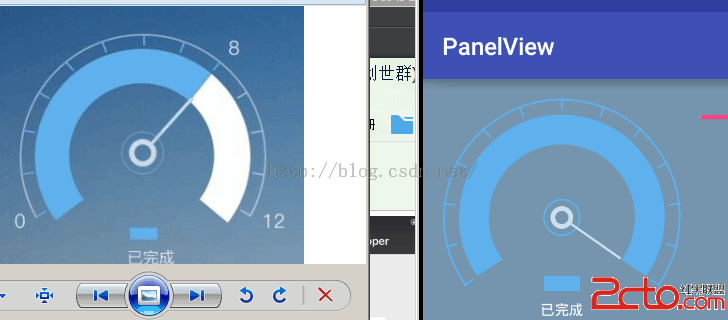
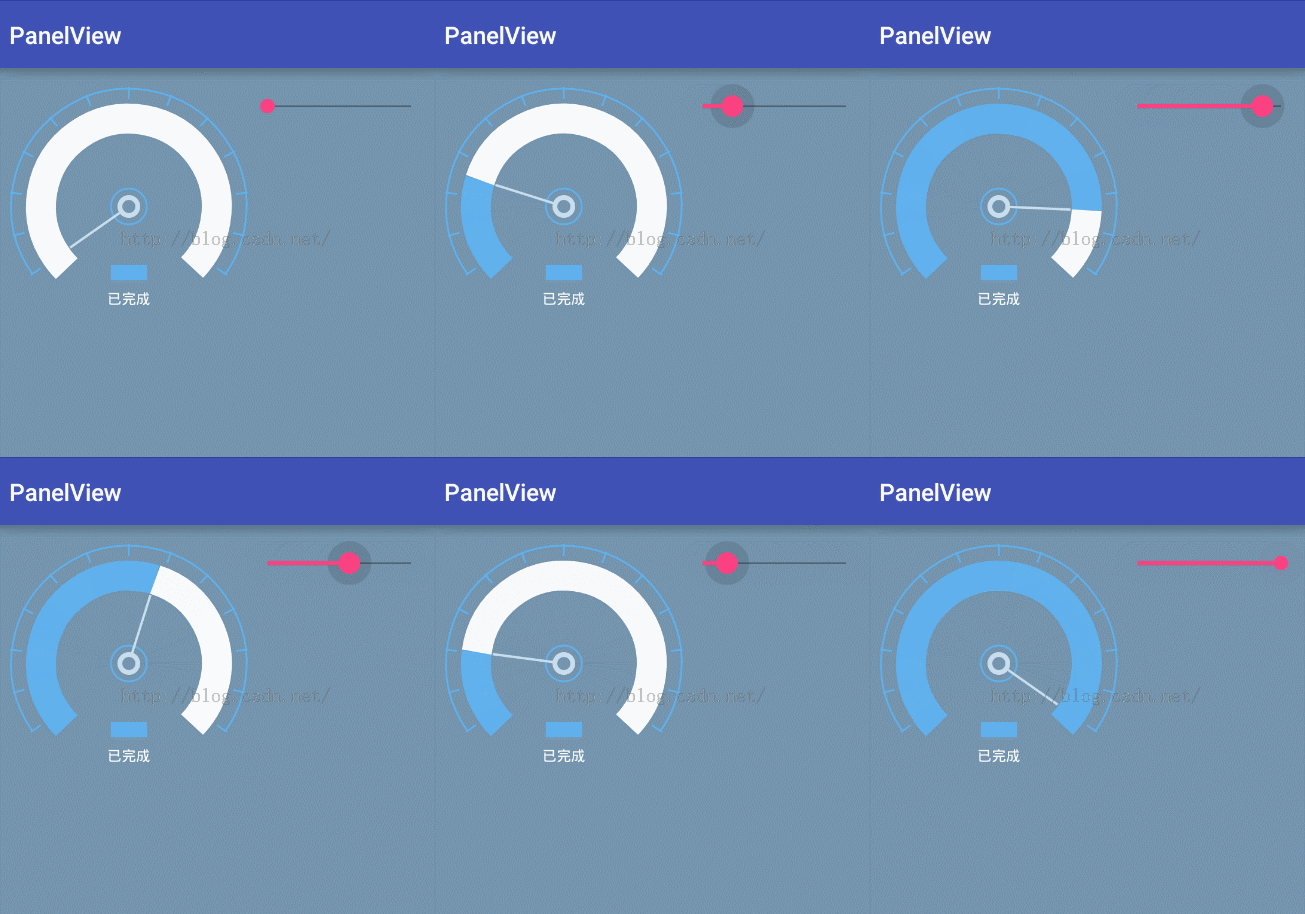
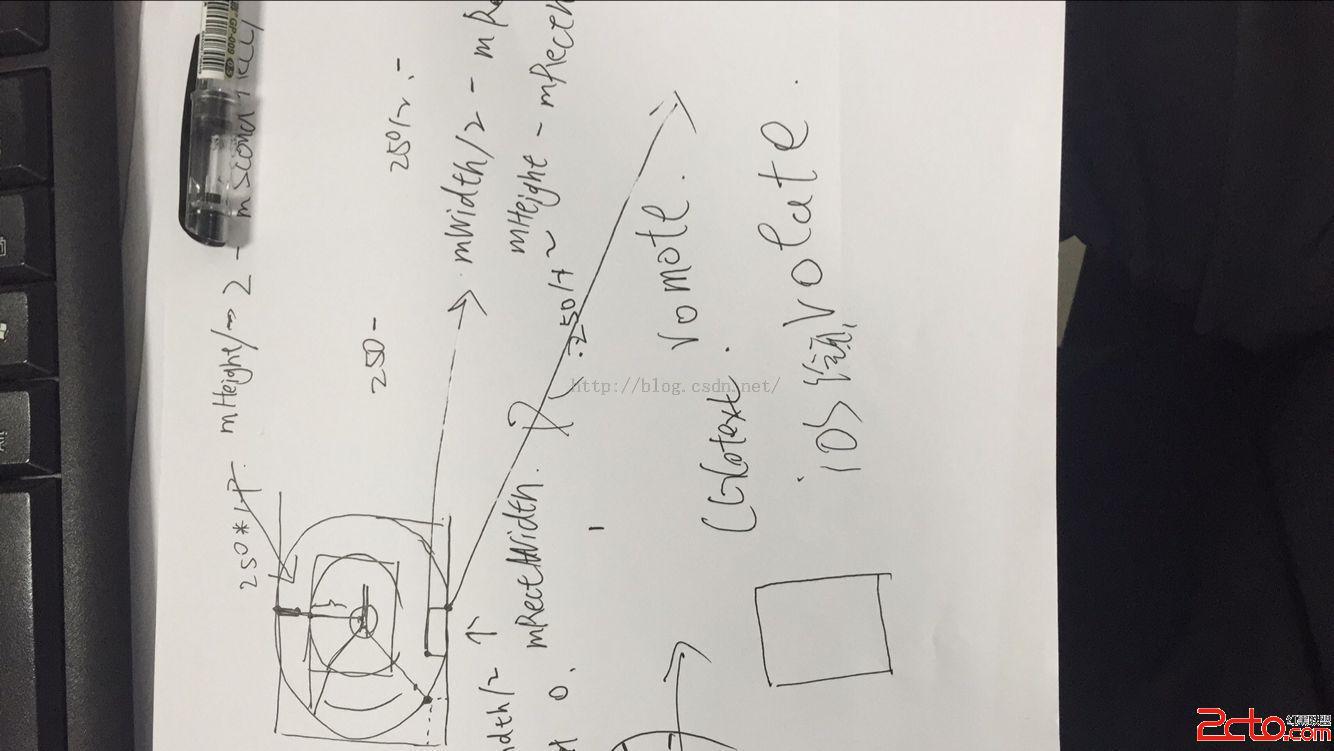
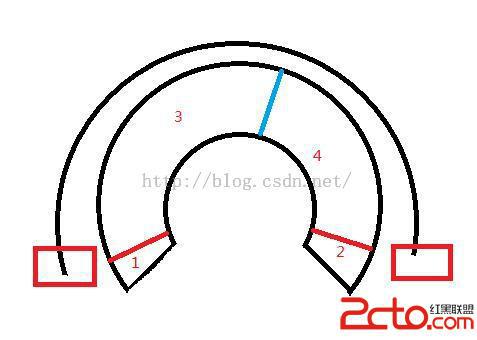
在開始寫 onDraw 之前,建議先在紙上畫草圖,釐清座標與弧度關係,會讓後續實作順暢很多。
自定義 View 通常會宣告 arcColor、pointerColor、tikeCount、textSize 等屬性,並在構造函式中透過 TypedArray 讀取。onMeasure 需要處理寬高模式,若未明確指定尺寸,可給予預設值。
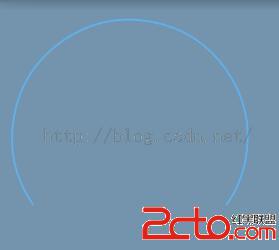
最外層是一段 250 度的弧線。使用 Paint 設定 STROKE 模式,並以 drawArc 繪製。為了避免線條被裁切,矩形邊界需預留畫筆寬度。
內層粗弧可分為四段:左端突出、已填滿、未填滿、右端突出。已填滿與未填滿部分可根據百分比計算角度。當百分比為 0 或 100 時,兩端突出部分的顏色需要特別處理。
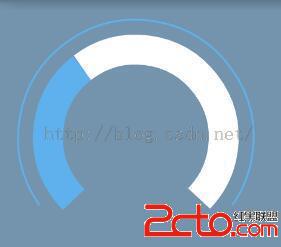
中心由外圈與內圈組成,圓心都是 View 中心,半徑與筆畫粗細不同,即可做出層次感。

刻度若用三角函式逐一計算座標會較繁瑣,可改用旋轉畫布的方式。先畫出最上方刻度,再以固定角度旋轉 Canvas,重複繪製,最後再把畫布旋轉回原位置,避免影響後續指針與文字。
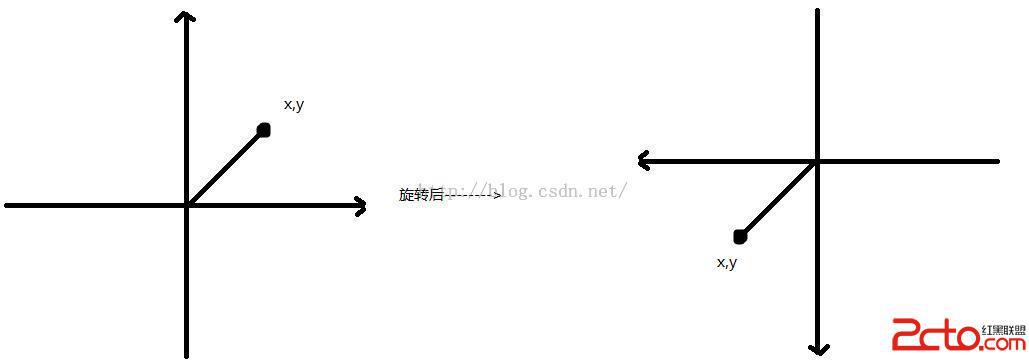
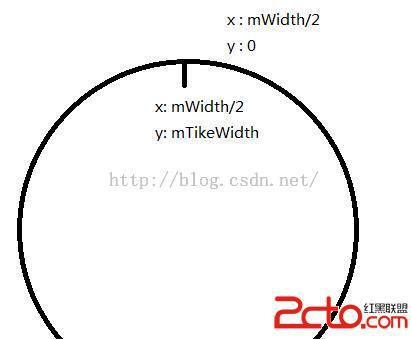
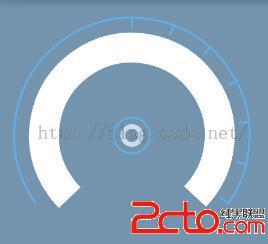
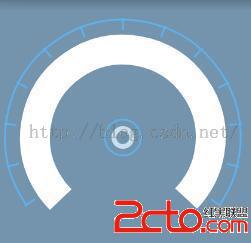
指針的起點與終點可依粗弧矩形與中心圓半徑推算。根據百分比換算旋轉角度,再畫出直線。若百分比小於 50%,旋轉角度為負;大於 50% 則為正。完成後同樣要把畫布旋轉回來。
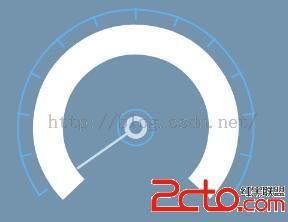
最後繪製底部矩形與文字。矩形水平居中,垂直位置可依中心圓微調;文字則使用 measureText 計算寬度後置中。
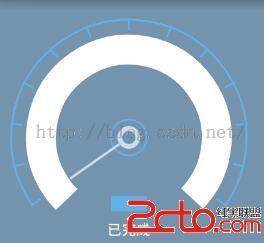
完成繪製後,可加上 setPercent、setText、setArcColor、setPointerColor、setTextSize、setArcWidth 等方法,方便 Activity 或 Fragment 控制儀表盤狀態。每次變更後呼叫 invalidate,即可觸發重繪。
看似複雜的自定義 View,其實只要拆解成多個繪製步驟,並掌握 Canvas、Paint、RectF 與旋轉座標的用法,就能逐步完成。
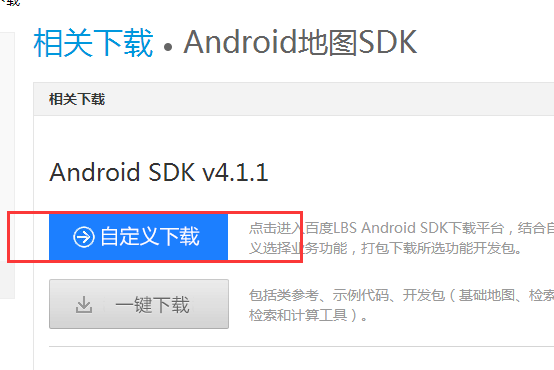 Android 接入百度地圖 SDK 完整教學:從下載到運行
手把手教你調用百度地圖 API 一、從百度地圖開放平台下載 SDK 官方下載頁:https://lbsyun.baidu.com/index.php?title=andr
 自定義控件實作:流暢的動態柱狀圖
Android 自定義控件之動態柱狀圖 設計思路 整個圖表可以拆成四件事:畫柱子、畫豎線、畫頂部橫線、畫文字。逐一來看。 一、畫柱狀圖 畫柱子本身很簡單,就是 ca
 Android 掃掃圖書:條碼查書與讀書筆記的入門級 App 源碼
「書,是人類的靈魂。」——先容許我把這句略顯肉麻的文案放在開頭,因為它剛好說明了這個小專案想做的事:幫你找到那本對的書。 這個 App 想解決什麼 在書店或朋友書架上翻
 Android RecyclerView 使用指南:適配器、版面配置與分割線
RecyclerView 簡介 RecyclerView 是 Android 中用於顯示大量資料的靈活列表元件,可視為 ListView 與 GridView 的現代化版