

編輯:關於 Android 開發
本文把 Android 中資料庫相關的操作與程式碼做了一次系統性整理,方便日後查閱。主要涵蓋以下幾個主題:
一般會先繼承 SQLiteOpenHelper,寫一個 Helper:
public class DatabaseHelper extends SQLiteOpenHelper {
    private static final String name = "crashier"; // 資料庫名稱
    private static final int version = 1;          // 資料庫版本

    public DatabaseHelper(Context context) {
        // 第三個參數 CursorFactory 指定查詢時取得游標實例的工廠類別,設為 null 代表使用系統預設工廠
        super(context, name, null, version);
    }

    @Override
    public void onCreate(SQLiteDatabase db) {
        db.execSQL("CREATE TABLE IF NOT EXISTS person (personid integer primary key autoincrement, name varchar(20), age INTEGER)");
    }

    @Override
    public void onUpgrade(SQLiteDatabase db, int oldVersion, int newVersion) {
        db.execSQL("ALTER TABLE person ADD phone VARCHAR(12)"); // 往資料表增加一個欄位
    }
}
取得 SQLiteDatabase 型別的 db 後,最常見的操作就是直接執行字串型別的 SQL 語句。原生 API 也支援 insert、update、delete 等方法,只是參數需要用 ContentValues 來承載資料內容:
ContentValues cv = new ContentValues();
cv.put(TABLE_NUM, 1);
cv.put(TABLE_DATA, "測試資料庫資料");
db.insert(Test, null, cv);
透過 Open Module Settings,或 File → Project Structure,都能看到 SDK 的位置,接著從終端機進入 SDK 的這個目錄:
$ cd /Users/dsx/Library/Android/sdk/platform-tools
不論是 Android 模擬器還是 POS 真機,都可以用 USB 或 Wi-Fi 連線。若是 USB 連接,可直接存取;若是 Wi-Fi 連接,則需用 adb 指令連上對應的 IP:
$ ./adb devices
$ ./adb disconnect XXX.XXX.194.238
$ ./adb connect XXX.XXX.194.238
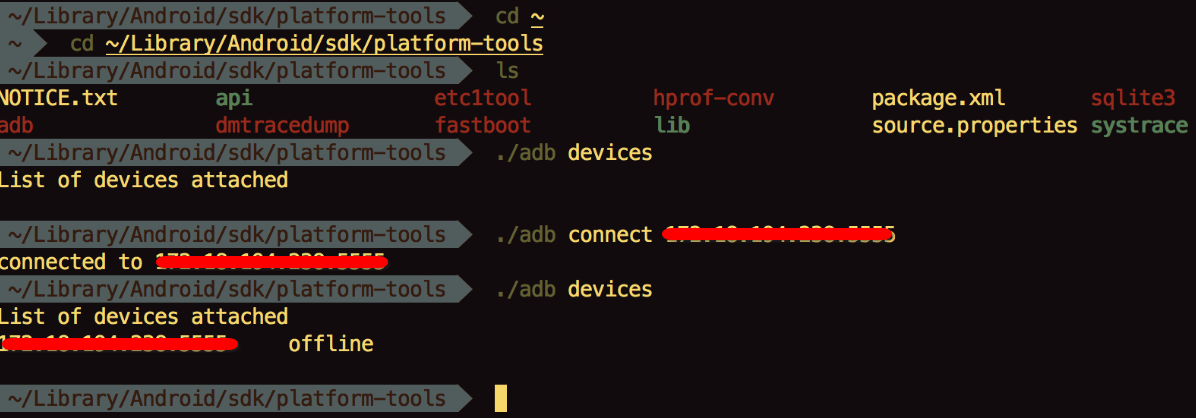
這裡要注意:部分網路環境可能無法使用 Wi-Fi,需要用網路線連接。另外最好關掉模擬器,讓 devices 清單中只存在一個裝置。
使用下列操作時,裝置清單中只能有一個裝置,否則會報錯。POS 機可用 disconnect 指令斷開,模擬器則直接關閉即可。接著用下列指令開啟並進入資料庫:
$ ./adb shell
$ cd sdcard/path/subdir
$ sqlite3 dsxniubility.db
在終端機中進入資料庫後,最常見的就是查詢與刪除,以下介紹這兩種情況:
sqlite> .table        // 查看資料表清單
sqlite> .dump 某個表  // 查看表內資料
sqlite> .schema 某個表 // 查看表的結構
sqlite> rm 某個表     // 刪除
用 select 語句查詢時,預設的顯示樣式並不清晰,建議改成一目了然的形式。以下直接給出一組實用的設定:
sqlite> .nullvalue null // 空欄位用 null 佔位
sqlite> .mode column    // 欄位分隔較開的樣式
sqlite> .headers on     // 顯示表頭
sqlite> .width 5,5      // 縮短表寬以取得更大空間
sqlite> .show           // 查看目前的設定情況
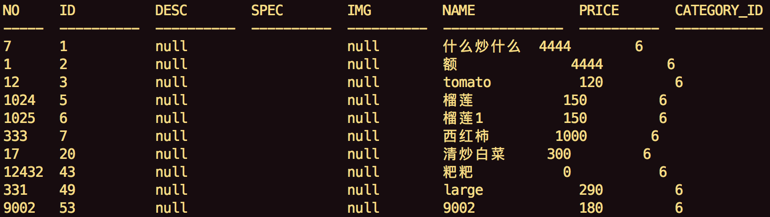
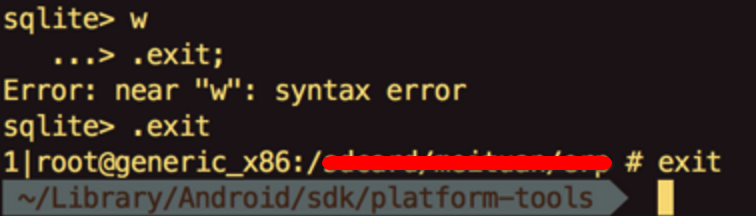
退出時有個小陷阱——這幾種退出指令得在合適的情境下敲才行:
sqlite> .exit;  // 在一個語句中退出
sqlite> .exit   // 從資料表中退出
$ exit          // 從資料庫操作中退出
說到第三方框架,Android 上常用的莫過於 ORMLite 與 GreenDao。前者使用較為簡單,是基於反射原理實作的,效能不如後者。
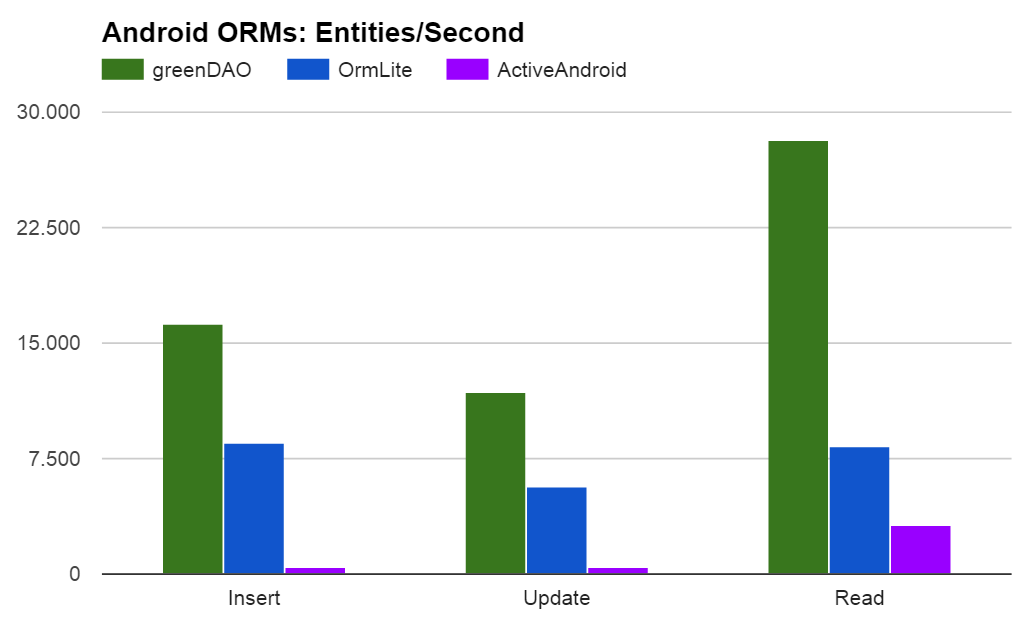
GreenDao 官網有一張非常顯眼的效能對比圖,所以接下來只聚焦在 GreenDao。
GreenDao 是一個基於 Android 的第三方資料庫管理工具,其主要設計特點包括:
以下說明如何從零開始配置:
① build.gradle:
compile 'org.greenrobot:greendao:2.2.1'
② 新增一個 Module,名稱類似 DaoGenerator:
File → New → New Module → Java Library
③ 為新建的 Module 的 build.gradle 做設定:
apply plugin: 'java'

task(run, dependsOn: 'classes', type: JavaExec) {
    main = 'com.example.MainGen'
    classpath = sourceSets.main.runtimeClasspath
    systemProperty 'user.dir', project.rootDir
}

dependencies {
    compile fileTree(dir: 'libs', include: ['*.jar'])
    compile 'org.greenrobot:greendao-generator:2.2.0'
    targetCompatibility = '1.7'
    sourceCompatibility = '1.7'
}
④ 上面提到的 MainGen 需要自己建立一個類別,並在其中實作一個 main 函式來做一些設定:
public static void main(String[] args) throws Exception {
    // 取得一些標識,設定 scheme
    String relativePath = System.getProperty("user.dir");
    int DB_VERSION = 201666;
    System.out.print("dbVersion is:" + DB_VERSION);

    Schema schema = new Schema(DB_VERSION, "com.dsx.a201666");
    schema.enableActiveEntitiesByDefault();
    schema.enableKeepSectionsByDefault();

    // 這裡可能會有很多建立資料表的方法
    createMenuItem(schema);

    // 指定並執行程式碼產出路徑
    String daoPath = relativePath + "/app/src/main/java";
    File daoDir = new File(daoPath);
    if (!daoDir.isDirectory()) {
        daoDir.mkdirs();
    }
    new DaoGenerator().generateAll(schema, daoPath);
}
上面有兩個特殊屬性值得說明:
enableActiveEntitiesByDefault:若開啟,則支援實體類別之間的 update、refresh、delete 等操作,因此一般情境通常不會開啟。
enableKeepSectionsByDefault:若開啟,則支援使用者為模型自訂資料,會產生下列程式碼;寫在這些區塊之間的屬性可以使用,但不會存進資料庫。
// KEEP INCLUDES - put your custom includes here
// KEEP INCLUDES END

// KEEP FIELDS - put your custom fields here
// KEEP FIELDS END

// KEEP METHODS - put your custom methods here
// KEEP METHODS END
⑤ 右鍵執行 main 函式,即可產生各類檔案(DaoMaster、DaoSession,以及模型類別 entity 與 Dao)。也可以在 build.gradle 中設定 preBuild.dependsOn,讓它在程式編譯時自動執行。
首先在 GreenDao 的入口——MainGen 檔案中,用 GreenDao 的 API 建立資料庫:
private static void createCategoryTable(Schema schema) {
    Entity entity = schema.addEntity("SnackCategory");
    entity.implementsSerializable();
    entity.addIntProperty("id").primaryKey().autoincrement();
    entity.addIntProperty("no");
    Property orderProperty = entity.addLongProperty("orderId").getProperty();
    entity.addToOne(orderBase, orderProperty);
    entity.addStringProperty("name");
}
在 main 函式中呼叫後,會自動產生 SnackCategory 與 SnackCategoryDao 兩個檔案:前者相當於實體類別,後者則是操作層,利用 Dao 後綴的檔案進行 read、load、insert 等操作。
順帶一提 Serializable 與 Parcelable 的差異:前者用於保存到本機檔案、資料庫或網路流傳輸;後者常用於記憶體中的傳輸,效能更好。
GreenDao 內部幾乎提供了所有功能的 API,可以自行翻閱標頭檔,以下列出基本操作:
// 刪
session.getSnackCategoryDao().deleteAll();

// 存
session.getSnackCategoryDao().insert(cate);
session.getSnackCategoryDao().insertInTx(cateList);

// 取
List<SnackCategory> categoryList = session.getSnackCategoryDao().loadAll();
依條件查詢,例如取出所有種類為「主食」的項目並依價格排序:
List<SnackFood> nicefoods = session.getSnackFoodDao().queryBuilder()
        .where(SnackFoodDao.Properties.Categoryid.eq("主食"))
        .orderAsc(SnackFoodDao.Properties.Price)
        .list();
又如取出所有種類為「主食」且價格小於 10 元的項目:
QueryBuilder qb = session.getSnackFoodDao().queryBuilder();
qb.where(SnackFoodDao.Properties.Categoryid.eq("主食"), SnackFoodDao.Properties.Price.le(10.0));
List goodfoods = qb.list();
對於重要且耗時的操作,應盡量加入事務中,以避免極端情況下產生的問題:
SQLiteDatabase database = session.getDatabase();
database.beginTransaction();
try {
    session.getSnackCategoryDao().deleteAll();
    session.getSnackFoodDao().deleteAll();
    session.getSnackCategoryDao().insertInTx(cateList);
    session.getSnackFoodDao().insertInTx(snackList);
    database.setTransactionSuccessful();
} catch (Exception e) {
    e.printStackTrace();
} finally {
    database.endTransaction();
}
SD 卡的權限取得,和其他 Android 6.0 的執行期權限取得差不多,大致分為三個步驟:查詢是否有權限、請求取得權限、使用者選擇後的回呼。
查詢權限:
private boolean lackPermission() {
    return ContextCompat.checkSelfPermission(this, Manifest.permission.WRITE_EXTERNAL_STORAGE) != PackageManager.PERMISSION_GRANTED
        || ContextCompat.checkSelfPermission(this, Manifest.permission.READ_PHONE_STATE) != PackageManager.PERMISSION_GRANTED;
}
請求取得權限:
ActivityCompat.requestPermissions(this, new String[]{
        Manifest.permission.WRITE_EXTERNAL_STORAGE,
        Manifest.permission.READ_PHONE_STATE},
        WRITE_EXTERNAL_STORAGE_REQUEST_CODE);
請求後使用者點擊的回呼方法:
@Override
public void onRequestPermissionsResult(int requestCode, String permissions[], int[] grantResults) {
    if (requestCode == mRequestCode) {
        if (grantResults.length > 0 && grantResults[0] == PackageManager.PERMISSION_GRANTED) {
            // 授權通過
        } else {
            // 授權失敗
        }
    }
}
判斷有 SD 卡權限就存到 SD 卡,沒有權限就退回根目錄:
public DaoMaster.OpenHelper provideOpenHelper() {
    File path = new File(Environment.getExternalStorageDirectory(), "path/subdir/" + DATABASE_NAME);
    path.getParentFile().mkdirs();
    if (path.getParentFile().exists()) {
        return new DaoOpenHelper(BaseApplication.application(), path.getAbsolutePath(), null);
    } else {
        return new DaoOpenHelper(BaseApplication.application(), DATABASE_NAME, null);
    }
}
 用電腦遠程控制 Android 手機的神器:Total Control 完整解析
用電腦遠程控制 Android 手機的神器:Total Control 剛入門 Android 開發那會兒,為了調試方便,我一直想找到一款能在電腦端遠程控制並同步顯示手機
 ViewPager 搭配 Fragment 實現頁面切換的完整實踐
 一、概述 ViewPager 是 android-support-v4 提供的容器類,主要用於頁面之間
 Android IPC 入門:用 AIDL 完成跨進程方法調用
 IPC 是 Inter-Process Communication 的縮寫,也就是跨進程通信。Androi
 自製 StickHeaderListView:解決 footerView 相容問題
1、前言:前陣子使用了 GitHub 上 se.emilsjolander.sticky