

編輯:關於 Android 開發
新建一個專案,MainActivity 的程式碼如下,我們藉由它來觀察各個生命週期方法的呼叫時機:
package com.wuyudong.lifecycle;

import android.os.Bundle;
import android.app.Activity;
import android.view.Menu;

public class MainActivity extends Activity {
    @Override
    protected void onCreate(Bundle savedInstanceState) {
        super.onCreate(savedInstanceState);
        setContentView(R.layout.activity_main);
        System.out.println("onCreate");
    }

    @Override
    protected void onDestroy() {
        super.onDestroy();
        System.out.println("onDestroy");
    }

    @Override
    protected void onPause() {
        super.onPause();
        System.out.println("onPause");
    }

    @Override
    protected void onResume() {
        super.onResume();
        System.out.println("onResume");
    }

    @Override
    protected void onStart() {
        super.onStart();
        System.out.println("onStart");
    }

    @Override
    protected void onStop() {
        super.onStop();
        System.out.println("onStop");
    }
}
運行專案,在 logcat 中查看輸出資訊:
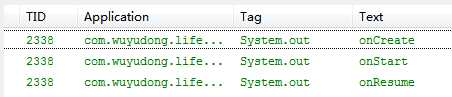
關閉應用後,會看到其他的銷毀資訊:
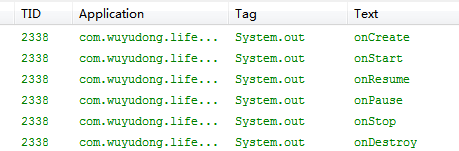
什麼是生命週期?就是物件從建立到銷毀的整個階段,期間必然會執行的那些方法,這些方法就是生命週期的回呼。
Activity 的生命週期,宏觀上就是從 new 到被垃圾回收(gc)的過程。各回呼方法的含義如下:
onCreate():Activity 被建立時呼叫,通常用來做 UI 介面的初始化(setContentView())。
onStart():Activity 的介面對使用者可見,適合做更新 UI、播放影片等操作。
onResume():介面取得焦點,按鈕可以響應點擊事件。
onPause():介面失去焦點,按鈕無法再響應點擊事件。
onStop():Activity 的介面對使用者不再可見,此時適合暫停影片播放等操作。
onRestart():Activity 被最小化但並未銷毀,下次再開啟時,介面會重新對使用者可見。
onDestroy():Activity 被銷毀時呼叫,適合做介面退出前的收尾工作,例如簡訊發送器的釋放、退出前的資料保存等。
Activity 有三種狀態:
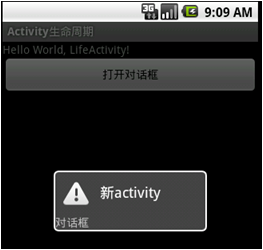
當 Activity 從一種狀態轉變到另一種狀態時,會呼叫以下方法來通知這種變化:
void onCreate(Bundle savedInstanceState)
void onStart()
void onRestart()
void onResume()
void onPause()
void onStop()
void onDestroy()
這七個方法定義了 Activity 的完整生命週期。實作它們,可以幫助我們監看其中三個嵌套的生命週期循環:
1、完整生命週期:自第一次呼叫 onCreate() 開始,直到呼叫 onDestroy() 結束。Activity 在 onCreate() 中設定所有「全域」狀態以完成初始化,並在 onDestroy() 中釋放所有系統資源。例如,若 Activity 有一條執行緒在後台從網路下載資料,就會在 onCreate() 建立執行緒,而在 onDestroy() 銷毀它。
2、可見生命週期:自呼叫 onStart() 開始,直到對應的 onStop() 結束。在此期間,使用者能在螢幕上看到 Activity,即使它不一定位於前台、也不一定與使用者互動。在這兩個方法之間,我們可以保留用來向使用者顯示該 Activity 所需的資源。例如,當使用者不再看到我們顯示的內容時,我們可以在 onStart() 註冊一個 BroadcastReceiver 來監控會影響 UI 的變化,並在 onStop() 取消註冊。onStart() 與 onStop() 會隨著應用是否對使用者可見而被多次呼叫。
3、前台生命週期:自呼叫 onResume() 起,至對應的 onPause() 結束。在此期間,Activity 位於前台最上層並與使用者互動。Activity 會頻繁地在暫停與恢復之間轉換——例如當裝置進入休眠,或有新的 Activity 啟動時,會呼叫 onPause();而當 Activity 取得結果或收到新的 Intent 時,會呼叫 onResume()。
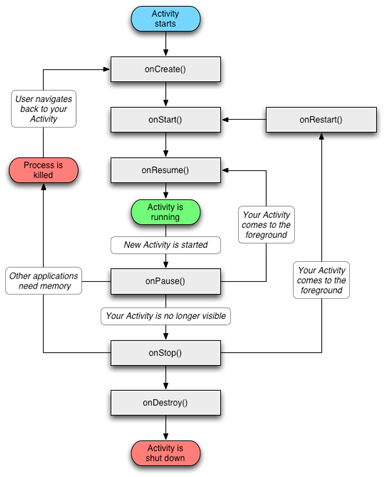
接下來動手實作驗證:
新建專案,建立一個 Activity 頁面 SecondActivity,布局如下:
<RelativeLayout xmlns:android="https://schemas.android.com/apk/res/android"
    xmlns:tools="https://schemas.android.com/tools"
    android:layout_width="match_parent"
    android:layout_height="match_parent"
    android:paddingBottom="@dimen/activity_vertical_margin"
    android:paddingLeft="@dimen/activity_horizontal_margin"
    android:paddingRight="@dimen/activity_horizontal_margin"
    android:paddingTop="@dimen/activity_vertical_margin"
    tools:context=".MainActivity" >

    <Button
        android:layout_width="wrap_content"
        android:layout_height="wrap_content"
        android:onClick="click"
        android:text="打開第二個界面" />
</RelativeLayout>
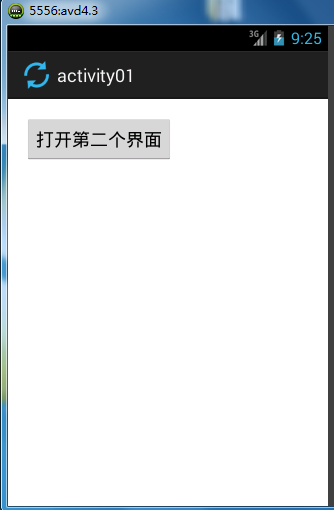
加上點擊事件:
public void click(View view) {
    Intent intent = new Intent(this, SecondActivity.class);
    startActivity(intent);
}
運行專案,觀察 logcat 的輸出:當第一個畫面出現時,依序輸出的是 onCreate → onStart → onResume;點擊按鈕後,則輸出 onPause → onStop。
接著加上第三個按鈕:
<Button
    android:layout_width="wrap_content"
    android:layout_height="wrap_content"
    android:layout_centerHorizontal="true"
    android:layout_alignParentBottom="true"
    android:onClick="click2"
    android:text="打開第三個界面" />
加上對應跳轉的 Activity,並在清單檔中為它設定 theme:
<!-- android:theme="@android:style/Theme.Dialog" 會讓 Activity 以對話框形式顯示 -->
<activity
    android:theme="@android:style/Theme.Dialog"
    android:name=".ThirdActivity"
    android:label="@string/activity03" ></activity>
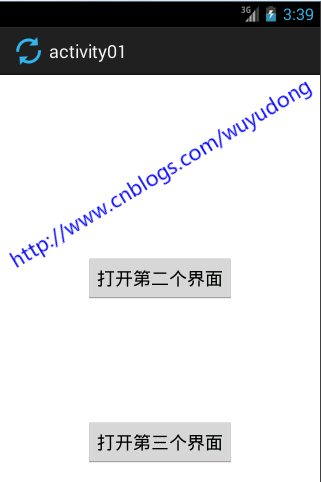
點擊按鈕時再觀察 logcat 的輸出,就能對比出「以對話框形式顯示的 Activity」在切換時,各生命週期方法的呼叫順序與全螢幕 Activity 有何不同——這正是理解 Activity 生命週期最直觀的方式。
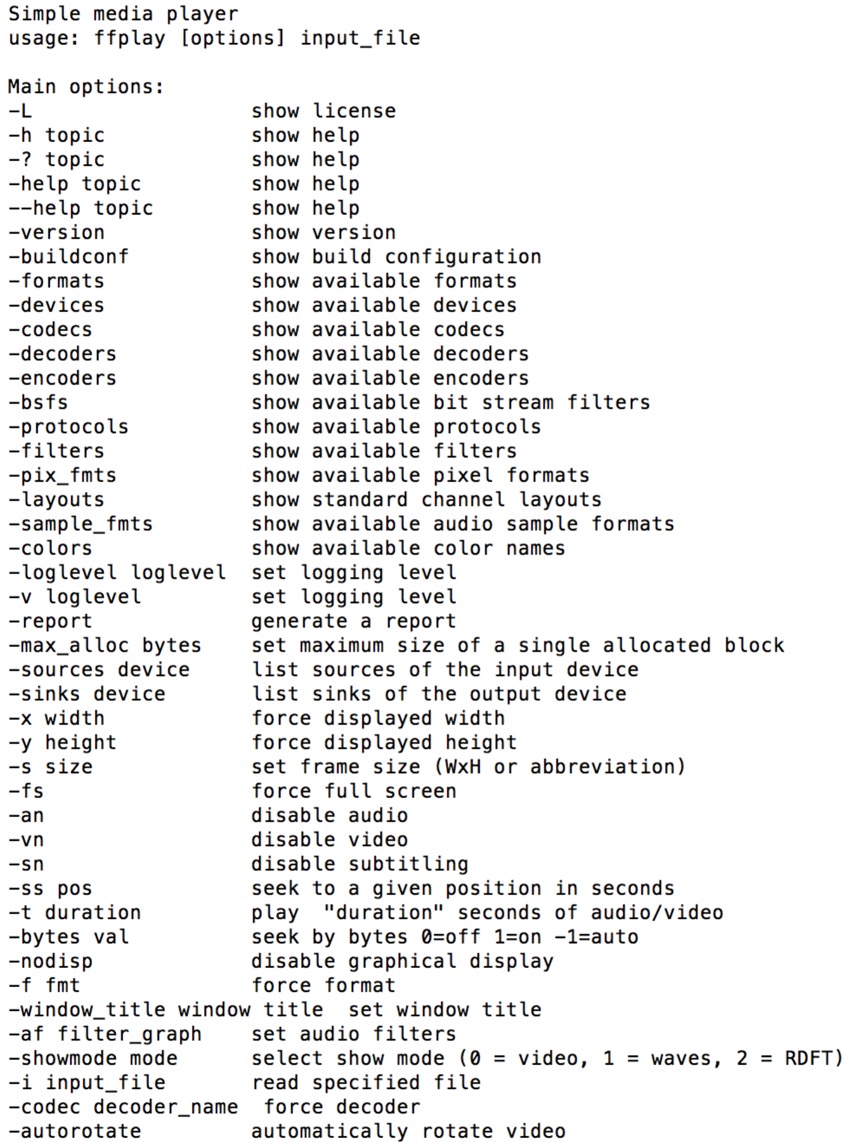 FFmpeg 使用手冊:ffplay 常用命令與可視化分析技巧
ffplay 從哪裡來 編譯 FFmpeg 源碼時,只要系統中裝有 SDL-1.2,ffplay 就會被一併編譯出來;若缺少 SDL-1.2 或版本不符,則不會生成該可執
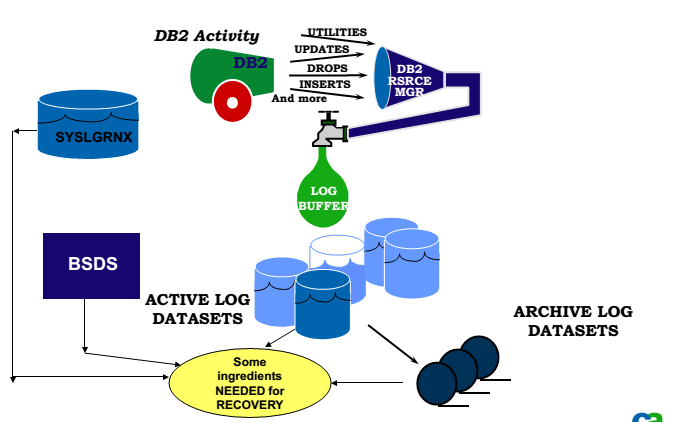 DB2 性能調優路線圖——LOG 機制入門詳解
本文在整理報表時,對 DB2 STAT LOG ACTIVITY 部分做了補充,主要介紹 DB2 LOG 的作用、overhead、涉及的部件及部件間的工作機制,以及如何
 Activity 間傳值 Another Way:用 Application 全域物件共享資料
為什麼不只想到 Intent Activity 之間傳遞資料,最直覺的方式是 Intent 的 putExtra()。但當資料比較複雜(例如一個物件圖譜、一份快取結果),
 僵屍進程的成因與避免方式
什麼是僵屍進程 在 Unix 或 Linux 系統中,當父進程建立子進程後,子進程結束時會保留部分狀態資訊,例如 PID、結束狀態與執行時間。這些資訊需要由父進程透過 w