本節繼續介紹用戶界面中的幾個常用控件:Spinner、AutoCompleteTextView、DatePicker和TimePicker。它們覆蓋了下拉選擇、輸入提示、日期與時間挑選等常見交互場景。
一、Spinner下拉列表
Spinner的作用相當於Web中的下拉列表框。下面我們做一個關於顏色選擇的小例子:當某個選項被選中時,彈出一個Toast提示。
第一步,新建項目,打開res/values/strings.xml,用string-array定義顏色列表:
- <resources>
- <string name="app_name">MainHelloSpinner</string>
- <string name="color">選擇色彩:</string>
- <string-array name="colors">
- <item>黑色 | Black</item>
- <item>藍色 | Blue</item>
- <item>棕色 | Brown</item>
- <item>綠色 | Green</item>
- <item>灰色 | Grey</item>
- <item>粉色 | Pink</item>
- <item>紫色 | Purple</item>
- <item>紅色 | Red</item>
- <item>白色 | White</item>
- <item>黃色 | Yellow</item>
- </string-array>
- </resources>
第二步,在res/layout/main.xml中放入Spinner:
- <LinearLayout xmlns:android="https://schemas.android.com/apk/res/android" android:orientation="vertical" android:padding="10dip" android:layout_width="fill_parent" android:layout_height="wrap_content">
- <TextView android:layout_width="fill_parent" android:layout_height="wrap_content" android:layout_margintop="10dip" android:text="@string/color">
- <Spinner android:id="@+id/spinner" android:layout_width="fill_parent" android:layout_height="wrap_content" android:prompt="@string/color"></Spinner>
- </LinearLayout>
第三步,在MainHelloSpinner.java中,用ArrayAdapter.createFromResource把資源數組綁定到Spinner,並設置OnItemSelectedListener監聽選擇事件:
- package android.basic.lesson10;
- import android.app.Activity;
- import android.os.Bundle;
- import android.view.View;
- import android.widget.AdapterView;
- import android.widget.AdapterView.OnItemSelectedListener;
- import android.widget.ArrayAdapter;
- import android.widget.Spinner;
- import android.widget.Toast;
- public class MainHelloSpinner extends Activity {
- @Override
- public void onCreate(Bundle savedInstanceState) {
- super.onCreate(savedInstanceState);
- setContentView(R.layout.main);
- Spinner spinner = (Spinner)findViewById(R.id.spinner);
- ArrayAdapter adapter = ArrayAdapter.createFromResource(this, R.array.colors, android.R.layout.simple_spinner_item);
- adapter.setDropDownViewResource(android.R.layout.simple_spinner_dropdown_item);
- spinner.setAdapter(adapter);
- OnItemSelectedListener oisl=new OnItemSelectedListener(){
- @Override
- public void onItemSelected(AdapterView<?> parent, View view, int position, long id) {
- Toast.makeText(MainHelloSpinner.this, "選擇的色彩: " + parent.getItemAtPosition(position).toString(), Toast.LENGTH_LONG).show();
- }
- @Override
- public void onNothingSelected(AdapterView<?> parent) {
- }
- };
- spinner.setOnItemSelectedListener(oisl);
- }
- }
第四步,運行程序查看效果:
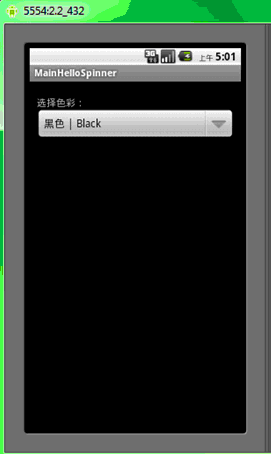
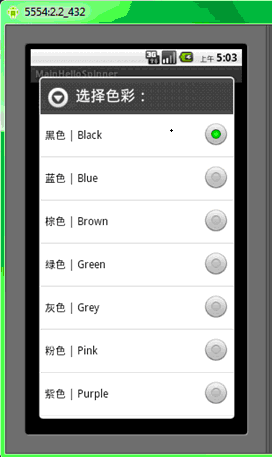
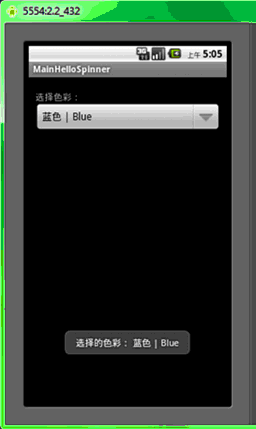
二、AutoCompleteTextView自動完成文本框
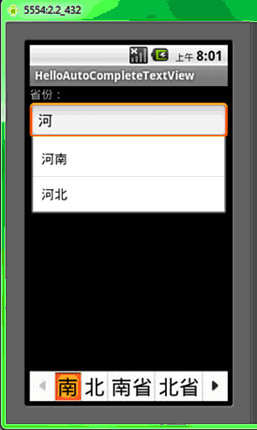
AutoCompleteTextView同樣可以輸入文本,但它能與適配器綁定:當用戶輸入兩個及以上字符時,系統會依據適配器提供的內容自動給出匹配提示。這正是Web開發中Ajax的標誌性功能,如今在Android裡也成了標準組件。
第一步,在res/values/strings.xml中用string-array準備一份省份數據(中英文都放了一些,方便測試)。
第二步,在main.xml中放入AutoCompleteTextView,並用android:completionThreshold="1"把觸發提示的字符閾值設為1(默認是2):
- <LinearLayout xmlns:android="https://schemas.android.com/apk/res/android" android:orientation="vertical" android:layout_width="fill_parent" android:layout_height="fill_parent">
- <TextView android:layout_width="fill_parent" android:layout_height="wrap_content" android:text="省份:">
- <AutoCompleteTextView android:hint="請輸入省份" android:id="@+id/AutoCompleteTextView01" android:completionThreshold="1" android:layout_width="fill_parent" android:layout_height="wrap_content"></AutoCompleteTextView>
- </LinearLayout>
第三步,在Java中讀取資源數組,創建ArrayAdapter並為AutoCompleteTextView設置適配器:
- package android.basic.lesson10;
- import android.app.Activity;
- import android.os.Bundle;
- import android.widget.ArrayAdapter;
- import android.widget.AutoCompleteTextView;
- public class MainHelloAutoCompleteTextView extends Activity {
- @Override
- public void onCreate(Bundle savedInstanceState) {
- super.onCreate(savedInstanceState);
- setContentView(R.layout.main);
- String[] province = getResources().getStringArray(R.array.province);
- ArrayAdapter adapter = new ArrayAdapter(this, R.layout.list_item, province);
- AutoCompleteTextView atv = (AutoCompleteTextView) findViewById(R.id.AutoCompleteTextView01);
- atv.setAdapter(adapter);
- }
- }
第四步,運行程序:在英文輸入法下輸入"h",再切換到中文輸入法輸入"河",看看提示效果:
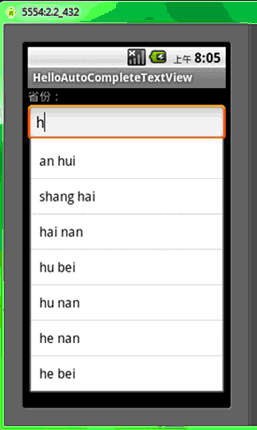
三、DatePicker日期選擇控件與DatePickerDialog日期選擇對話框
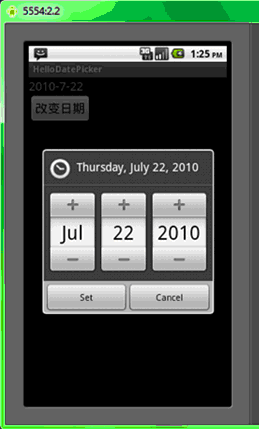
日期選擇對話框的外觀相當精美,我們用一個例子來演示。思路是:點擊按鈕彈出DatePickerDialog,選好日期後把結果回顯到文本框。
main.xml:一個TextView顯示日期,一個Button觸發對話框。
- <LinearLayout xmlns:android="https://schemas.android.com/apk/res/android" android:orientation="vertical" android:layout_width="fill_parent" android:layout_height="fill_parent">
- <TextView android:id="@+id/dateDisplay" android:layout_width="fill_parent" android:textsize="20sp" android:layout_height="wrap_content"></TextView>
- <Button android:text="改變日期" android:id="@+id/pickDate" android:textsize="20sp" android:layout_width="wrap_content" android:layout_height="wrap_content"></Button>
- </LinearLayout>
java代碼:用Calendar取得當前日期作為初始值,重寫onCreateDialog返回DatePickerDialog,並通過OnDateSetListener接收用戶的選擇結果。
- package android.basic.lesson10;
- import java.util.Calendar;
- import android.app.Activity;
- import android.app.DatePickerDialog;
- import android.app.DatePickerDialog.OnDateSetListener;
- import android.app.Dialog;
- import android.os.Bundle;
- import android.view.View;
- import android.widget.Button;
- import android.widget.DatePicker;
- import android.widget.TextView;
- public class MainHelloDatePicker extends Activity {
- private TextView dateDisplay;
- private Button pickDate;
- private int mYear;
- private int mMonth;
- private int mDay;
- static final int DATE_DIALOG_ID = 0;
- private OnDateSetListener dsl = new DatePickerDialog.OnDateSetListener(){
- @Override
- public void onDateSet(DatePicker view, int year, int monthOfYear, int dayOfMonth) {
- mYear=year; mMonth=monthOfYear; mDay=dayOfMonth;
- dateDisplay.setText(mYear+"-"+(mMonth+1)+"-"+mDay);
- }
- };
- @Override
- protected Dialog onCreateDialog(int id){
- switch(id){
- case DATE_DIALOG_ID:
- return new DatePickerDialog(this, dsl, mYear, mMonth, mDay);
- }
- return null;
- }
- @Override
- public void onCreate(Bundle savedInstanceState) {
- super.onCreate(savedInstanceState);
- setContentView(R.layout.main);
- final Calendar c = Calendar.getInstance();
- mYear=c.get(Calendar.YEAR);
- mMonth=c.get(Calendar.MONTH);
- mDay=c.get(Calendar.DAY_OF_MONTH);
- dateDisplay=(TextView)findViewById(R.id.dateDisplay);
- pickDate=(Button)findViewById(R.id.pickDate);
- dateDisplay.setText(mYear+"-"+(mMonth+1)+"-"+mDay);
- pickDate.setOnClickListener(new View.OnClickListener(){
- public void onClick(View v){
- showDialog(DATE_DIALOG_ID);
- }
- });
- }
- }
運行程序:
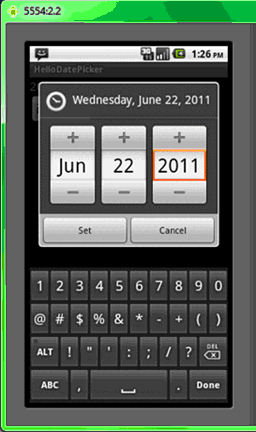
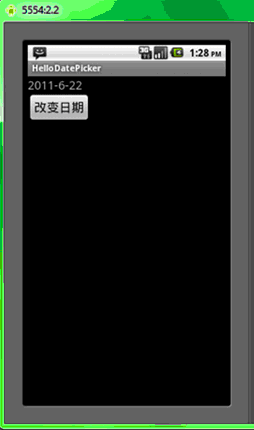
特別提醒大家留意本節關於OnDateSetListener的代碼,好好體會監聽器在其中的作用;有興趣的同學不妨翻閱DatePickerDialog和DatePicker的源碼,理解會更深入。
四、TimePicker時間選擇控件與TimePickerDialog時間選擇對話框
TimePicker及TimePickerDialog的用法與上一小節的日期選擇幾乎如出一轍,這裡就不再贅述,讀者可以對照着自行練習。本講就先到這裡。


 百度地圖開發學習(二):地圖定位功能全流程解析
 msm8909 Android 5.1.1 開啟調試串口設定指南
 Android 快樂貪吃蛇實戰:用 Canvas 與 Path 繪製三角形方向鍵(03)
 Android 手作畫板:Canvas 手寫繪圖與圖片保存