

編輯:關於 Android 開發
系統預設的 ProgressBar 樣式單調,想做出帶有自訂圖片的進度條該怎麼做?本文從原始碼出發,一步步示範如何實作水平與垂直的圖片式進度條。
目標是讓進度條以兩張圖片呈現:淺色圖當背景,深色圖當進度,隨著進度推進,深色圖逐步顯示、淺色圖逐步被覆蓋。
需要兩張尺寸相同的圖片:
progress1.png(78×78)、progress2.png(78×78)
用一張圖片作為 ProgressBar 的背景圖(一般選顏色較淺的),另一張作為進度圖(一般選顏色較深的)。進度滾動時,進度圖逐步顯示、背景圖逐步隱藏,就達到了預期效果。
4.1 先看預設的帶進度進度條

<ProgressBar
    android:id="@+id/progressBar2"
    android:layout_width="268dp"
    android:layout_height="wrap_content"
    android:progress="45" />
關鍵在 style 屬性在起作用。
4.2 找到樣式定義的位置
把滑鼠移到 style 屬性值上,按住 Ctrl 會出現超連結,點擊即可跳到樣式定義處。重點研究兩處:
android:progressDrawable:進度條的樣式;
@android:drawable/progress_horizontal:樣式定義的檔案。
在 android-sdk-windows\platforms\android-14\data\res 目錄下搜尋 progress_horizontal.xml,打開後內容如下:
<layer-list xmlns:android="https://schemas.android.com/apk/res/android">
    <item android:id="@android:id/background">
        <shape>
            <corners android:radius="5dip"/>
            <gradient
                android:startColor="#ff9d9e9d"
                android:centerColor="#ff5a5d5a"
                android:centerY="0.75"
                android:endColor="#ff747674"
                android:angle="270" />
        </shape>
    </item>
    <item android:id="@android:id/secondaryProgress">
        <clip>
            <shape>
                <corners android:radius="5dip"/>
                <gradient
                    android:startColor="#80ffd300"
                    android:centerColor="#80ffb600"
                    android:centerY="0.75"
                    android:endColor="#a0ffcb00"
                    android:angle="270" />
            </shape>
        </clip>
    </item>
    <item android:id="@android:id/progress">
        <clip>
            <shape>
                <corners android:radius="5dip"/>
                <gradient
                    android:startColor="#ffffd300"
                    android:centerColor="#ffffb600"
                    android:centerY="0.75"
                    android:endColor="#ffffcb00"
                    android:angle="270" />
            </shape>
        </clip>
    </item>
</layer-list>
釋義:
<item android:id="@android:id/background">:定義進度條的背景樣式。
<item android:id="@android:id/secondaryProgress">:次要(緩衝)進度的樣式。
<item android:id="@android:id/progress">:主要進度的樣式。
思考:如果想做垂直進度條該怎麼辦?
關鍵就在 clip 元素的屬性上做修改。
<clip
    android:clipOrientation="vertical"    <!-- 捲動方向,vertical 為垂直 -->
    android:drawable="@drawable/progress1" <!-- 進度圖片 -->
    android:gravity="bottom" >             <!-- 進度的起始位置 -->
</clip>
<?xml version="1.0" encoding="utf-8"?>
<layer-list xmlns:android="https://schemas.android.com/apk/res/android">
    <item android:id="@android:id/progress">
        <clip
            android:clipOrientation="vertical"
            android:drawable="@drawable/progress1"
            android:gravity="bottom">
        </clip>
    </item>
</layer-list>
記得把這個檔案放在 res/drawable 目錄下。
<Button
    android:id="@+id/btStart"
    android:layout_width="fill_parent"
    android:layout_height="wrap_content"
    android:layout_marginTop="150dp"
    android:text="開始" />

<ProgressBar
    android:id="@+id/pbPic"
    android:layout_width="50dp"
    android:layout_height="68dp"
    android:background="@drawable/progress2"
    android:max="100"
    android:progress="0"
    android:progressDrawable="@drawable/progress_vertical" />  <!-- 就在這個屬性上套用 -->

<TextView
    android:id="@+id/txtProgress"
    android:layout_width="wrap_content"
    android:layout_height="wrap_content" />
這裡的 android:background 放淺色的 progress2 當底圖,android:progressDrawable 則指向自訂的 layer-list。
public class ProgressActivity extends Activity {

    ProgressBar pb = null;
    TextView txtProgress;
    Handler handler = new Handler();

    @Override
    public void onCreate(Bundle savedInstanceState) {
        super.onCreate(savedInstanceState);
        setContentView(R.layout.main);

        pb = (ProgressBar) findViewById(R.id.pbPic);
        Button btnStart = (Button) findViewById(R.id.btStart);
        txtProgress = (TextView) findViewById(R.id.txtProgress);

        btnStart.setOnClickListener(new OnClickListener() {
            public void onClick(View v) {
                new Thread(new Runnable() {          // 用子執行緒跑模擬任務
                    public void run() {
                        for (int i = 0; i < 100; i++) {
                            try {
                                handler.post(new Runnable() {   // 回到主執行緒更新 UI
                                    public void run() {
                                        pb.incrementProgressBy(1);
                                        txtProgress.setText(pb.getProgress() + "%");
                                    }
                                });
                                Thread.sleep(100);
                            } catch (InterruptedException e) {
                                e.printStackTrace();
                            }
                        }
                    }
                }).start();
            }
        });
    }
}
重點在於:耗時運算放在子執行緒,UI 更新透過 Handler 拋回主執行緒,這是 Android 開發的基本原則。若要在正式專案中使用,建議把 Handler 換成更直觀的方式(例如 runOnUiThread() 或更新進度元件),並記得在 Activity 銷毀時移除 callbacks,避免記憶體洩漏。
 開源專案 BingoWorld:一款用來收集技術文章的 IT 閱讀學習 App
BingoWorld 是一款 IT 閱讀學習類的開源軟體,目標很明確:把散落在網路上的好技術文章集中收藏,方便隨時翻閱。內容規劃涵蓋 Android、iOS 技術文章與相
 Android 中間人攻擊原理與實作分析
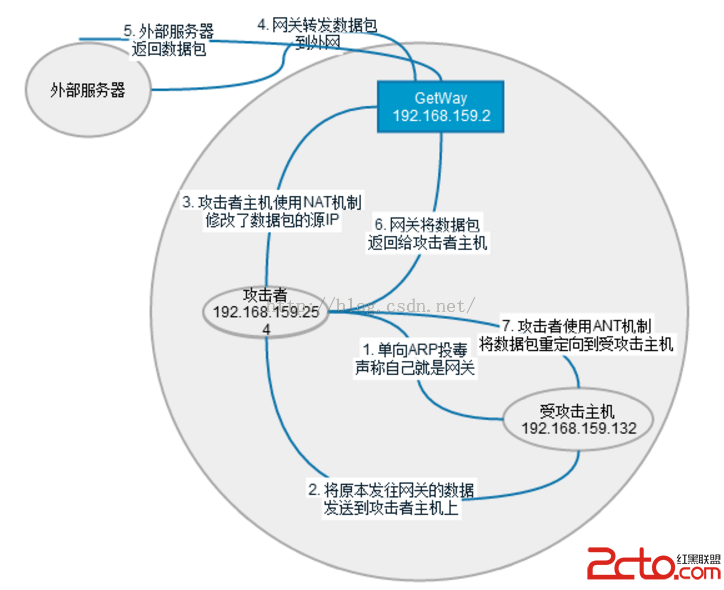
 本文介紹Android平台上的中間人攻擊(MITM)思路,並以一個開源專案為例,分析其會話劫持的關鍵技術步驟。 0x00 什麼是
 從編程視角看懂 Gradle:Android Studio 腳本構建完全解析
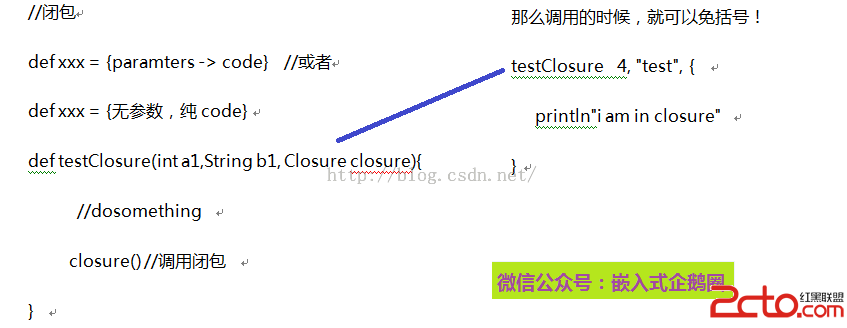
 隨著 Android 開發環境從 Eclipse 轉向 Android Studio,我們每
 Android 開發環境建置指南:從 SDK 鏡像到環境變數一次搞定
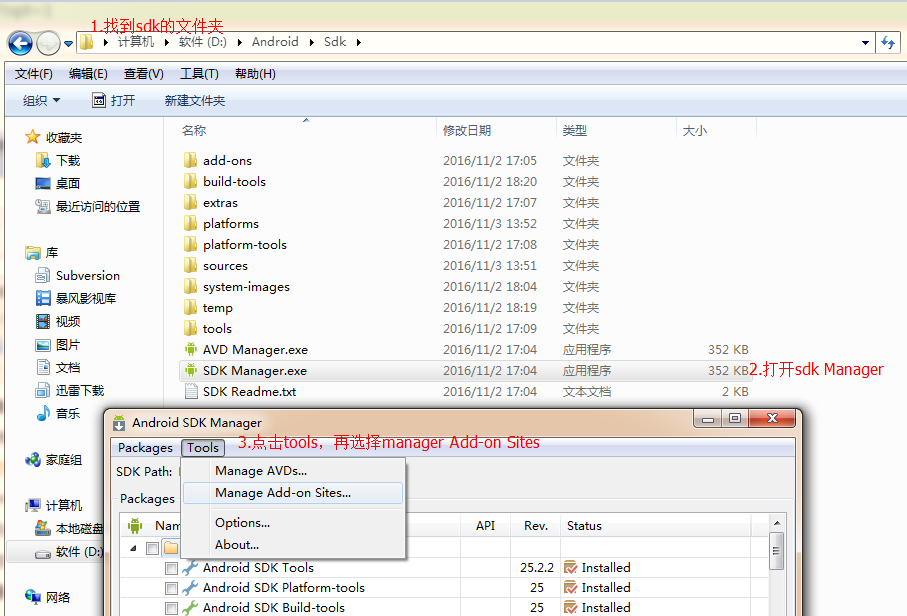
 想開始學習 Android 開發,第一步通常不是寫程式,而是把開發環境準備好。若網路環境不順暢,下載