

編輯:關於 Android 開發
Android 原生並沒有提供可用的 PDF 渲染控件。早期方案普遍依賴系統自帶的 PDF 閱讀器通過 Intent 轉發,缺點很明顯:設備上沒裝閱讀器就打不開,界面無法定制,體驗割裂。要在自己的 App 內完成渲染,比較靠譜的選擇是引入成熟的開源庫。
項目地址:https://github.com/JoanZapata/android-pdfview
在模塊的 build.gradle 中加入依賴:
compile 'com.joanzapata.pdfview:android-pdfview:1.0.4@aar'
這個庫底層基於 pdf.js 移植而來的 C 代碼,通過 JNI 封裝對外提供 Java API,因此具備完整的離線渲染能力,不需要任何第三方應用參與。
把 PDFView 當作普通 View 使用即可:
<?xml version="1.0" encoding="utf-8"?>
<RelativeLayout xmlns:android="https://schemas.android.com/apk/res/android"
    xmlns:tools="https://schemas.android.com/tools"
    android:layout_width="match_parent"
    android:layout_height="match_parent"
    android:fitsSystemWindows="true"
    tools:context="zyj.com.myapplication.MainActivity">

    <com.joanzapata.pdfview.PDFView
        android:id="@+id/pdfView"
        android:layout_width="match_parent"
        android:layout_height="match_parent" />

</RelativeLayout>
這個庫最貼心的一點是採用了建造者模式(Builder),所有配置以鏈式調用串聯,最後一次 load() 觸發加載,可讀性很好。
public class MainActivity extends AppCompatActivity
        implements OnPageChangeListener, OnLoadCompleteListener, OnDrawListener {

    private PDFView pdfView;

    @Override
    protected void onCreate(Bundle savedInstanceState) {
        super.onCreate(savedInstanceState);
        setContentView(R.layout.activity_main);

        pdfView = (PDFView) findViewById(R.id.pdfView);

        // 從 assets 目錄讀取
        displayFromAssets("bao.pdf");

        // 或從文件系統讀取
        // displayFromFile(new File("fileName"));
    }

    private void displayFromAssets(String assetFileName) {
        pdfView.fromAsset(assetFileName)
                .defaultPage(6)          // 設置默認顯示第 7 頁(索引從 0 開始)
                .onPageChange(this)      // 翻頁監聽
                .onLoad(this)            // 加載完成監聽
                .onDraw(this)            // 繪圖監聽
                .showMinimap(false)      // 放大時是否在右上角顯示小地圖
                .swipeVertical(false)    // 是否垂直翻頁,默認左右滑動
                .enableSwipe(true)       // 是否允許翻頁
                // .pages(2, 3, 4, 5)    // 只渲染指定頁面,其餘過濾掉
                .load();
    }

    private void displayFromFile(File file) {
        pdfView.fromFile(file)
                .defaultPage(6)
                .onPageChange(this)
                .onLoad(this)
                .onDraw(this)
                .showMinimap(false)
                .swipeVertical(false)
                .enableSwipe(true)
                .load();
    }

    /** 翻頁回調 */
    @Override
    public void onPageChanged(int page, int pageCount) {
        Toast.makeText(MainActivity.this,
                "page= " + page + " pageCount= " + pageCount,
                Toast.LENGTH_SHORT).show();
    }

    /** 加載完成回調 */
    @Override
    public void loadComplete(int nbPages) {
        Toast.makeText(MainActivity.this, "加載完成,共 " + nbPages + " 頁",
                Toast.LENGTH_SHORT).show();
    }

    @Override
    public void onLayerDrawn(Canvas canvas, float pageWidth, float pageHeight,
                             int displayedPage) {
        // 可在此自定義繪製,例如添加水印、簽名層
    }
}
fromAsset() / fromFile() / fromUri() / fromStream():四種數據來源。defaultPage(int):打開時定位到的頁碼,索引從 0 開始,寫 6 表示第 7 頁。這是最容易搞錯的一項。pages(int...):只渲染指定頁碼,可用於文檔預覽或權限控制場景。swipeVertical(boolean):翻頁方向。true 為上下翻,false 為左右翻。enableSwipe(boolean):是否允許手勢翻頁。文檔展示型應用若希望用戶只能通過代碼控制頁碼,可設為 false。showMinimap(boolean):放大後是否顯示縮略導航圖。enableDoubletap(boolean):是否支持雙擊放大。onDraw():提供 Canvas 對象,可在此疊加自定義繪製內容。assets 中的文件大小限制。Android 對 assets 目錄下的單文件有大小限制(通常為 1M 左右,具體隨版本而異),較大的 PDF 建議壓縮後再放入,或者改為先拷貝到內部存儲再用 fromFile() 加載。
大文件加載要在主線程之外做準備。PDFView 的 load() 本身是異步的,但文件的讀取與拷貝操作仍建議放到子線程,避免主線程卡頓導致 ANR。
注意 Activity 銷毀時的資源釋放。PDFView 內部持有 native 層的渲染上下文,在 onDestroy() 中調用 recycle() 是必須的,否則反覆進入頁面會持續累積內存。
商用授權問題。引入任何開源庫前,都應確認其 LICENSE 條款是否與項目的商業模式相容。這一步經常被跳過,卻是後期風險最大的一環。
Android Studio 環境下的完整示例可參考:
https://download.csdn.net/detail/yanzi2015/9341525
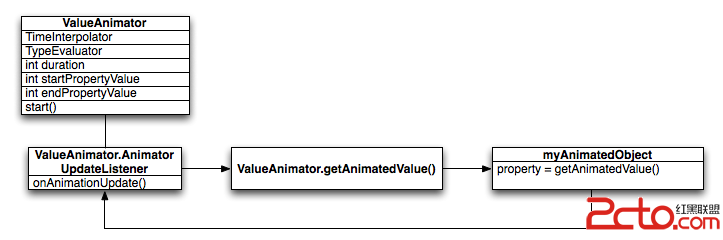 Android 屬性動畫(Property Animation)完全指南——開發藝術探索筆記
 Animator 從 Android 3.0 開始提供。相比之前的 Anim
 Android 初級教程:如何在代碼中正確獲取控件的寬與高
獲取 Android 控件寬高的三種方法與取捨 我們都知道,在 onCreate() 裡獲取控件的高度往往是 0,這是為什麼呢?先看一個簡單的自定義控件: public
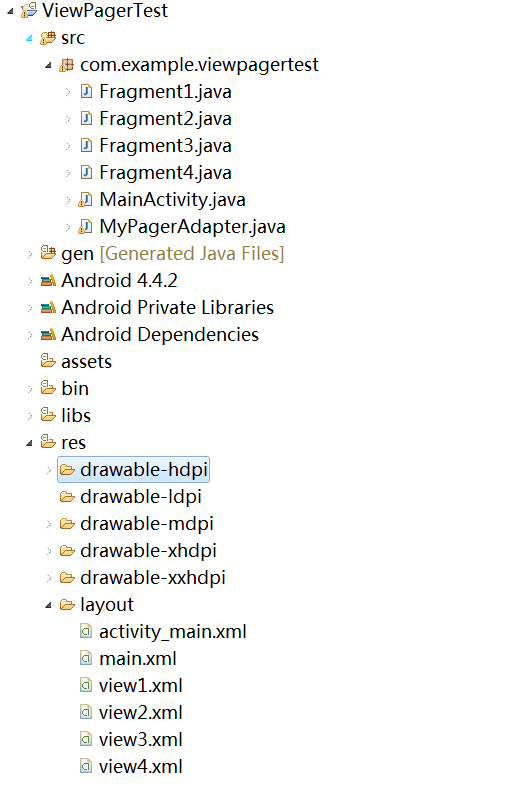 ViewPager 實戰:打造可左右滑動的分頁介面
ViewPager 能夠模仿微信那樣實現左右滑屏切換頁面的效果。下面透過一個完整範例來說明其實現方式。 MainActivity 透過 View 物件作為 ViewP
 Paint API 系列(8.3.13):Shader 圖像渲染五種子類全解
Android 基礎入門教程——8.3.13 Paint API 之 Shader(圖像渲染) 本節引言 最近因為工作和新職面試的事耽誤了更新,這裡說聲抱歉。今天下午