

編輯:關於 Android 開發
TextView 是最基礎也最常用的文字元件,屬性相當多。以下依功能分類整理,方便開發時快速查閱。
text:設定要顯示的文字內容。
textColor:設定文字顏色。
textSize:設定字級大小(建議使用 sp 單位)。
textStyle:設定字型樣式,如 normal、bold、italic,多個值可用「|」分隔。
gravity:設定文字對齊位置,設為 center 則文字置中。
maxLength:限制可顯示的文字長度,超出部分不顯示。
height / width:設定文字區域的高與寬。
background:設定背景。
singleLine:強制單行顯示,內容過長時會被截斷。
lines:固定顯示幾行,設為 2 就顯示兩行,即使第二行沒有資料也保留空間。
maxLines:最多顯示幾行(比 lines 更靈活)。
ellipsize:設定省略號位置,start 在開頭、end 在結尾、middle 在中間。注意需搭配 singleLine 或 maxLines 才會生效。
drawablePadding:設定圖示與文字之間的間距。
drawableTint(API 21+):為向量圖示上色,方便同一張圖套用不同主題色。
cursorVisible:設定游標顯示或隱藏,預設為顯示(僅可編輯文字時有意義)。
autoLink:當文字內容包含電話、網址、Email 等時,是否自動轉為可點擊的連結。可指定 web、phone、email、map 等類型。
textColorHighlight:設定被選取文字的底色,預設為藍色。
<TextView
    android:id="@+id/tv_title"
    android:layout_width="match_parent"
    android:layout_height="wrap_content"
    android:text="Android 開發筆記"
    android:textColor="#333333"
    android:textSize="18sp"
    android:textStyle="bold"
    android:singleLine="true"
    android:ellipsize="end"
    android:drawableLeft="@drawable/ic_star"
    android:drawablePadding="8dp"
    android:gravity="center_vertical" />
這個範例做出一個單行、超出顯示省略號、左側帶圖示且圖示與文字間距 8dp 的粗體標題。
字級一律用 sp(會隨使用者系統字型縮放設定變動,符合無障礙要求),其他尺寸用 dp。若文字較長,記得檢查 ellipsize 與 maxLines 的組合,避免版面被撐開。
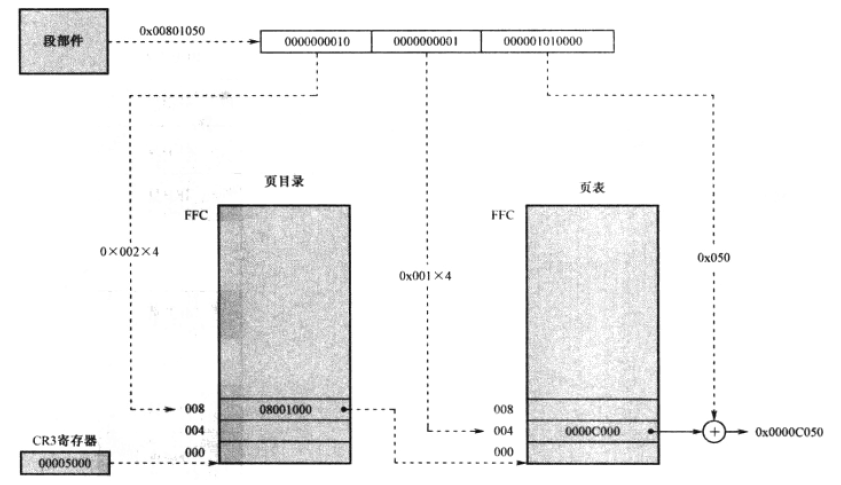 Linux 內核系列(六):深入解讀記憶體分頁機制
 a. 概述 在分頁機制中,頁尺寸為 4KB,每個頁表表項佔 4 位元組,而 CR3 暫存器則給出了頁目錄的物理基底位址
 Android MediaCodec 多媒體 API 翻譯(一):核心概念與狀態解析
 本文為根據 Android MediaCodec 官方英文版所做的原創翻譯,轉載請注
 Android 掃掃圖書:條碼查書與讀書筆記的入門級 App 源碼
「書,是人類的靈魂。」——先容許我把這句略顯肉麻的文案放在開頭,因為它剛好說明了這個小專案想做的事:幫你找到那本對的書。 這個 App 想解決什麼 在書店或朋友書架上翻
 Android 團隊開發規範:統一編碼、命名、註釋與代碼風格
 團隊開發若想維持高效率,除了需求與環境統一之外,代碼規範的統一也至關重要。不同開發者若各自使用不同縮排、命名