

編輯:關於 Android 開發
官方文件的說法是:關於應用程式環境的全域資訊介面。它是一個抽象類,實作由 Android 系統提供,讓你能存取應用程式專屬的資源與類別,並執行應用層級的操作,例如啟動 Activity、打電話、發送與接收 Intent 等。
如果要用一個比喻:Context 就像一座遊樂園。你想玩雲霄飛車、海盜船,前提是得先走進這座園子——所有設施都歸園方管,你要玩任何一項都得透過它。
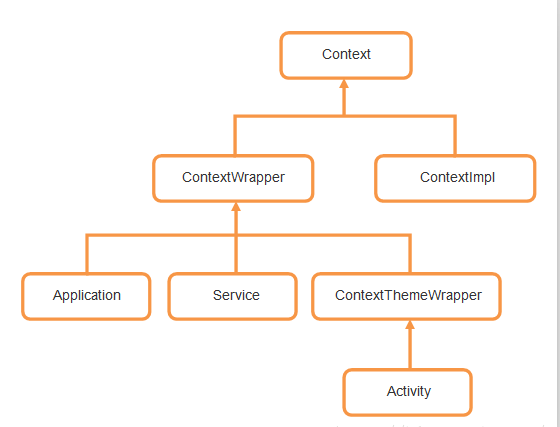

ContextWrapper 提供了一整套方法,讓繼承它的 Application、Service、Activity 可以直接取用;但它本身只是空殼,真正的功能由 ContextImpl 實作。這是一種典型的委派(delegate)設計:外層保持一致的介面,內層才是真正幹活的那個。
這三者本身就是一個 Context,因此在 MainActivity 裡做資料操作可以直接寫:
Editor editor = getSharedPreferences("Alarm", MODE_PRIVATE).edit();但若你在一個繼承自 LinearLayout 的自訂子類裡,就沒有這個便利,必須先取得 Context:
Editor editor = getContext().getSharedPreferences("Alarm", Context.MODE_PRIVATE).edit();也因此,在 MainActivity 中需要傳入 Context 參數時,直接寫 MainActivity.this 即可。以鬧鐘專案為例,在加入鬧鐘時印一行 log:
private void addAlarm() {
    // 添加一句輸出
    Log.d("Context", getContext() + "");
    ...
}
你會發現印出來的 Context 實際型別就是 MainActivity。
文件提到 Context 能進行多項操作,但並非每個 Context 都做得到全部——遊樂園也有大小之別。一個 Context 能做的事,取決於它最初從哪裡來。下表列出應用中常見的幾種 Context 來源,以及各自能用在哪些場合:
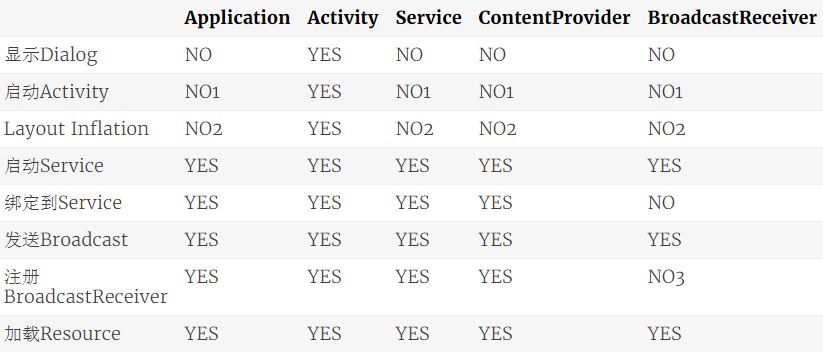

對照鬧鐘專案裡的 BroadcastReceiver:
public class AlarmReceiver extends BroadcastReceiver {
    @Override
    public void onReceive(Context context, Intent intent) {
        Log.d("Context", context + "");
        // 啟動鬧鐘界面
        Intent i = new Intent(context, PlayMusic.class);
        i.addFlags(Intent.FLAG_ACTIVITY_NEW_TASK);
        context.startActivity(i);
    }
}
印出來會發現這裡的 Context 實際是 ReceiverRestrictedContext,因此必須自行加上 FLAG_ACTIVITY_NEW_TASK,否則啟動 Activity 會失敗。
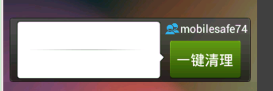 Android 手機衛士:Widget 窗口小部件實作
 AppWidget 可讓使用者在桌面查看應用程式資訊。本範例實作一個顯示行程總數與可用記憶體的小部件,並支援定時更
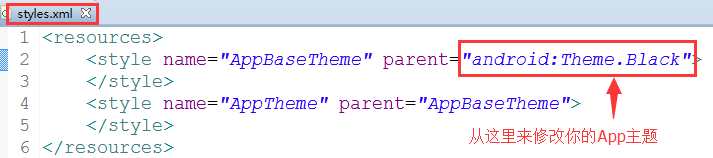 Android 主題 Theme 的正確使用方式
Android 主題 Theme 的正確玩法 在 AndroidManifest.xml 中,可以透過 android:theme 指定應用程式主題。主題通常定義在 re
 水滴下拉刷新效果:WaveSwipeRefreshLayout 開源庫實作教學
 專案下載地址:https://github.com/recruit-lifestyle/
 Android Studio 安裝 Genymotion 插件與常見問題
Android Studio 安裝 Genymotion 插件 Genymotion 是常用的 Android 模擬器之一,效能與操作體驗通常優於部分內建模擬器。本文說明