

編輯:關於 Android 開發
Android 播放影片有兩條主要路徑:一是系統現成的 VideoView,二是自己組裝 SurfaceView + MediaPlayer。前者上手快,後者控制力強。本文把兩者的 API 與組合方式完整梳理一遍。
建立步驟:
(1)把影片檔放進 res/raw/ 目錄;
(2)在版面配置中宣告 VideoView 並初始化;
(3)建立 Uri:Uri.parse("android.resource://" + getPackageName() + "/" + R.raw.video);
(4)呼叫 setVideoURI() 關聯播放來源;
(5)呼叫 start() 開始播放。
自訂寬高:覆寫 onMeasure(),用 MeasureSpec.getSize() 傳入 widthMeasureSpec 與 heightMeasureSpec 取得螢幕寬高,再呼叫 setMeasuredDimension() 設定。這是讓影片填滿或等比縮放時常用的手法。
常用控制方法:
· start():從目前位置啟動播放
· pause():暫停
· isPlaying():判斷是否正在播放
· getDuration():取得總時長(毫秒)
· getCurrentPosition():取得目前播放進度(毫秒)
事件監聽:
· setOnPreparedListener():對應 MediaPlayer.OnPreparedListener,於 onPrepared() 中處理準備完成的後續動作
· setOnCompletionListener():播放結束時觸發
· setOnErrorListener():播放出錯時觸發
· setOnTouchListener():觸控事件監聽
關於 onTouch() 的返回值有個容易踩的坑:回傳 false 時只能收到 MotionEvent.ACTION_DOWN,收不到 ACTION_UP;只有回傳 true 讓事件繼續向下分發,才能完整監聽到按下與放開。
把 VideoView 與 SeekBar 組起來就是一個簡易播放器,步驟如下:
(1)初始化 SeekBar 與 VideoView。
(2)以 Uri.parse("android.resource://" + getPackageName() + "/" + R.raw.video_test) 建立來源。
(3)setVideoURI() 關聯,start() 啟動。
(4)為播放/暫停按鈕掛 OnClickListener:以 isPlaying() 判斷狀態,播放中則 pause(),否則 start();之後把目前進度與總時長放進 Handler 延遲 1000ms 發送,讓進度條每秒更新。
(5)在 setOnPreparedListener() 的 onPrepared() 中同樣啟動進度輪詢——因為準備完成前 getDuration() 還取不到正確值。
(6)為 SeekBar 掛 OnSeekBarChangeListener,在 onProgressChanged() 中判斷 fromUser 為 true(即使用者主動拖動)時,呼叫 VideoView.seekTo() 跳轉;接著先 removeCallbacks() 再重新發送進度訊息,避免多條計時訊息堆疊。
(7)為 VideoView 掛觸控監聽,按下時顯示底部控制列,並送出一則延遲 3000ms 的隱藏訊息。
(8)在 Handler 中依 msg.what 分派:進度訊息就更新 SeekBar 並再送一次;隱藏訊息就呼叫 setVisibility(View.GONE)。
這裡的 Handler 用法要特別小心:進度更新是「每秒一送、送完再排下一次」的迴圈,如果沒有在 onPause() 或 onDestroy() 中呼叫 removeCallbacksAndMessages(null),Activity 銷毀後訊息還在排隊,就會造成記憶體洩漏。
為什麼不用 VideoView?因為 VideoView 內部自帶一個 MediaPlayer 實例。如果在 ListView 的 Item 裡反覆使用,多個播放器實例同時存在會讓記憶體佔用迅速膨脹。這時改用 SurfaceView 搭配自行管理的 MediaPlayer 才是正解。
使用步驟:
(1)在版面配置中建立 SurfaceView 並在 Activity 中宣告、初始化。
(2)宣告並實例化 MediaPlayer。
(3)呼叫 getHolder() 取得 SurfaceHolder——它是操作 SurfaceView 像素的唯一入口。
(4)呼叫 addCallback() 傳入實作 SurfaceHolder.Callback 的物件,覆寫三個方法:
· surfaceCreated():Surface 建立完成時呼叫,在這裡啟動播放。
· surfaceChanged():尺寸或像素格式變動時呼叫。
· surfacedestroyed():Surface 銷毀時呼叫,務必在此停止並釋放播放器。
播放流程:
(5-1)reset() 重置播放器狀態。
(5-2)建立 Uri,例如 Uri.parse("android.resource://" + getPackageName() + "/" + R.raw.test)。
(5-3)setDisplay(holder) 把播放畫面綁到 Surface 上。
(5-4)setDataSource(context, uri) 關聯影片來源。
(5-5)prepareAsync() 開啟非同步準備——這一步很關鍵,prepare() 是同步的,會阻塞主執行緒導致畫面凍住。
(6)呼叫 setOnPreparedListener(),在 onPrepared() 裡對傳入的 MediaPlayer 呼叫 start()。
VideoView 適合「一個畫面播一支片」的簡單場景,程式碼少、出錯率低。SurfaceView + MediaPlayer 適合需要精細控制(自訂解碼、雙畫面、錄影串流、在列表內播放)的情境,代價是要自己管理狀態機。
如果追求更好的播放相容性與更少的格式問題,可以考慮 Google 維護的 ExoPlayer(現已併入 AndroidX Media3)。它支援自適應串流(HLS、DASH)、播放清單、快取與更完整的錯誤恢復,是當代 Android 影音開發的預設選擇。
另外別忘了:SurfaceView 的內容不走一般的 View 繪製流程,因此它總是蓋在其他 View 之上。若需要在其上疊加透明控制列,應改用 TextureView,它雖然效能略遜,但支援完整的 View 變換與透明度合成。
 Activity 四大啟動模式實驗詳解:standard、singleTop、singleTask、singleInstance
Activity 四大啟動模式實驗詳解 Activity 是 Android 四大組件中最基礎也最常見的一個,它提供可見界面、承載用戶交互,是初學者的必修課。本文用一組可
 安卓開源項目週報精選:實用 UI 與開發工具
本期整理多款适合 Android 開發者的開源專案,涵蓋 UI 元件、架構範例、工具類與網路請求封裝。PreviewSeekBar:可顯示影片預覽的 SeekBar。Si
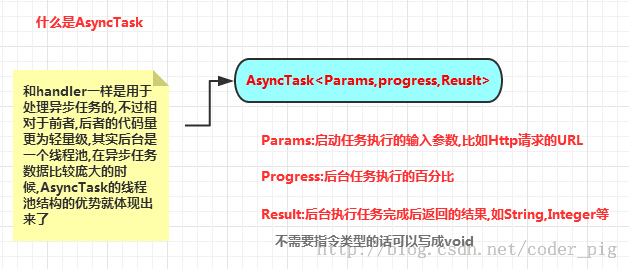 AsyncTask 完全指南:回傳資料處理與 GET、POST 請求實作
Android 採用單執行緒模型,介面(UI)的繪製只能發生在主執行緒中。如果在主執行緒裡執行耗時操作,就會拖慢 UI 繪製與事件響應,甚至觸發「應用無回應」(ANR)問
 《Android 源碼設計模式解析與實戰》讀後札記(二十三):外觀模式 Facade
 第二十三章、外觀模式 外觀模式是結構型設計模式之一,在實際開發中的出現頻率非常高,