

編輯:關於 Android 開發
VNC 讓 Linux 主機也能像 Windows 的遠端桌面一樣,用圖形介面遠距操作。本文記錄的環境是某網路資訊中心的一台 CentOS 7 HP 伺服器。
先看看系統裡有沒有裝 VNC:
[root@wic ~]# rpm -q tigervnc tigervnc-server
未安裝時會直接回報:
package tigervnc is not installed
package tigervnc-server is not installed
精簡安裝的伺服器版通常沒有 X Window。先補上桌面環境,並把預設啟動目標切換為圖形模式:
[root@wic ~]# yum check-update
[root@wic ~]# yum groupinstall "X Window System"
[root@wic ~]# yum install gnome-classic-session gnome-terminal nautilus-open-terminal control-center liberation-mono-fonts
[root@wic ~]# unlink /etc/systemd/system/default.target
[root@wic ~]# ln -sf /lib/systemd/system/graphical.target /etc/systemd/system/default.target
[root@wic ~]# reboot
[root@wic ~]# yum install tigervnc-server -y
systemd 的範本檔在 /lib/systemd/system/vncserver@.service。把它複製到 /etc/systemd/system/ 下並加上實例編號 :1,代表啟動在 5901 埠的實例:
[root@wic ~]# cp /lib/systemd/system/vncserver@.service /etc/systemd/system/vncserver@:1.service
接著編輯該檔,把預設佔位使用者換成實際帳號。找到這兩行:
ExecStart=/sbin/runuser -l <USER> -c "/usr/bin/vncserver %i"
PIDFile=/home/<USER>/.vnc/%H%i.pid
本文直接用 root 登入,所以改成:
ExecStart=/sbin/runuser -l root -c "/usr/bin/vncserver %i"
PIDFile=/root/.vnc/%H%i.pid
若使用其他帳號(例如 john),則維持 <USER> 佔位並替換為 john 即可。
[root@wic ~]# systemctl daemon-reload
[root@wic ~]# vncpasswd
這個密碼是 VNC 層級的驗證,與系統登入密碼是兩回事,別忘了設定。
本機使用的是 iptables,編輯規則檔:
vim /etc/sysconfig/iptables
在合適位置加入:
-A INPUT -m state --state NEW -m tcp -p tcp --dport 5900:5903 -j ACCEPT
然後重啟服務:
service iptables restart
若採用 CentOS 7 預設的 firewalld,則改用:
[root@wic ~]# firewall-cmd --permanent --add-service vnc-server
[root@wic ~]# systemctl restart firewalld.service
[root@wic ~]# systemctl enable vncserver@:1.service
[root@wic ~]# systemctl start vncserver@:1.service
伺服器端到此就算完成了。Windows 端安裝 VNC Viewer 之類的用戶端軟體,連上伺服器 IP 加上埠號 5901,輸入剛設定的密碼即可。
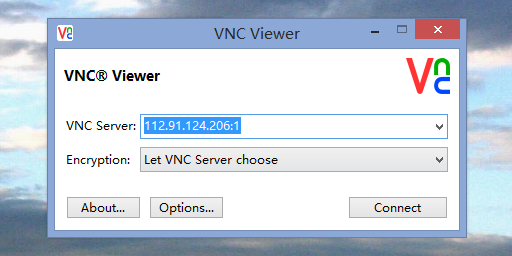
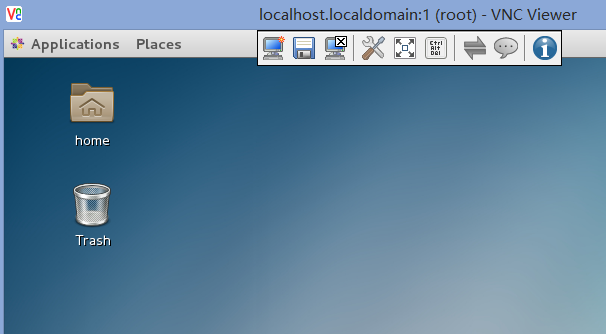
畫面確實樸素,但已經進去了。
埠號對應:vncserver@:1 對應 5901,:2 對應 5902,依此類推。多使用者情境下,每人配一個實例編號即可。
安全性:VNC 協定的認證強度有限,建議不要直接把 5900 系列埠對公網開放,而是透過 SSH 通道轉發,或限制來源 IP。
 SwipeMenuListView 源碼全解析:滑動菜單背後的事件分發邏輯
關於這個框架 SwipeMenuListView 是一個為 ListView 加上側滑菜單的開源專案,作者 baoyz。它篇幅不大,但把自定義 View 與事件分發的幾個
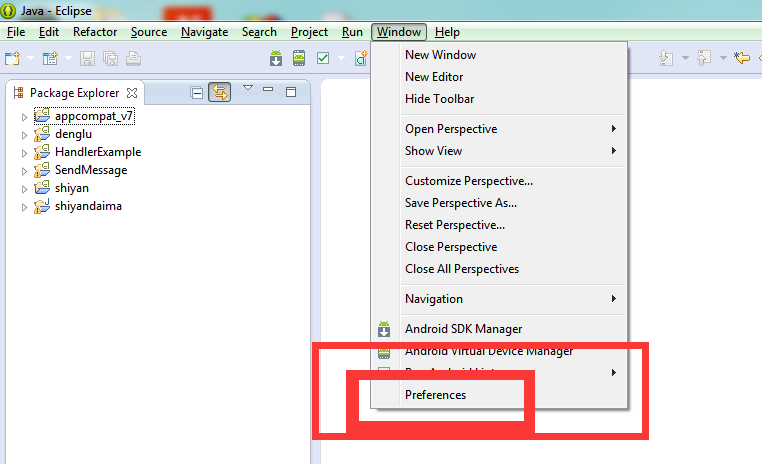 Duplicate id 報錯怎麼解:把重複 ID 從錯誤降級為警告
錯誤長什麼樣子 打包或執行時出現這段訊息: Duplicate id @+id/imageView, already defined earlier in this la
 可伸縮的 ExpandableTextView:用 maxLines 實作摘要收合效果
長文字先給摘要,想看得點開 像是應用市場的 App 介紹頁,文字動輒數百字,若全部攤開會把畫面塞滿。更好的做法是只顯示三、四行摘要,再給一個展開入口,讓有興趣的人自行決定
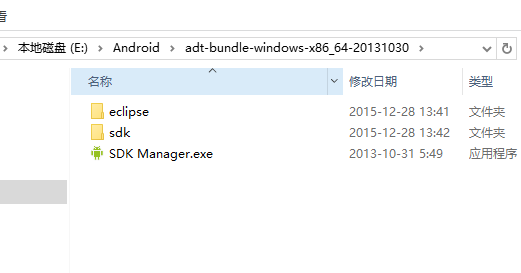 第一篇:在 Windows 下用 Eclipse 創建你的第一個安卓應用(圖文步驟)
 為了省事,這裡直接用集成包(一體包)來演示,把搭建環境和創建項目的全流程走一遍。 一