

編輯:關於 Android 開發
Volley 最常被拿來做兩件事:抓文字資料與抓圖片。以下把兩條路徑的步驟分別梳理清楚。
(1)在 build.gradle 中加入依賴:
compile 'eu.the4thfloor.volley:com.android.volley:2015.05.28'
(2)在 AndroidManifest.xml 中補上網路存取與讀寫外部儲存空間的權限。
(1)建立 RequestQueue 物件作為請求佇列,同時建立 StringRequest 物件承載字串資料。
(2)初始化步驟:
(1)同樣需要 RequestQueue,另外還會用到 ImageLoader 與 ImageRequest。圖片載入共提供三種做法。
建立 ImageRequest,傳入六個參數:
接著以 RequestQueue.add() 把 ImageRequest 放入佇列即可。
(1)建立 ImageLoader,兩個參數:
(2)自訂快取類別需實作 ImageCache 介面,包含一個屬性與兩個方法:
Runtime.getRuntime().maxMemory() / 1024 / 1024 / 8 取目前可用記憶體的八分之一,再以此建立 LruCache<String, Bitmap>。(3)建立 ImageLoader.ImageListener,透過靜態方法 ImageLoader.getImageListener() 取得,三個參數:
(4)呼叫 ImageLoader.get() 啟動載入,傳入圖片位址與 ImageListener。
(1)在版面中初始化 NetworkImageView 控制元件。
(2)建立 ImageLoader(同樣可設定快取)。
(3)呼叫 setDefaultImageResId() 設定載入前的佔位圖。
(4)呼叫 setErrorImageResId() 設定載入失敗時的圖片。
(5)呼叫 setImageUrl(),兩個參數:圖片下載位址與 ImageLoader 物件。
三種做法的取捨很直觀:只需要單張圖片、且想完全掌握 Bitmap 時用 ImageRequest;需要快取與佔位圖的清單情境用 ImageLoader;想少寫一點程式碼就用 NetworkImageView。最後別忘了在 onDestroy() 中把佇列裡未完成的請求取消掉。
 在 Ubuntu 下安裝並配置 Android Studio
 最近把電腦系統換成了 Ubuntu。對不習慣 Windows 8/10 的人來說,Ubuntu 是個不錯的選
 Android API 指南:深入 App Widgets 應用小工具
 App Widget 是可以嵌入到其他應用(如主螢幕)中、並接受定期更新的微型應用程式。使用者介面
 Android 手機衛士:頁面平移動畫的實現
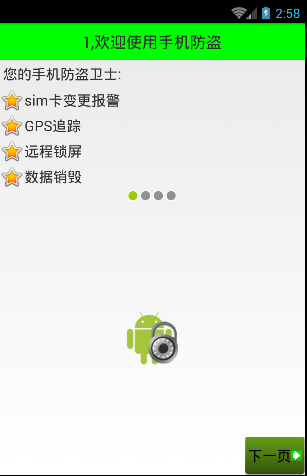
Android 手機衛士——平移動畫實現在手機衛士的引導流程中,頁面切換往往伴隨著平移動畫,讓使用者感受到自然的左右滑動過場。本文示範如何在多個引導界面之間實現這種效果。
 Android TextView 圖文混排:使用 Html 與 ImageGetter
TextView 通常用來顯示文字,但透過 HTML 標籤與 Html.fromHt