

編輯:關於 Android 開發
最近把電腦系統換成了 Ubuntu。對不習慣 Windows 8/10 的人來說,Ubuntu 是個不錯的選擇,基本軟體都齊全;至於 QQ 之類的,可以找 Wine 版,或透過 CrossOver 這類軟體來安裝。換了新系統自然要重新搭環境,對 Android 開發者而言,第一步就是搞定開發環境。
剛好那時 Android Studio 的 preview 版更新到了 2.0 beta6,於是就裝了這個最新版本。
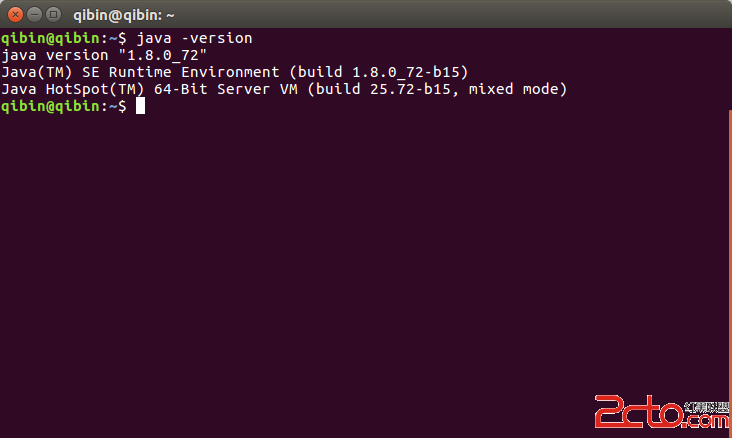
開始之前,請先確認 Ubuntu 上已配置好 Java 環境(Linux 上配置 Java 的教學網上一搜一大把,我本地裝的是 Java 8)。
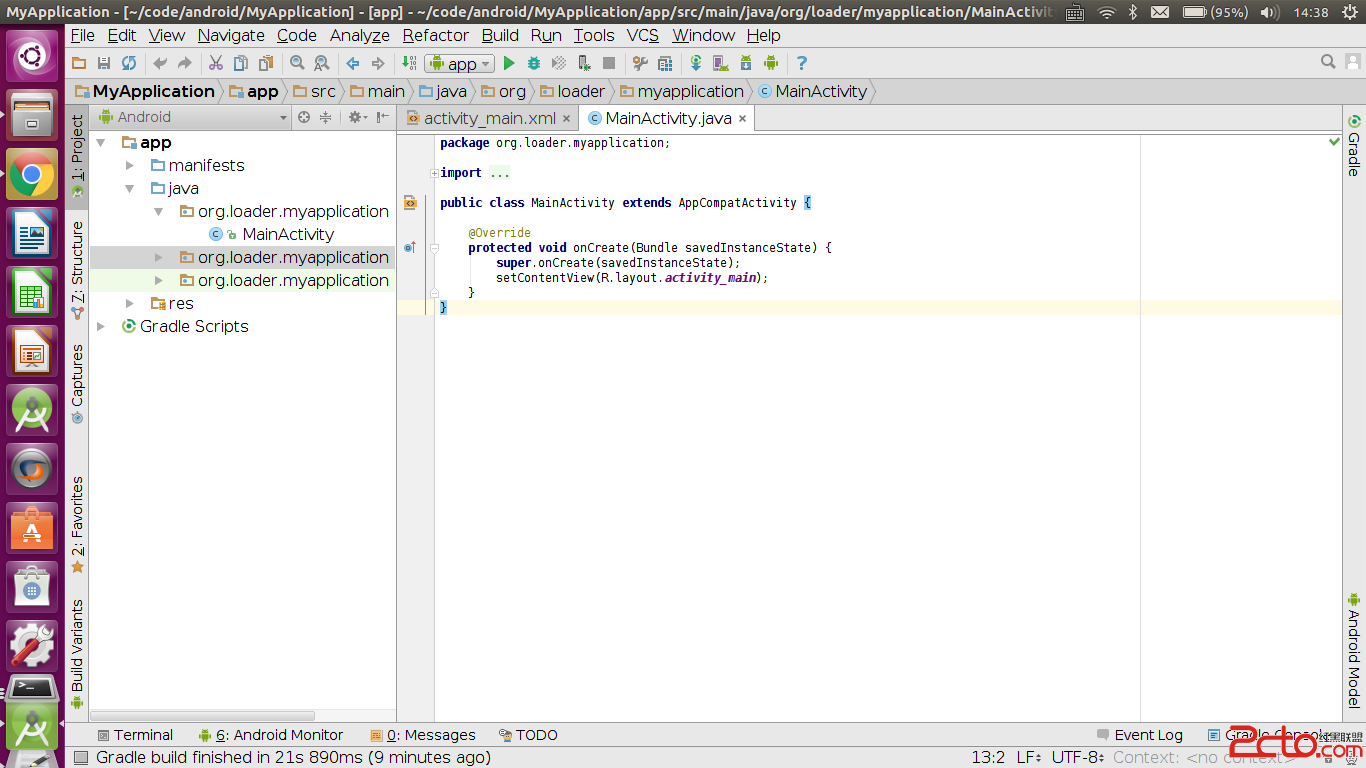
Java 環境就緒後,接著下載 Android Studio。以當時的 preview 版為例,Linux 下載完成後解壓即可。
進入 android-studio/bin/ 目錄會看到一個 studio.sh 執行檔,在命令列執行它就能啟動 Android Studio,相當簡單。只不過每次都要靠命令列啟動實在麻煩,我們更希望能像 Windows 一樣有個圖示,雙擊就能開。
這是可以做到的。我們把啟動圖示放到 ~/bin/android-studio 目錄下。先在該目錄建立一個 Studio.desktop 檔,用 gedit 打開並填入以下內容(記得把路徑換成你的實際解壓絕對路徑):
[Desktop Entry]
Name=AndroidStudio
Type=Application
Icon=你的AndroidStudio解壓目錄的絕對路徑/android-studio/bin/studio.png
Exec=sh 你的AndroidStudio解壓目錄的絕對路徑/android-studio/bin/studio.sh
填好存檔後你會發現圖示並沒有變化、雙擊也會出錯。別急,右鍵該檔 →「屬性」→「權限」→ 勾選「允許作為程式執行」,這時圖示就會神奇地變成正確樣子。

現在雙擊已能開啟 Android Studio。若想把它釘在 Ubuntu 的啟動欄,只需按住 Ctrl 鍵,用滑鼠把這個檔案拖到啟動欄即可。

從此就能很方便地啟動 Android Studio 了,接下來只要完成初始設定,就可以開始你的開發之旅。
 Android 第三方 SQLite 資料庫製作與讀取:以手機號碼歸屬地為例
為什麼要製作第三方資料庫 在 Android 應用中,取得資料的方式大致可分為本地資料與伺服器資料。若資料量龐大、查詢頻繁,又不方便依賴網路,就可以考慮預先製作 SQLi
 Android 內存分析工具入門:Memory Monitor、Heap Viewer 與 Allocation Tracker
Heap Viewer、Memory Monitor 與 Allocation Tracker 都是用來「視覺化」你的 App 內存使用情况的輔助工具,三者各有側重,搭配
 用TabLayout打造類網易新聞的動態滑動選項卡
 曾經我們用HorizontalScrollView實現過類似的選項卡滑動效果,而這一次,我們改用更優雅的TabLayo
 Android 學習筆記:LinearLayout 線性布局完整解析
 LinearLayout 是一種線型的布局方式,容器內的元件會一個挨著一個排列。它既能讓元件橫向排列