

編輯:關於 Android 開發
本文示範如何使用 MediaRecorder 實作 Android 的音訊錄音功能,包含檢查 SD 卡、建立錄音檔案、設定錄音參數,以及停止並釋放資源的完整流程。
public void recording() {
    if (checkSDCard()) {
        mRecAudioPath = Environment.getExternalStorageDirectory();
        File fPath = new File(mRecAudioPath.getPath() + File.separator + "WJ_RecordList");
        fPath.mkdirs();
        mRecAudioFile = fPath;
    } else {
        Toast.makeText(this.getContext(), "請插入 SDcard", 0).show();
        return;
    }
    try {
        mRecAudioFile = File.createTempFile(String.valueOf("tmp_record"), ".3gp", mRecAudioFile);
    } catch (IOException e) {
        Log.e("Jarvis", "mRec", e);
    }

    // instance
    mRecorder = new MediaRecorder();
    // 設定麥克風為音訊來源
    mRecorder.setAudioSource(MediaRecorder.AudioSource.MIC);
    // 輸出檔案格式
    mRecorder.setOutputFormat(MediaRecorder.OutputFormat.THREE_GPP);
    // 音訊檔案編碼
    mRecorder.setAudioEncoder(MediaRecorder.AudioEncoder.DEFAULT);
    // 輸出檔案路徑
    mRecorder.setOutputFile(mRecAudioFile.getAbsolutePath());
    Log.e("Jarvis", "輸出檔案路徑:" + mRecAudioFile.getAbsolutePath());

    // 準備與開始
    try {
        mRecorder.prepare();
        mRecorder.start();
    } catch (IllegalStateException e) {
        e.printStackTrace();
    } catch (IOException e) {
        e.printStackTrace();
    }
}

public void stopRec() {
    if (mRecorder != null) {
        mRecorder.stop();
        Log.e("Jarvis", "Name:" + mRecAudioFile.getName() + "~" + mRecAudioFile.getAbsolutePath());
        mRecorder.release();
        mRecorder = null;
    }
}
關鍵順序為:設定音訊來源(MIC)→ 輸出格式(THREE_GPP)→ 編碼器 → 輸出路徑,再依序呼叫 prepare() 與 start() 開始錄音;停止時呼叫 stop() 並以 release() 釋放資源,避免佔用麥克風與記憶體。
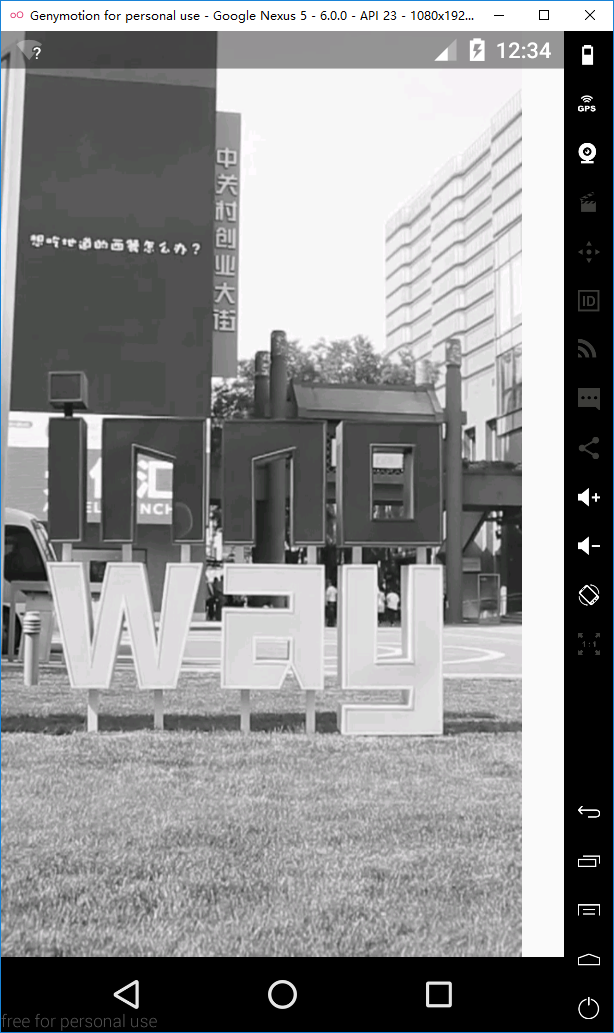 原生 VideoView 全屏播放時的問題與原理剖析
之前上了一門課,其中一節講到用影片當作啟動畫面。講師用的是自訂 VideoView,重寫 onMeasure 方法,因為原生 VideoView 在那種情況下無法全屏播放
 Android Fragment 深度解析:生命周期、底部導航與常見隱患
 Fragment 是 Android 上非常重要的界面組件,特別是在需要構建多面板、底部導航或模
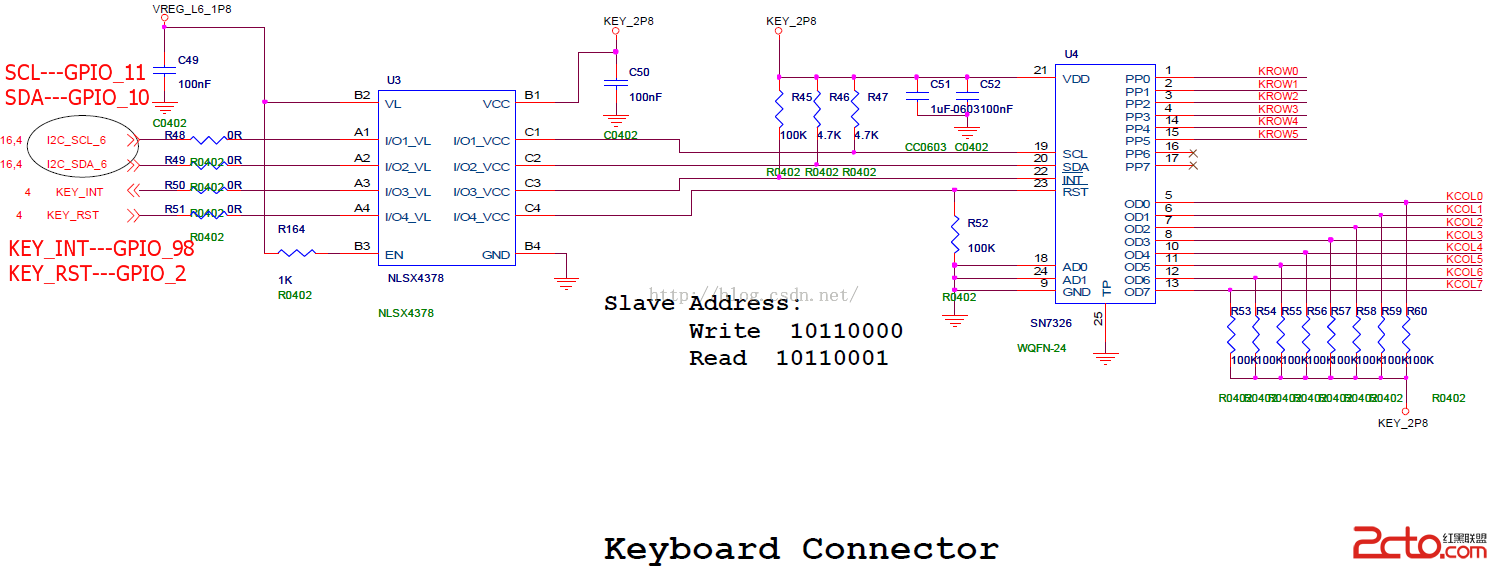 MSM8909 + Android 5.1.1 鍵盤驅動:SN7326 掃描芯片解析
 帶 QWERTY 物理鍵盤的設備,鍵盤矩陣通常不會直接接到 CPU 的 GPIO 上
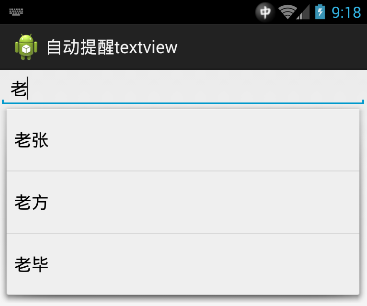 Android 常用輸入元件入門:Spinner、自動完成與選單
做表單類的界面時,下拉選單、自動補全與選單是最常出現的三種元件。這篇把它們的最小可用寫法整理在一起,方便快速查閱。 一、下拉列表框 Spinner 版面配置: <