

編輯:關於 Android 開發
ListView 是 Android 早期非常常見的列表元件,適合用來展示大量資料。本文將從系統內建的 ListView 出發,再進一步說明如何自定義項目外觀與資料適配器,打造符合實際產品需求的列表畫面。
首先在 XML 版面配置中加入 ListView,並為它設定 id。接著準備一組字串陣列作為模擬資料,再透過 ArrayAdapter 將資料綁定到 ListView。
ListView listView = findViewById(R.id.list_view); ArrayAdapter adapter = new ArrayAdapter(this, R.layout.support_simple_spinner_dropdown_item, dataSource); listView.setAdapter(adapter);
這樣就能完成最簡單的列表顯示。這種方式適合快速驗證資料結構,但在真實產品中,通常會需要更複雜的項目版面。
若列表項目需要顯示多個欄位,例如產品名稱、認購狀態、出借金額、利率與日期,就必須自定義項目版面配置。版面可先拆解為多個 TextView,並透過 LinearLayout 排列。

為了讓資料更容易管理,通常會建立一個 Model 類別,用來代表每一筆列表資料。例如產品名稱、購買狀態、金額、利率與到期日等欄位,都可以放在這個類別中。
自定義 Adapter 通常會繼承 ArrayAdapter,並覆寫 getView 方法。在 getView 中,開發者可以透過 LayoutInflater 載入項目版面,再將資料填入對應的 TextView。
public View getView(int position, View convertView, ViewGroup parent) { ProductModel product = getItem(position); View view = LayoutInflater.from(getContext()).inflate(resourceId, null); TextView name = view.findViewById(R.id.product_name); name.setText(product.productName); return view; }完成 Adapter 後,即可建立 ProductModel 清單,並透過 ListView 的 setAdapter 方法顯示資料。若需要互動,也可以設定 OnItemClickListener,讓使用者在點擊項目時觸發 Toast、跳轉頁面或其他行為。
自定義 ListView 的核心在於資料模型、項目版面與 Adapter 三者的搭配。掌握這個結構後,就能延伸出下拉刷新、上拉載入、多類型項目等更進階的列表應用。
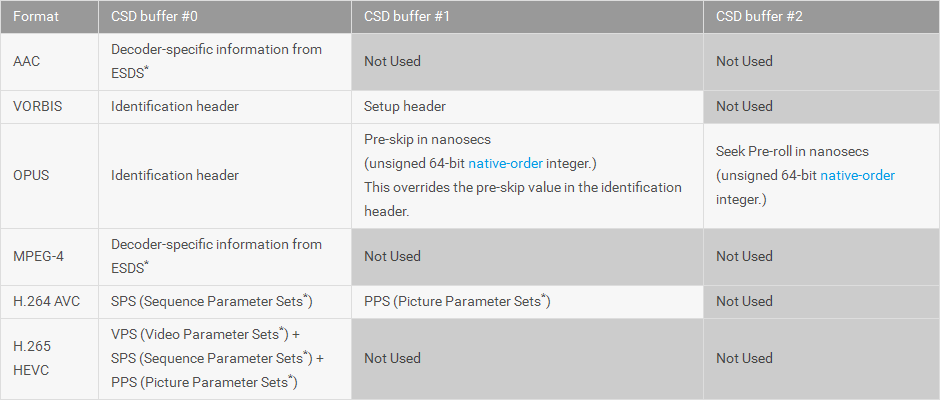 MediaCodec 中文 API 重點整理
MediaCodec 概覽 MediaCodec 可存取 Android 底層媒體編解碼器,常用於播放、轉碼、編碼與解碼。它與 MediaExtractor、MediaM
 Android GridLayout 網格布局完整指南:屬性、跨行跨列與效能優化
GridLayout 的出現背景Android 4.0 之後,GridLayout 成為一種更靈活的配置方式。它以虛線概念將介面劃分為列與欄,並允許子元件跨列或跨欄排列。
 在 Win10 上架設 Ionic 框架開發 Android 應用的完整環境
 轉載請注明出處:https://www.cnblogs.com/titibili/p/510
 MySQL GTID 複製全解析:与传统 binlog 位點複製到底差在哪?
為什麼要換掉 binlog 位點 GTID(Global Transaction ID)是 MySQL 5.6 引入的功能,目的是在叢集全域範圍內唯一標識一個事務,取代過