

編輯:關於 Android 開發
本文記錄在 Eclipse 中建置 Android 開發環境的步驟,包含 Java 環境、ADT 外掛、SDK 關聯、模擬器建立與專案執行。
以 JDK 1.7 為例,需設定 JAVA_HOME、Path 與 CLASSPATH,並以 java -version 確認安裝成功。
Android 環境需要耐心設定,尤其是 SDK 與模擬器部分,建議初學者按步驟逐項確認。
 用 ViewPagerAndroid 打造仿淘寶頂部分類布局
 大家好,趁著別人去吃飯的時間,來給大家講講 React Native 中 Android 部分的控件 Vie
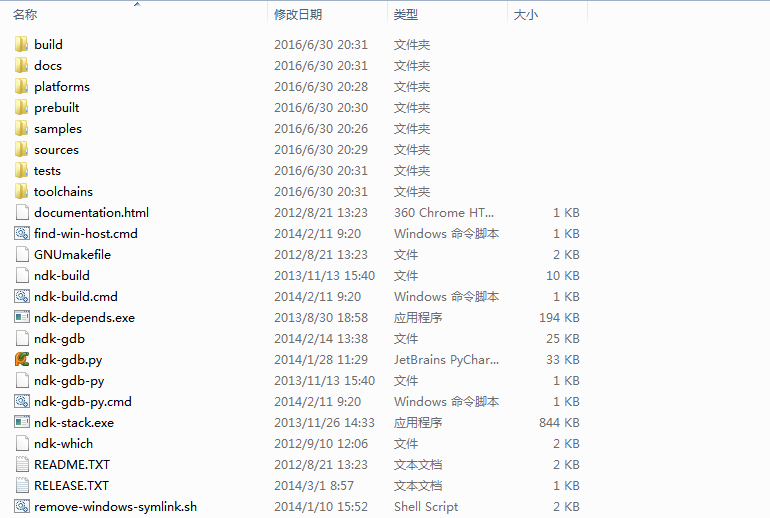 Android NDK 目錄結構詳解與環境變數設定
 交叉編譯:指在一個平台上編譯出另一個平台上可執行的本地程式碼。 CPU 平台:arm、x86、mips;作業系統平台:
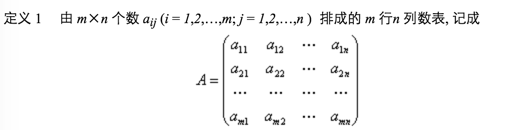 自定義控件繪圖篇(八):Paint 的 ColorMatrix 與濾鏡效果全解
 本篇主題是 ColorMatrix。由於會牽涉到矩陣乘法,難度比前面幾篇高一截,建議先把
 Paint API 系列(8.3.15):Typeface 字型設置全解
Android 基礎入門教程——8.3.15 Paint API 之 Typeface(字型) 本節引言 本節是 Paint API 系列的最後一篇,主角是 Type