

編輯:關於 Android 開發
轉載請注明出處:https://www.cnblogs.com/titibili/p/5102035.html
本文記錄在 Windows 10 上從零搭建 Ionic + Cordova 開發 Android 應用的完整流程。
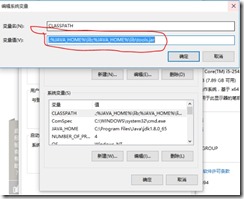
1、下載 JDK 並配置 Java 運行環境
https://www.oracle.com/technetwork/java/javase/downloads/jdk8-downloads-2133151.html
安裝後需進行如下配置:
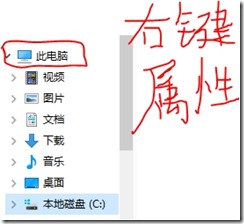
在「系統變量」中設定三項屬性:JAVA_HOME、PATH、CLASSPATH(大小寫不拘),已存在則點「編輯」,不存在則點「新建」。
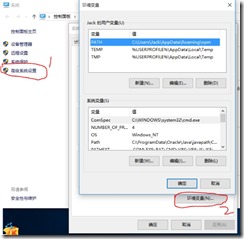
1)JAVA_HOME:C:\Program Files\Java\jdk1.8.0_45。注意:JAVA_HOME 指明 JDK 安裝路徑,即安裝時選擇的路徑,此路徑下應包含 lib、bin、jre 等資料夾。

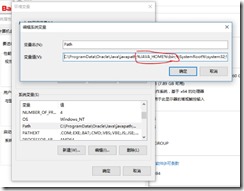
2)Path:%JAVA_HOME%\bin;。建議在系統變量 Path 值的最前面加入,否則執行時系統可能選擇部署在前的 JRE 環境。Path 讓系統能在任何路徑下識別 java 命令。
3)CLASSPATH:.;%JAVA_HOME%\lib;%JAVA_HOME%\lib\tools.jar。注意:開頭的點代表當前目錄,不能省略。CLASSPATH 為 Java 載入類的路徑,只有類在 classpath 中,java 命令才能識別。
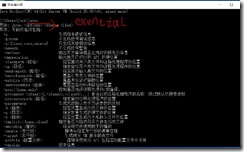
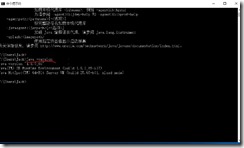
測試:「開始」→「執行」輸入 cmd,鍵入「java -version」,若顯示版本資訊則表示環境變量配置成功。
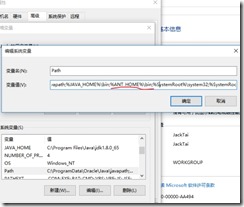
2、下載 Apache Ant 並將其 bin 目錄路徑加入 Path
https://mirror.tcpdiag.net/apache/ant/binaries/
下載後解壓,若存放在 C 槽 Program Files 下,則在 Path 中加入 C:\Program Files\apache-ant-1.9.4\bin;。添加方式與 Java 的 Path 相同,注意以「;」隔開每個變量值。
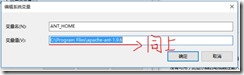
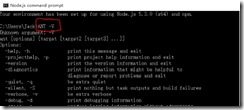
3、下載 Android Studio
https://rj.baidu.com/soft/detail/27390.html?ald
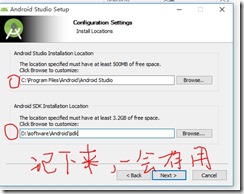
由於直接下載 Android SDK 並非易事(需配置代理或 FQ),且使用中常有各種報錯或_sdk 更新提示,因此推薦安裝 Android Studio(百度軟件中心下載速度不錯)。安裝時會提示選擇 SDK 安裝路徑,我們主要使用的就是這個 SDK。
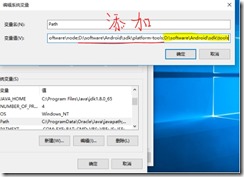
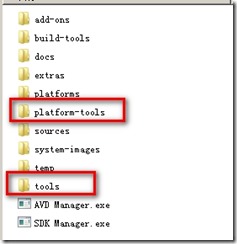
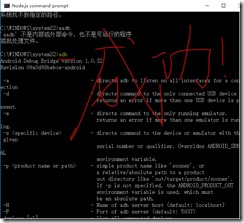
安裝完成後,向系統 Path 加入兩個值:Android SDK 中 tools 目錄的路徑與 platform-tools 的路徑。
測試一下:
4、下載 NodeJs 並安裝
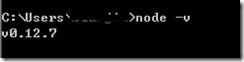
https://nodejs.org/download/
5、安裝 Ionic 與 Cordova
https://ionicframework.com/getting-started/
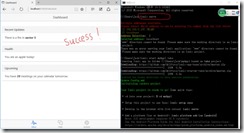
開啟 CMD,鍵入「npm install -g cordova ionic」,安裝時間依網路環境而異。安裝完成後即可建立 Ionic 專案:
ionic start myApp tabs(建立 myApp 專案)
cd myApp(進入專案)
ionic serve(在瀏覽器中運行)
ionic platform add android(添加 Android 平台)
ionic build android(編譯成 apk)
ionic run(直接在手機上調試)
 如何更改 Android Toast 的預設顯示位置
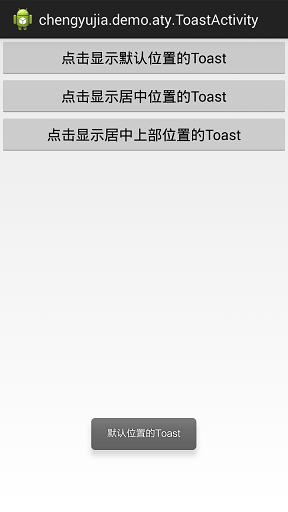
 Toast 的預設位置在螢幕靠近底部處,但這個位置並非總是合適。當頁面內容較少、使用者注意力集中在上半部時,底部的
 Android AnimationDrawable 入門:用 XML 播放逐幀動畫
什麼是 Drawable Animation Drawable animation 是 Android 最直觀的逐幀動畫方案:把一連串 Drawable 資源(通常是一張
 Android Studio 打包並發布簽名應用完整流程
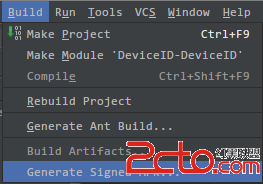
 (1)開啟 Android Studio 選單 Build -> Generate Signed APK。
 Hybrid App 開發實戰:從資源策略到效能踩坑記錄
本文不打算細談 viewport、rem、flexbox、媒體查詢這類通用技術,網路上資料已經夠多。這裡想談的是我們在 Hybrid 產品上的策略選擇、開發流程與規範、效