

編輯:關於 Android 開發
本文以 Mac 環境為例,整理 Android 開發的初始設定流程。整體概念與 Windows 類似,重點在於準備好 Java 開發環境、Android Studio、模擬器工具,以及後續用來管理不同 Android 版本的 SDK。
1. 安裝 JDK
開始 Android 開發前,需要先安裝 Java Development Kit。本文以 JDK 8 為例,安裝完成後,系統偏好設定中會出現 Java 相關圖示,可從該處確認版本與更新狀態。
常見的開發工具組合包括 Android Studio、Genymotion、Genymotion Shell 與 VirtualBox。Android Studio 是官方 Android IDE;Genymotion 提供較流暢的模擬器體驗;VirtualBox 則是 Genymotion 執行時所需的虛擬化環境。
開啟 Genymotion 後,可以透過 Start 啟動已安裝的虛擬裝置,透過 Add 下載新的裝置,也可以在 Settings 中調整帳號、網路等設定。清單中的裝置可進行啟動、設定或刪除。
從 Launchpad 開啟 Android Studio 後,會看到歡迎畫面。畫面左側會列出先前開啟過的專案,右側則提供建立新專案等入口。選擇 Start a new Android Studio project 即可開始建立新的 Android 專案。
接著會進入專案設定視窗,可填寫 Application name、Company Domain 等資訊。Android Studio 會依據這些欄位自動產生 Package name。一般開發時可直接使用建議值,若有特殊需求,也可以手動編輯。
建立專案後,左上角的下拉選單預設為 Android 檢視。若需要查看完整檔案結構,可切換到 Project 檢視,方便瀏覽所有專案檔案與資源。
Android 版本眾多,不同專案可能需要不同的 SDK。與 iOS 開發工具內建最新 SDK 的方式不同,Android 開發者通常需要自行下載與管理所需版本。
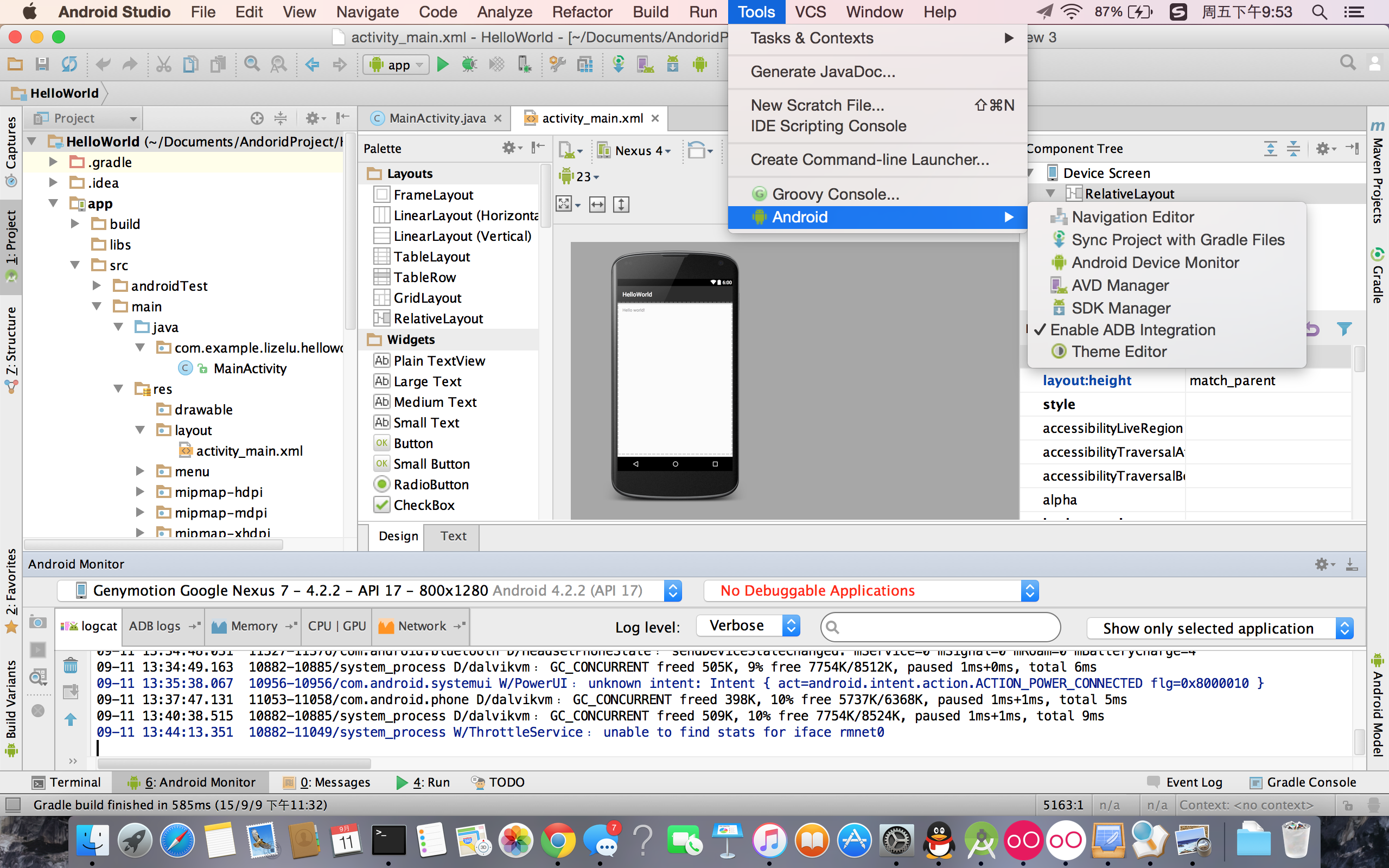
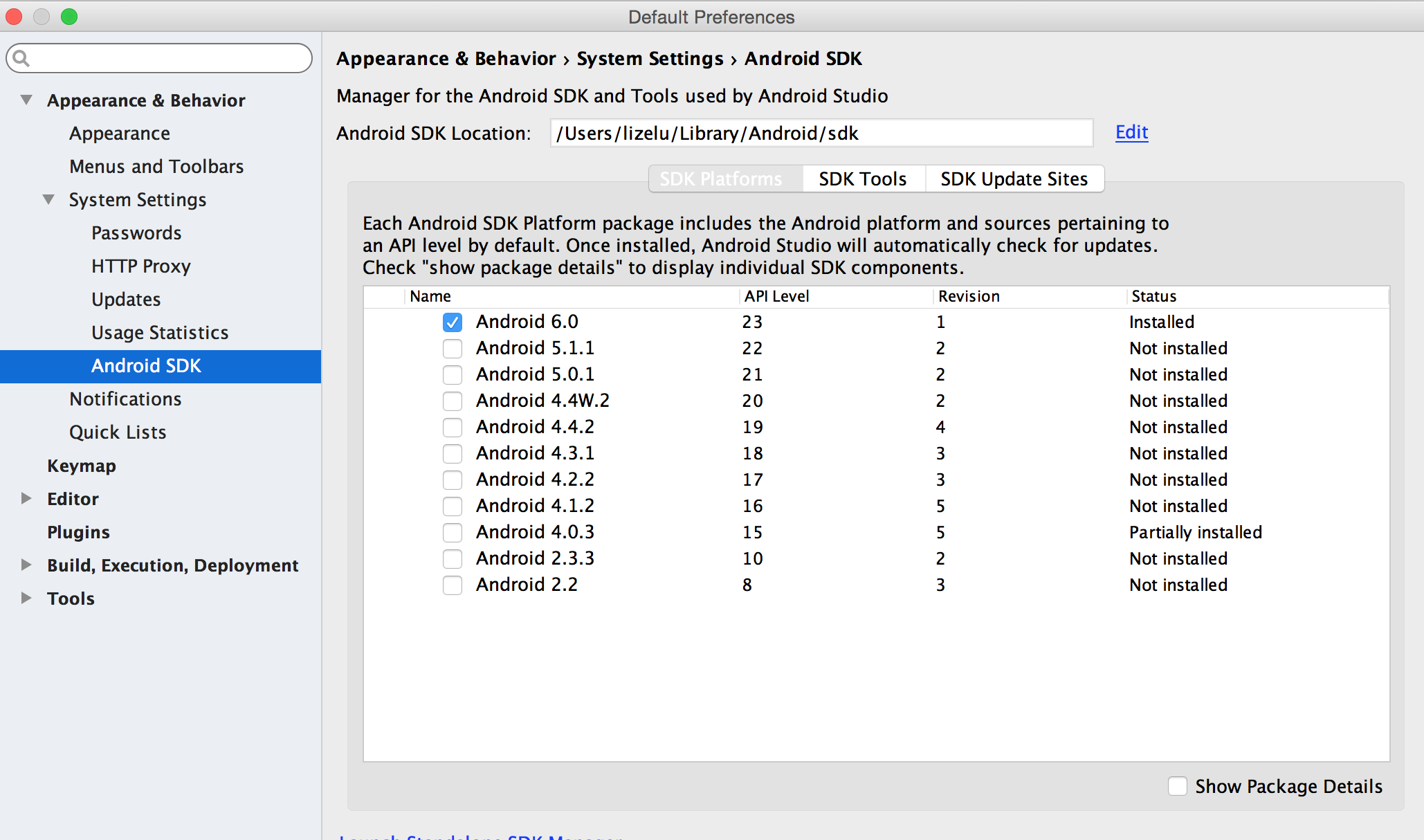
可從 Android Studio 的 Tools 選單進入 Android SDK Manager,在裡面下載、更新或移除不同版本的 Android SDK。完成環境建置與 SDK 設定後,即可開始進行 Android 專案開發。
 Android 圖標設計全攻略:各分辨率下的尺寸規範
 圖標是應用給使用者的第一印象,尺寸是否得當直接影響視覺觀感。本文整理了一份完整的圖標尺寸參考,方便設計與開發時對照。
 ViewPager 滑動時背景漸變:原理、布局與自訂 View 完整實作
很多引導頁或圖片瀏覽效果會用到「滑動時背景圖柔和交叉淡入」的視覺。這個效果在 ViewPager 上實作起來並不難,關鍵是抓住 onPageScrolled 回傳的偏移量
 深入剖析 Android 四大組件(九):AppCompatActivity 與 Toolbar 的結合實踐
 技術類部落格永遠在追最新 API。在 API 22 之前,我
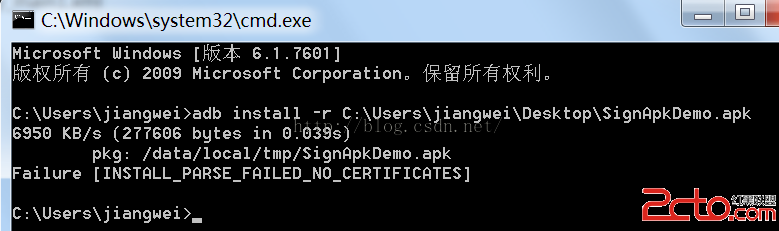 Android 簽名機制解析:APK 簽名驗證流程詳解
一、前言在 Android 中,APK 的簽名機制不只是打包時的產物,更是安裝階段安全校驗的基礎。本文將以安裝流程為切入點,說明系統如何逐步驗證 APK 內的檔案、摘要資