

編輯:關於 Android 開發
SharedPreferences 常用於保存簡單的鍵值對資料,例如帳號、密碼勾選狀態與其他登入設定。本文以登入頁面為例,說明如何利用 SharedPreferences 實作「記住密碼」功能。
SharedPreferences 會將資料以 XML 檔案形式儲存在應用程式私有目錄中。它適合保存小型、結構簡單的設定資料,不適合保存大量或高敏感資料。
常見方式有三種:使用 Context 的 getSharedPreferences、使用 Activity 的 getPreferences,或使用 PreferenceManager 的 getDefaultSharedPreferences。三者差異主要在於檔案名稱與作用範圍。
取得 SharedPreferences 後,可呼叫 edit 取得 Editor,再使用 putString、putBoolean 等方法寫入鍵值對,最後呼叫 commit 或 apply 提交。
讀取時,可使用 getString、getBoolean 等方法,並提供預設值。若指定鍵不存在,系統會回傳預設值,避免空值造成錯誤。
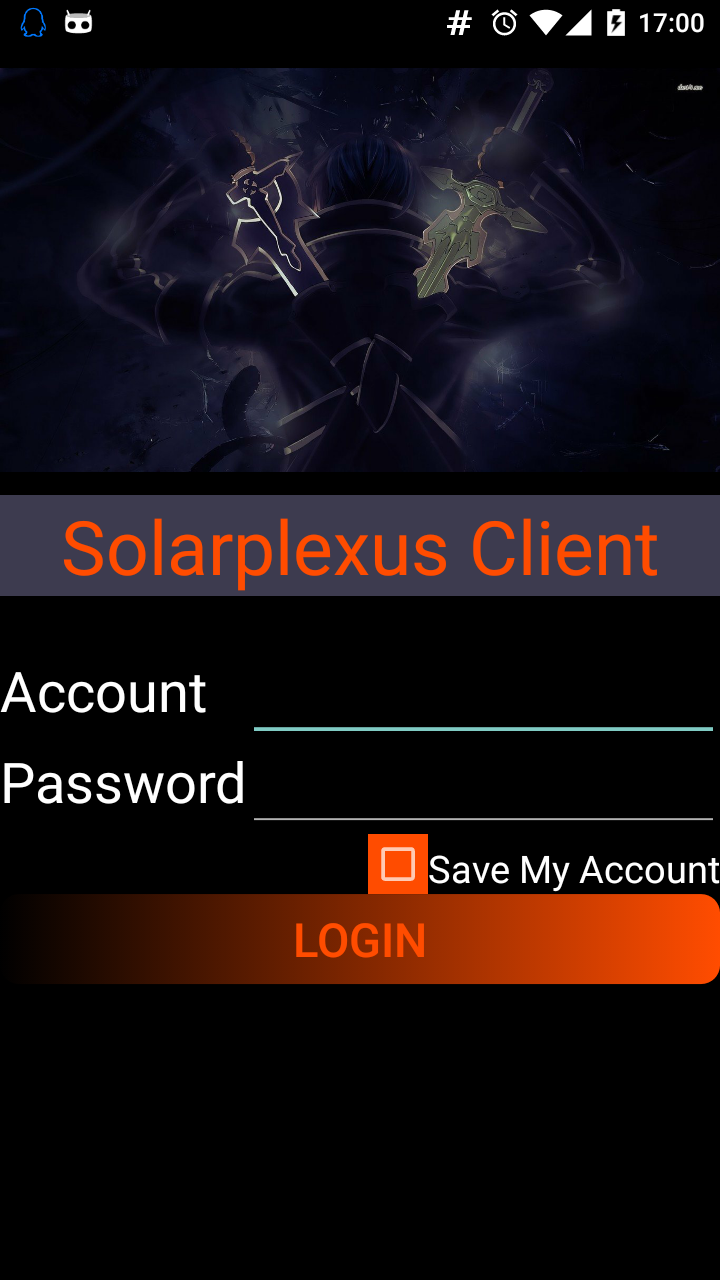
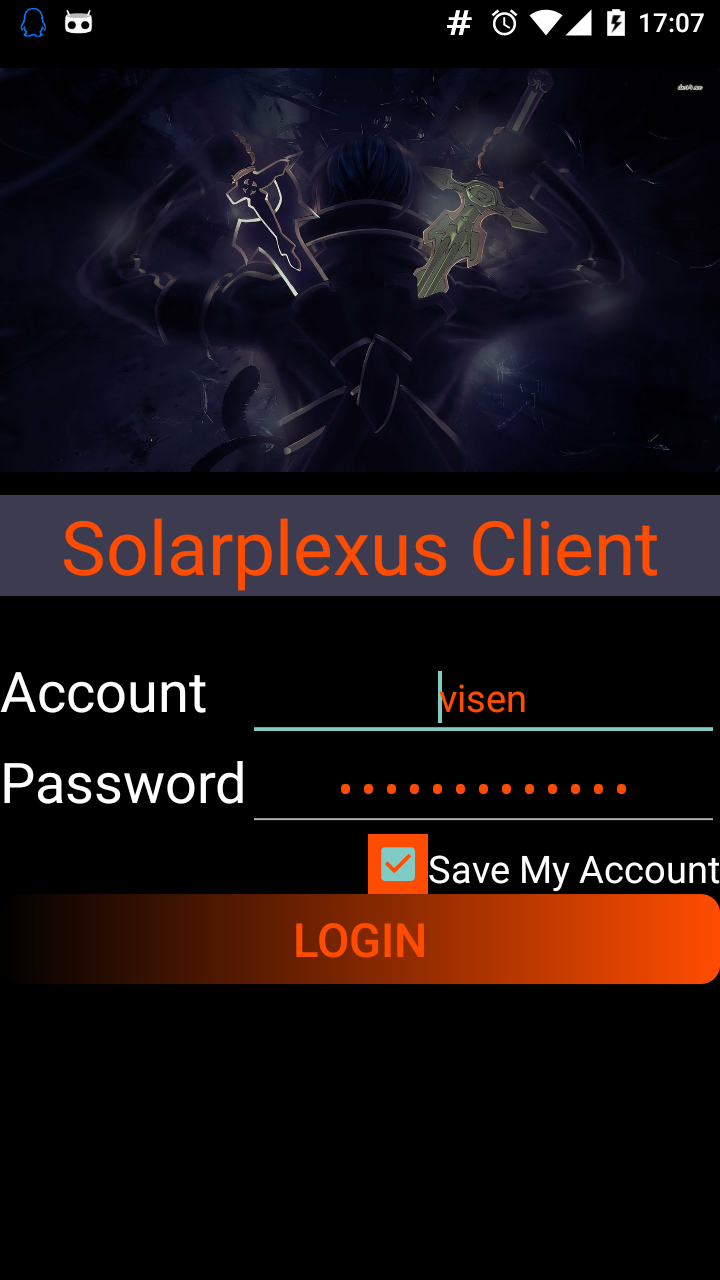
登入畫面通常包含帳號、密碼、記住密碼勾選框與登入按鈕。當使用者勾選記住密碼並登入成功後,可將帳號與密碼寫入 SharedPreferences。
下次開啟登入頁時,若偵測到先前有勾選記住密碼,可自動帶入帳號與密碼,並將勾選框設為選取狀態。

若要在正式環境中保存使用者密碼,不建議直接以明文存入 SharedPreferences。可考慮保存登入 token、雜湊值,或改用 Android Keystore、EncryptedSharedPreferences 等加密機制。
 React Native 開發實戰:將原生 Android 項目移植到 React Native
(一)前言 前面的課程我們已經講完了 React Native for Android 的環境搭建、IDE 安裝配置以及應用的運行與調試。今天我們來聊一個非常實用的知識點
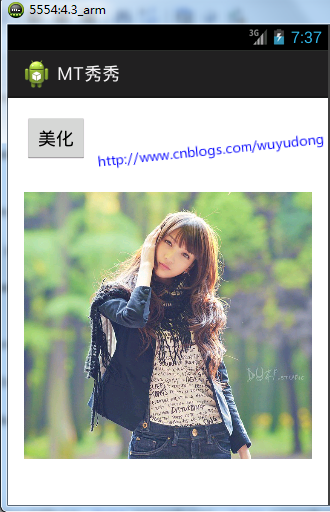 直接呼叫美圖秀秀的 libmtimage-jni.so 實作照片美化
 本文屬於實戰系列,可以視為〈Android C 程式碼回呼 Java 方法〉等文的延伸練習:直接載入
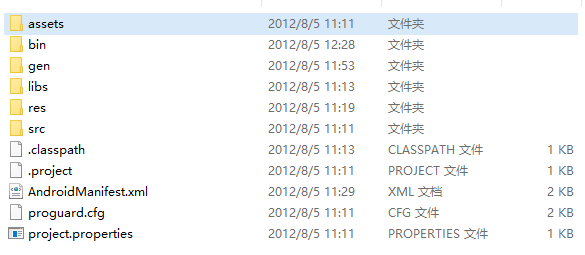 Android 項目實戰(二十八):Zxing 二維碼實現與優化
前言:多年之前接觸過 zxing 實現二維碼,沒想到今日項目中再次使用依然離不開它。項目裡我們通常只會用到
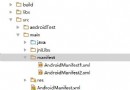 用 Gradle 構建多包 App:不同包名、圖標與名稱
 最近遇到一個需求:要做兩個功能高度相似、界面略有差異的 App。過去只能靠維護兩套代碼來應對,改一處要改兩遍,實