

編輯:關於 Android 開發
layout_weight 是 LinearLayout 中用來按比例分配空間的屬性,但許多人對它的計算方式一知半解,導致佈局出現不如預期的對齊或顯示問題。本文透過五組對照實驗,把它的運作規則彻底講清楚。
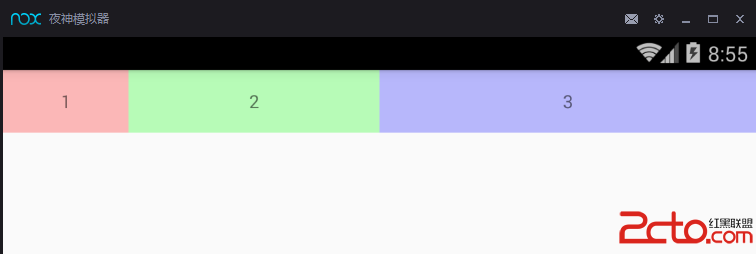
三個文本框的寬度比為 1:2:3。關鍵在於把 layout_width 都設為 0dp,再讓 weight 分別為 1、2、3:
<LinearLayout xmlns:android="https://schemas.android.com/apk/res/android"
    android:layout_width="match_parent"
    android:layout_height="match_parent">
    <TextView android:layout_width="0dp" android:layout_height="48dp"
        android:layout_weight="1" android:text="1" />
    <TextView android:layout_width="0dp" android:layout_height="48dp"
        android:layout_weight="2" android:text="2" />
    <TextView android:layout_width="0dp" android:layout_height="48dp"
        android:layout_weight="3" android:text="3" />
</LinearLayout>
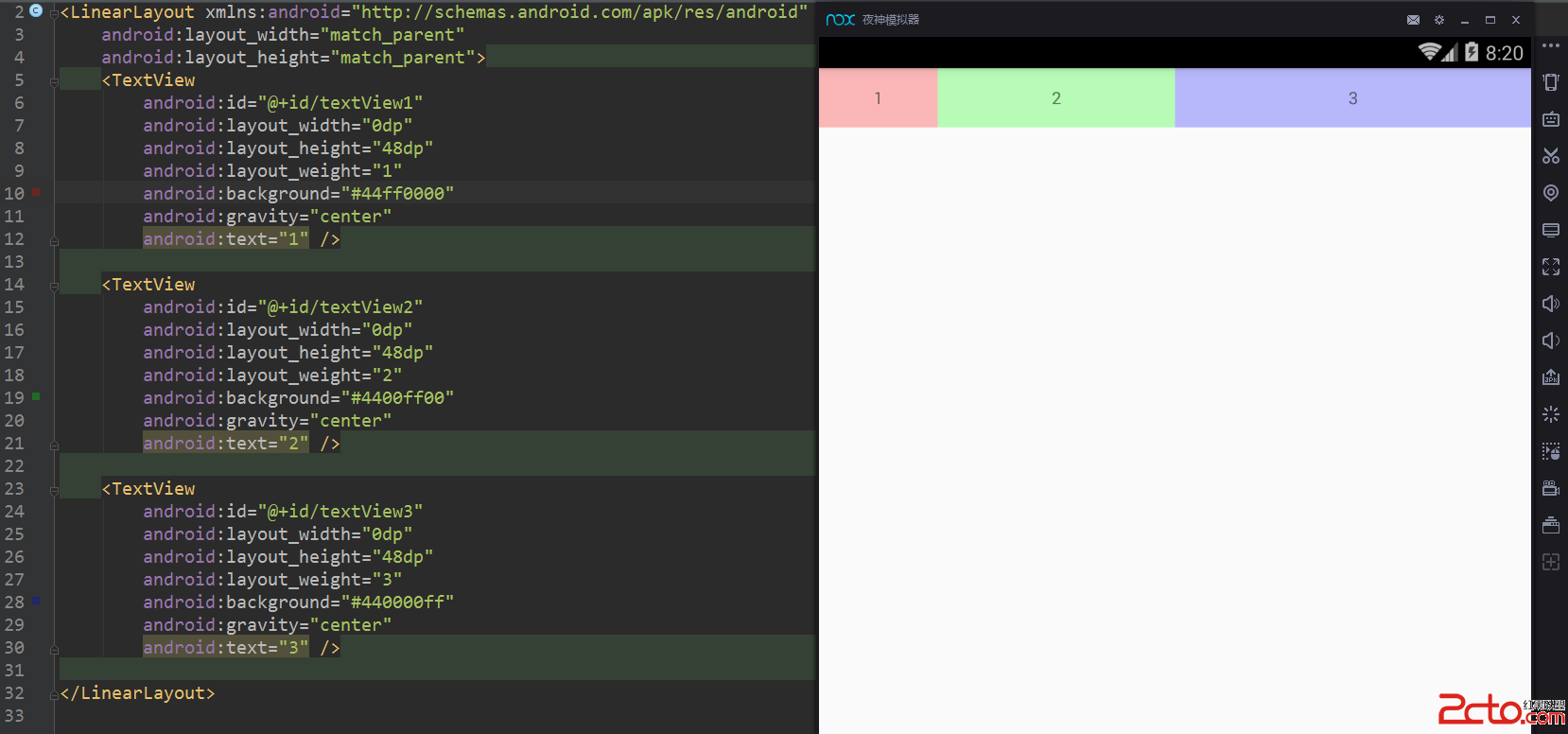
只要 layout_width 設為 0dp,最終比例就完全等同 weight 的比例,這是最推薦、最不容易出錯的寫法。
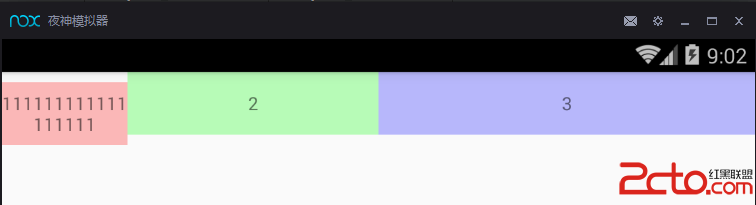
當第一個文本框的文字很長時,若不設定 android:baselineAligned="false",會發現第一個框與第二、三個框沒有對齊:
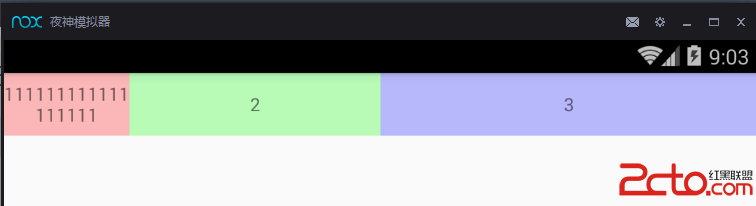
差異就在父容器 LinearLayout 是否加上 android:baselineAligned="false"。加上之後,三個框就能正常對齊。這是因為 LinearLayout 預設會依 baseline 對齊子項,當文字大小不一時容易造成錯位,關掉它即可避免。
當把 layout_width 設為 match_parent 又同時使用 weight 時,計算會變得反直覺。核心規則是:
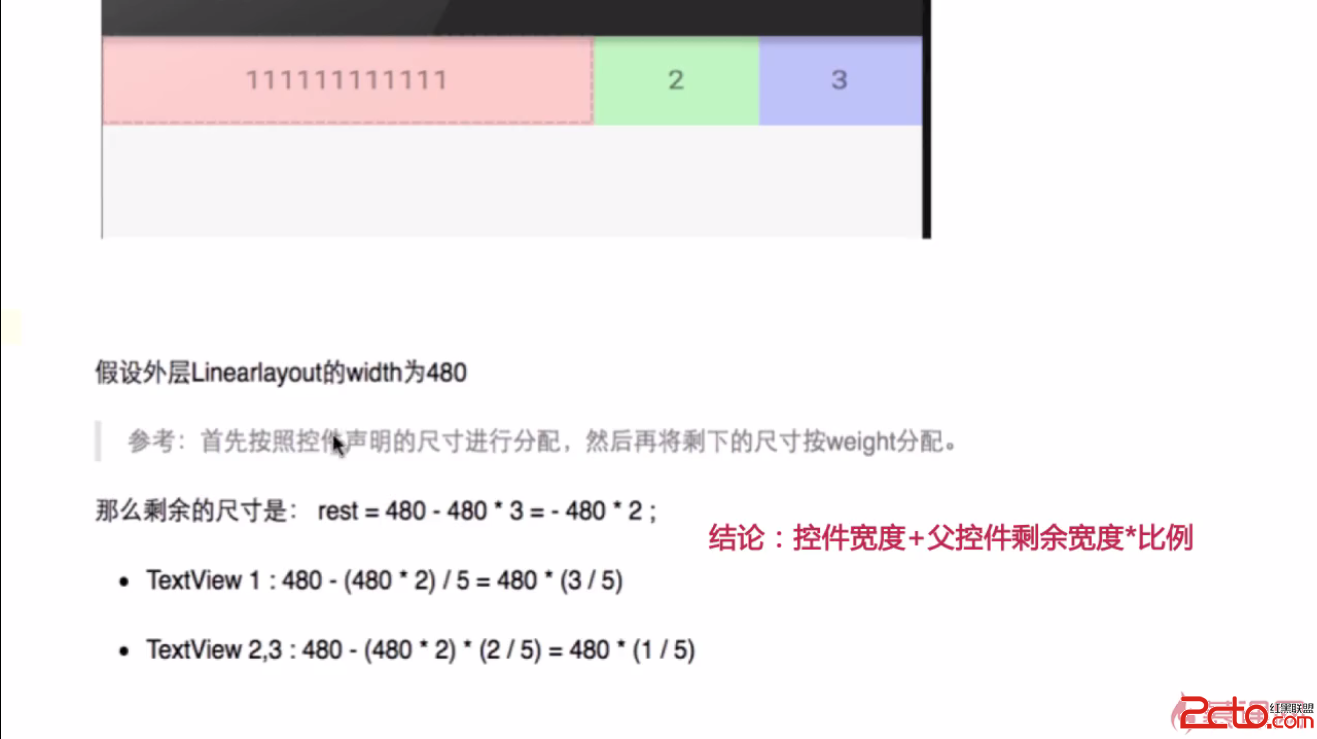
「佈局先按控件「宣告的尺寸」分配,再把「剩下的尺寸」按 weight 比例分配。」
「控件的最終寬度 = 宣告寬度 + 父容器剩餘寬度 × 所占比例。」
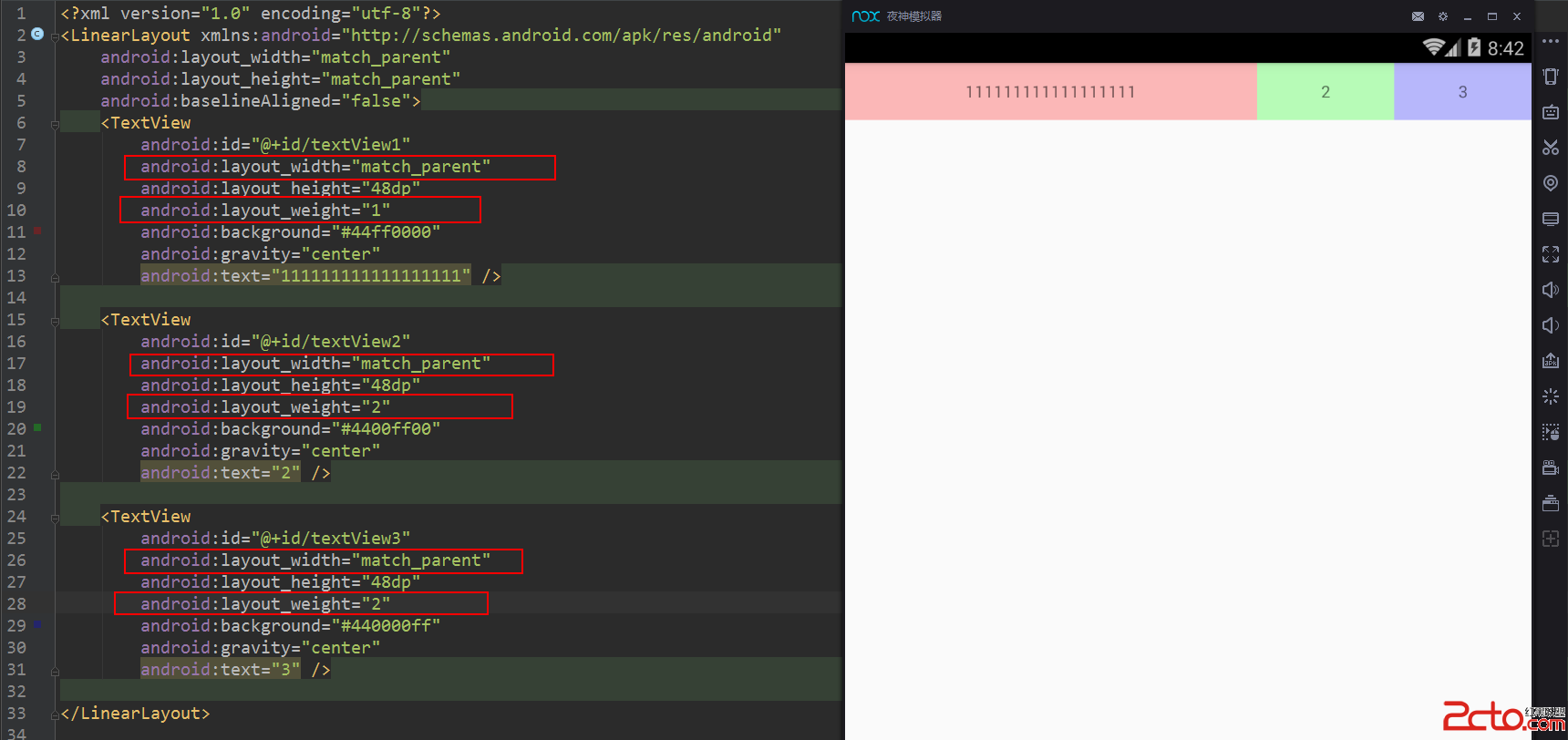
以父容器寬 480dp、三個 TextView 皆為 match_parent(各 480dp)為例,剩餘寬度 = 480 − 480×3 = −960dp。此時若 weight 為 1:2:3:
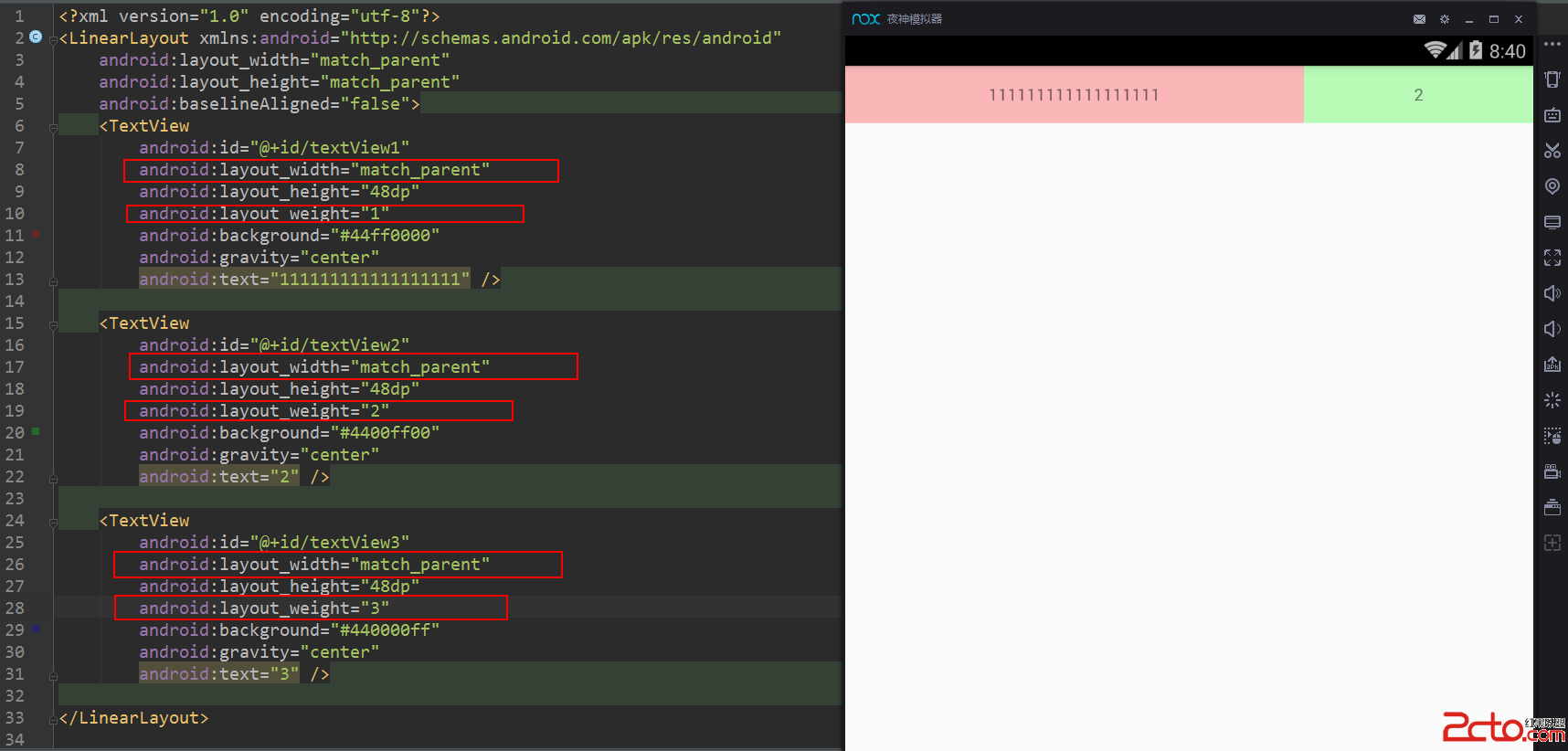
width1 = 480 + (−960)×(1/6) = 480×(4/6)
width2 = 480 + (−960)×(2/6) = 480×(2/6)
width3 = 480 + (−960)×(3/6) = 0
所以比例變成 2:1:0,第三個 TextView 直接被壓成 0,完全不顯示。若把 weight 改成 1:2:2,剩餘比例重算後為 3:1:1,第三個框才會出現。這正是「明明設了 weight,某個控件卻消失不見」的常見原因。
當需要讓子控件精確佔父容器寬度的 1/2、1/3 時,就要設定父容器的 android:weightSum:
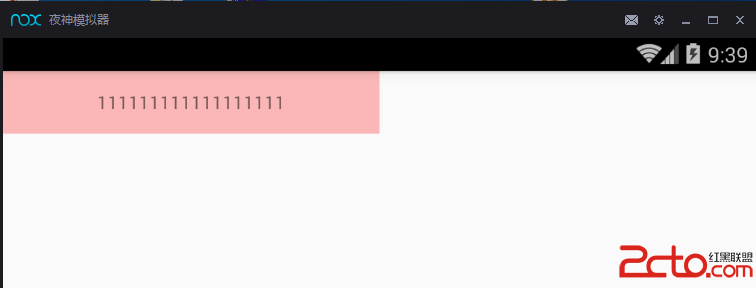
<LinearLayout xmlns:android="https://schemas.android.com/apk/res/android"
    android:layout_width="match_parent"
    android:layout_height="match_parent"
    android:orientation="horizontal"
    android:weightSum="2">
    <TextView android:layout_width="0dp" android:layout_height="48dp"
        android:layout_weight="1" android:text="111111111111111111" />
</LinearLayout>
此時剩餘寬度 = 480 − 0 = 480,TextView 寬度 = 0 + 480×(weight/weightSum)。若 weightSum 設為 2、weight 為 1,則佔父容器的一半;若不設 weightSum(等同預設依子項 weight 總和計算),weight 為 1 時則佔三分之一。
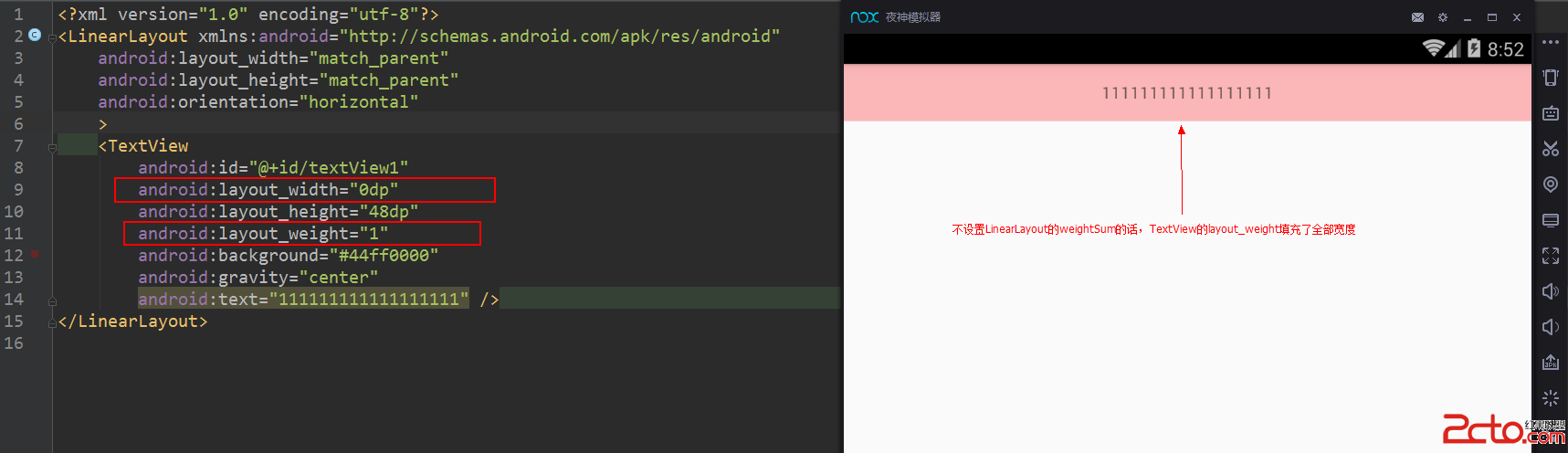
掌握以上規則後就會發現:想穩定地按比例分配空間,最保險的做法就是「layout_width/height 設為 0dp,再用 weight 分配」;而 weightSum 則能讓你在不依賴子項總和的前提下,精準控制每個控件佔父容器的比例。
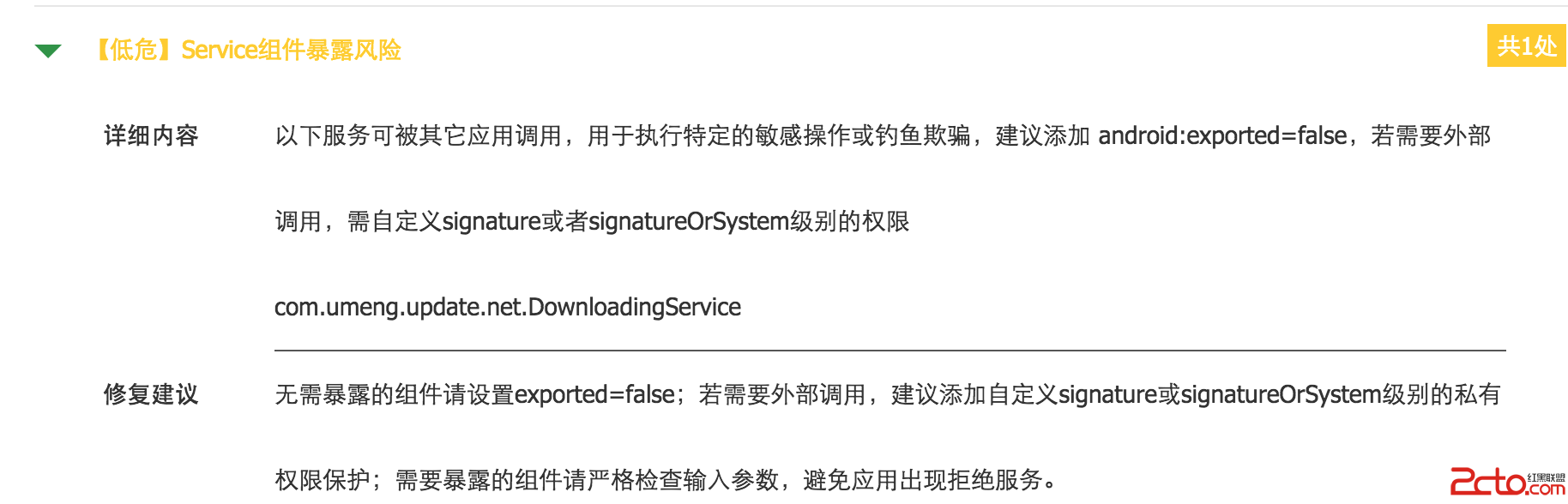 深入解析 android:exported 屬性:四大組件的對外暴露機制
某天用 360 掃描應用漏洞時,掃描結果裡出現了一個 android:exported 屬性。老實說,在此之前我完全不知道這個屬性是什麼、又有何用處,於是決定查閱官方 A
 Android 效能優化:常見的記憶體洩漏與對策
前言 記憶體洩漏幾乎每個人都遇過,只是它藏在堆(heap)中,看不見摸不著。要檢測是否發生洩漏,實務上常借助工具:MAT 功能強大但上手門檻高;LeakCanary 則是
 CityHunter:以 LBS 與體感互動打造城市探索遊戲的設計理念
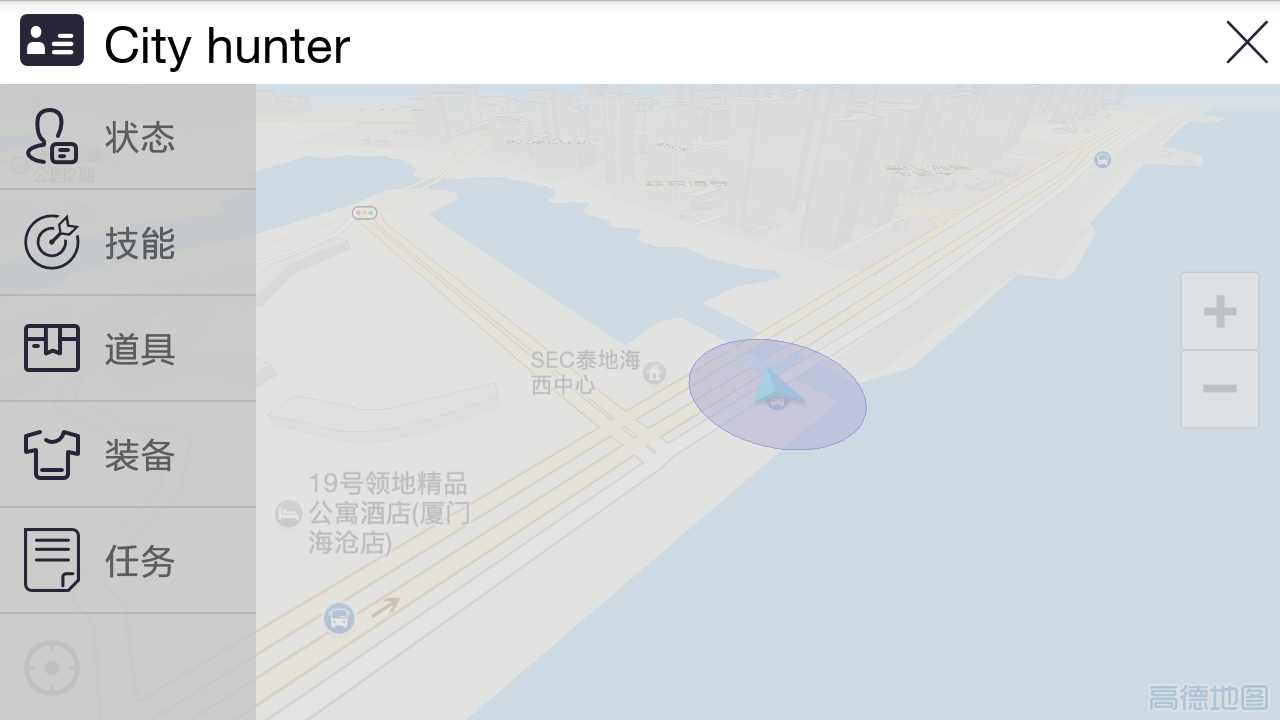
遊戲設計理念 CityHunter 是一款以 LBS 與體感互動為核心的競技 RPG。設計者希望跳脫只追求畫面的思路,讓玩家透過移動、旋轉、感測器與現實位置來遊玩。 虛
 實作Android檔案下載進度條:從UI到Handler的完整教學
在App開發中,檔案下載是非常常見的需求,而如何讓使用者即時掌握下載進度,往往是提升使用體驗的關鍵環節。本文將帶你一步步實作一個具備動態進度顯示的Android下載功能,