

編輯:關於 Android 開發
用過微信或 QQ 的人,對頂部那排可以左右滑動切換的導航欄一定不陌生。要在 Android 裡做出同樣的效果,最直覺的選擇就是 ViewPager:手指一滑,內容區就在不同的 View 或 Fragment 之間切換,再搭配標題欄,成品跟主流 App 幾乎沒兩樣。
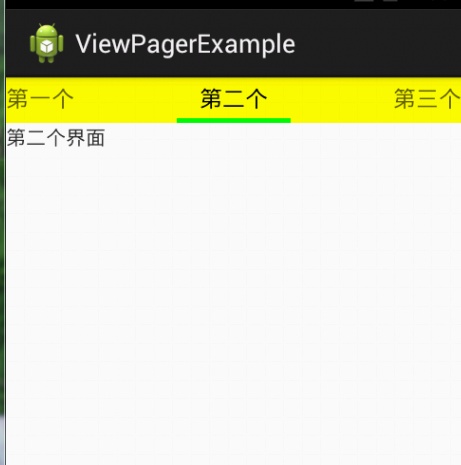
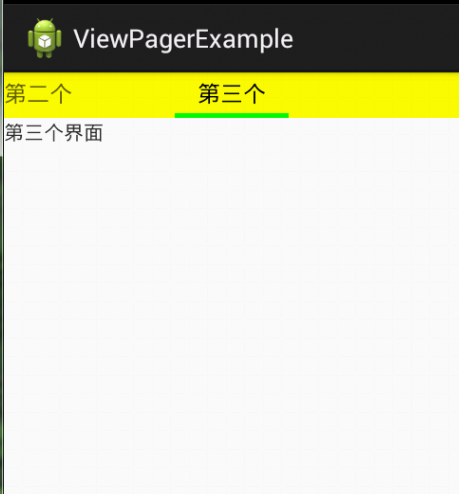
android.support.v4.view.ViewPager 是分頁容器本身,PagerTabStrip 則是它的標題欄,也就是上圖那條黃色的部分。把 PagerTabStrip 當成 ViewPager 的子檢視放進去,標題就會自動靠在頂端。
<android.support.v4.view.ViewPager
    android:id="@+id/viewPager"
    android:layout_width="wrap_content"
    android:layout_height="wrap_content"
    android:layout_gravity="center" >

    <android.support.v4.view.PagerTabStrip
        android:id="@+id/tab"
        android:layout_width="wrap_content"
        android:layout_height="wrap_content"
        android:layout_gravity="top" >
    </android.support.v4.view.PagerTabStrip>
</android.support.v4.view.ViewPager>
分頁的內容由 Adapter 提供,因此我們繼承 PagerAdapter,把兩個清單交給它:一個是要載入的 View 列表,一個是對應的標題文字列表。四個關鍵方法各有分工:getCount() 決定頁數、isViewFromObject() 判斷物件是否同一個、instantiateItem() 負責把頁面加入容器、destroyItem() 負責回收;而 getPageTitle() 就是標題欄文字的來源。
import java.util.List;

import android.support.v4.view.PagerAdapter;
import android.view.View;
import android.view.ViewGroup;

public class MyPagerAdapter extends PagerAdapter{

    private List<View> dataList;    // 要載入的 View 來源,在 Activity 中定義
    private List<String> listStrings; // 標題欄來源,同樣在 Activity 中定義

    public MyPagerAdapter(List<View> dataList, List<String> listStrings){
        this.dataList = dataList;
        this.listStrings = listStrings;
    }

    @Override
    public int getCount() {
        return dataList.size();
    }

    @Override
    public boolean isViewFromObject(View arg0, Object arg1) {
        return arg0 == arg1;
    }

    @Override
    public Object instantiateItem(ViewGroup container, int position) {
        container.addView(dataList.get(position));
        return dataList.get(position);
    }

    @Override
    public void destroyItem(ViewGroup container, int position, Object object) {
        container.removeView(dataList.get(position));
    }

    @Override
    public CharSequence getPageTitle(int position) {
        return listStrings.get(position);
    }
}
接著用 View.inflate() 把三個頁面的佈局各自轉成 View,分別塞進兩個清單,最後交給 Adapter 就好。標題欄的外觀則透過 setBackgroundColor、setTextColor、setTabIndicatorColor 等方法微調,setDrawFullUnderline(false) 可以拿掉那條礙眼的底線。
import java.util.ArrayList;
import java.util.List;

import android.app.Activity;
import android.graphics.Color;
import android.os.Bundle;
import android.support.v4.view.PagerTabStrip;
import android.support.v4.view.ViewPager;
import android.view.View;

public class MainActivity extends Activity {

    private ViewPager viewPager;
    private PagerTabStrip tabStrip;   // ViewPager 的標題欄
    private List<String> listStrings;
    private List<View> dataList;

    private View view1;               // 這些 View 由各自的佈局檔定義
    private View view2;
    private View view3;

    protected void onCreate(Bundle savedInstanceState) {
        super.onCreate(savedInstanceState);
        setContentView(R.layout.activity_main);

        viewPager = (ViewPager) findViewById(R.id.viewPager);
        tabStrip  = (PagerTabStrip) findViewById(R.id.tab);

        view1 = View.inflate(this, R.layout.view1, null);
        view2 = View.inflate(this, R.layout.view2, null);
        view3 = View.inflate(this, R.layout.view3, null);

        dataList = new ArrayList<View>();
        dataList.add(view1);
        dataList.add(view2);
        dataList.add(view3);

        listStrings = new ArrayList<String>();
        listStrings.add("第一個");
        listStrings.add("第二個");
        listStrings.add("第三個");

        tabStrip.setBackgroundColor(Color.YELLOW);
        tabStrip.setTextColor(Color.BLACK);
        tabStrip.setDrawFullUnderline(false);
        tabStrip.setTabIndicatorColor(Color.GREEN);
        tabStrip.setVerticalFadingEdgeEnabled(false);

        MyPagerAdapter adapter = new MyPagerAdapter(dataList, listStrings);
        viewPager.setAdapter(adapter);
    }
}
整套流程走完,滑動切頁與標題連動就都出來了。若中間有卡住的地方,歡迎留言一起討論。
 SwipeRefreshLayout 搭配 RecyclerView:下拉刷新與上載入兩種實作
列表頁幾乎一定會遇到「下拉更新、上拉載入更多」的需求。這篇整理兩種做法:第一種下拉與上拉都沿用 SwipeRefreshLayout 內建的進度條;第二種下拉用內建進度條
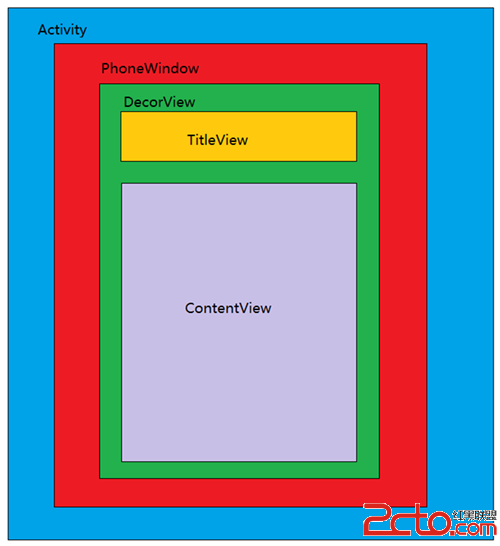 Android View 體系:從源碼理解 Activity 的構成
Activity 的視窗構成Activity 的 setContentView 並非直接把版面塞入 Activity,而是透過 Window 管理。呼叫流程setCont
 Android 應用程序的啟動流程解析
在 Android 系統中,一個應用程序的主體由 ActivityThread 構成。但要真正理解啟動流程,還需要弄清楚幾個細節:ActivityThread 是由誰建立
 Android 查看 Keystore 別名與簽章資訊的完整教學
在 Android 打包、簽名或排查簽章問題時,經常需要確認 keystore 的別名、有效期與憑證指紋等資訊。最簡單的方式,就是使用 JDK 內建的 keytool 工