

編輯:關於 Android 開發
在 Android 做分享功能,網路上搜一下大概只有兩條路。第一條是直接丟一個 ACTION_SEND 的 Intent 給系統,跳出那個熟悉的對話框;方便歸方便,但版面醜、列出來的 App 又雜。就有測試同事提過 Bug:建議分享清單裡優先列出 QQ、微信這類常用 App。
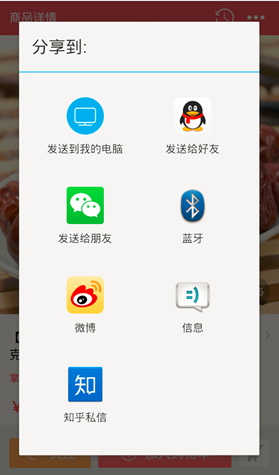
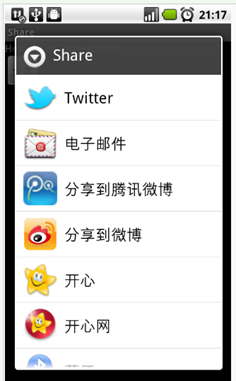
第二條是引入 ShareSDK 這類第三方服務。好處是介面完全自訂,想顯示哪些通路、排成什麼樣子都能自己決定;缺點是每接一個新 App 就得申請一組 Key,還要背一堆 dependency。
兩邊都不夠理想,於是我想找一個「系統能力 + 自訂介面」的折衷方案。翻到 Android 原生圖庫的分享流程時,我覺得機會來了。實測結果如下:
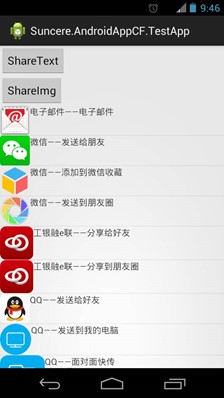
老實說還是醜,甚至比原版更醜。
但重點是:這下所有可分享的 App 資訊都拿得到了,分享也能正常送出去。剩下的只是把介面美化、把不喜歡的 App 過濾掉——這些我就偷懶先不做了。以下只講怎麼取得清單資料、以及怎麼完成分享。
既然走系統原生路線,Intent 是核心。圖片與純文字兩種寫法:
Intent intent = new Intent(Intent.ACTION_SEND);
intent.setType("image/*");
intent.addFlags(Intent.FLAG_GRANT_READ_URI_PERMISSION);
intent.putExtra(Intent.EXTRA_STREAM, uri);
Intent intent = new Intent(Intent.ACTION_SEND);
intent.setType("text/plain");
intent.putExtra(Intent.EXTRA_TEXT, shareContentString);
intent.addFlags(Intent.FLAG_GRANT_READ_URI_PERMISSION);
跟網路上多數範例的差異主要在 Flag 的設定,其餘大同小異。真正不一樣的是下一步。
List<ResolveInfo> resolveInfo = this.getPackageManager().queryIntentActivities(intent, 0);

String label;
Drawable icon;
ResolveInfo info;
HashMap<String, Object> item;
datasource.clear();

for (int i = 0; i < resolveInfo.size(); i++) {
    item = new HashMap<String, Object>();
    info = resolveInfo.get(i);
    label = info.loadLabel(getPackageManager()).toString();
    icon  = info.loadIcon(getPackageManager());

    if (this.appNameMapping.containsKey(info.activityInfo.applicationInfo.packageName))
        item.put("label", this.appNameMapping.get(info.activityInfo.applicationInfo.packageName) + "—— " + label);
    else
        item.put("label", label);

    item.put("icon", icon);
    item.put("resolve", resolveInfo.get(i));
    item.put("intent", intent);
    datasource.add(item);
}
透過 Context 取得 PackageManager,再交給它 queryIntentActivities() 篩出所有能處理這個 Intent 的 Activity,結果包在 ResolveInfo 裡——名稱、圖示、Activity 資訊應有盡有。光靠這些就足以完成分享。
我另外想把不要顯示的 App 直接過濾掉,因此先用下面的方式把「套件名稱 → App 名稱」的對照表建起來:
List<ApplicationInfo> listApplications = this.getPackageManager()
        .getInstalledApplications(PackageManager.GET_UNINSTALLED_PACKAGES);

for (ApplicationInfo info : listApplications) {
    appNameMapping.put(info.packageName, info.loadLabel(getPackageManager()));
}
使用者選好之後,把 ResolveInfo 取出來,用 ComponentName 明確指定要啟動的元件,避開再一次系統選擇框:
ResolveInfo resolve = (ResolveInfo) datasource.get(index).get("resolve");
ActivityInfo ai = resolve.activityInfo;

Intent intent = new Intent((Intent) datasource.get(index).get("intent"));
intent.setComponent(new ComponentName(ai.applicationInfo.packageName, ai.name));
startActivity(intent);
這個做法仍有明顯限制:還不支援圖片與文字同時分享。或許是因為對 Intent 的理解還不夠透徹——整個分享機制說穿了就是 Intent 加上那堆 Info 類別。當年學 Android 時我對 Intent 始終半懂不懂,看來這東西非得徹底弄明白一次不可。這段程式暫時還沒封裝成工具類,有興趣的朋友不妨自己動手改寫成通用元件。
 Android 塗鴉板實踐:用 SurfaceView 打造手寫板
選 View 還是 SurfaceView? 在 Android 中實作手勢畫圖,主要有兩條路:直接在 View 上繪製,或改用 SurfaceView。兩者的差別值得先
 Material Design 状态栏七种实现方案(附 fitsSystemWindows 用法)
Material Design 状态栏七种实现方案 本文从实际开发需求出发,用最简洁的方式实现了多种 Material Design 风格的沉浸式状态栏,重点讲解 fit
 Android 網絡請求:HttpClient 與 HttpURLConnection 實戰
 在 Android 中,HTTP 請求是應用與伺服器溝通的核心。早期常用 A
 Android 事件分發機制實例驗證:十種情境逐一剖析
Android 事件分發機制實例驗證 本文的程式結構是:MainActivity 中有一個自定義的 MyLayout 佈局,MyLayout 下又有一個自定義的 MyBu