

編輯:關於 Android 開發
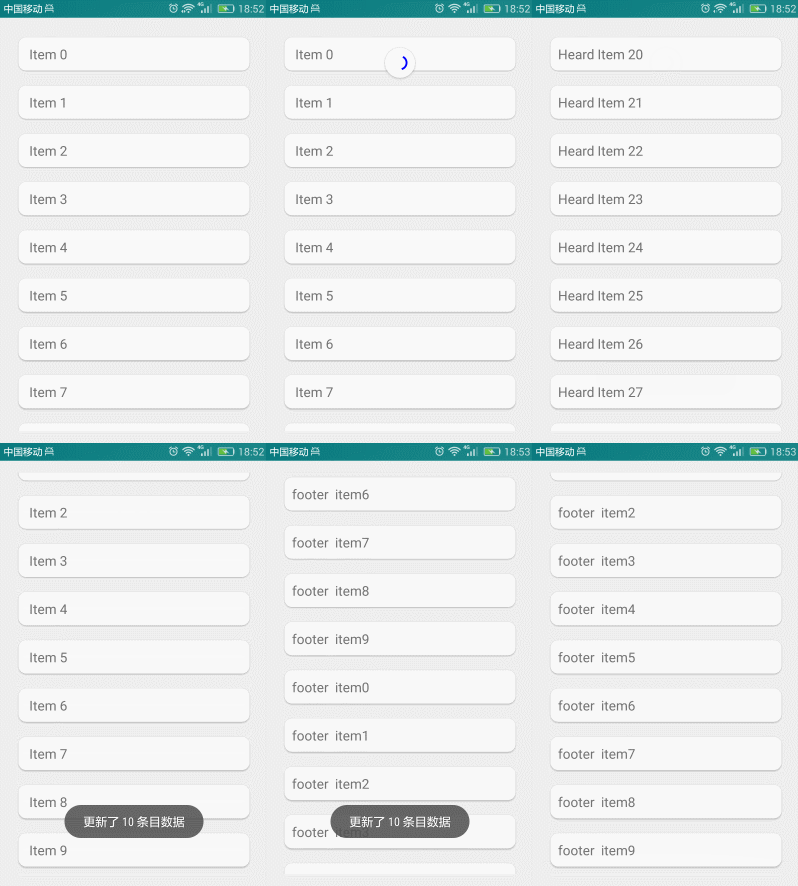
列表頁幾乎一定會遇到「下拉更新、上拉載入更多」的需求。這篇整理兩種做法:第一種下拉與上拉都沿用 SwipeRefreshLayout 內建的進度條;第二種下拉用內建進度條,上拉則自己做一個類似 ListView 的「載入中」提示。
<?xml version="1.0" encoding="utf-8"?>
<LinearLayout xmlns:android="https://schemas.android.com/apk/res/android"
    xmlns:tools="https://schemas.android.com/tools"
    android:layout_width="match_parent"
    android:layout_height="match_parent"
    android:orientation="vertical"
    android:paddingBottom="@dimen/activity_vertical_margin"
    android:paddingLeft="@dimen/activity_horizontal_margin"
    android:paddingRight="@dimen/activity_horizontal_margin"
    android:paddingTop="@dimen/activity_vertical_margin"
    tools:context="com.liu.swiperefreshlayoutrecyclerviewdemo.MainActivity">

    <android.support.v4.widget.SwipeRefreshLayout
        android:id="@+id/swipeRefreshLayout"
        android:layout_width="match_parent"
        android:layout_height="match_parent">

        <android.support.v7.widget.RecyclerView
            android:id="@+id/recyclerView"
            android:layout_width="match_parent"
            android:layout_height="match_parent" />
    </android.support.v4.widget.SwipeRefreshLayout>
</LinearLayout>
<?xml version="1.0" encoding="utf-8"?>
<LinearLayout xmlns:android="https://schemas.android.com/apk/res/android"
    xmlns:app="https://schemas.android.com/apk/res-auto"
    android:orientation="vertical"
    android:layout_margin="5dp"
    android:layout_width="match_parent"
    android:layout_height="wrap_content">

    <android.support.v7.widget.CardView
        android:layout_width="match_parent"
        android:layout_height="wrap_content"
        android:layout_margin="5dp"
        app:cardCornerRadius="10dp"
        android:elevation="10dp">

        <TextView
            android:id="@+id/tvContent"
            android:layout_margin="10dp"
            android:textSize="18sp"
            android:layout_width="match_parent"
            android:layout_height="wrap_content" />
    </android.support.v7.widget.CardView>
</LinearLayout>
public class RefreshAdapter extends RecyclerView.Adapter<RecyclerView.ViewHolder> {

    Context mContext;
    LayoutInflater mInflater;
    List<String> mDatas;

    public RefreshAdapter(Context context, List<String> datas) {
        mContext = context;
        mInflater = LayoutInflater.from(context);
        mDatas = datas;
    }

    @Override
    public RecyclerView.ViewHolder onCreateViewHolder(ViewGroup parent, int viewType) {
        View itemView = mInflater.inflate(R.layout.item_refresh_recylerview, parent, false);
        return new ItemViewHolder(itemView);
    }

    @Override
    public void onBindViewHolder(RecyclerView.ViewHolder holder, int position) {
        if (holder instanceof ItemViewHolder) {
            ((ItemViewHolder) holder).mTvContent.setText(mDatas.get(position));
        }
    }

    @Override
    public int getItemCount() {
        return mDatas.size();
    }

    public class ItemViewHolder extends RecyclerView.ViewHolder {
        @BindView(R.id.tvContent) TextView mTvContent;

        public ItemViewHolder(View itemView) {
            super(itemView);
            ButterKnife.bind(this, itemView);
            itemView.setOnClickListener(new View.OnClickListener() {
                @Override
                public void onClick(View v) {
                    Toast.makeText(mContext, "position " + getAdapterPosition(),
                            Toast.LENGTH_SHORT).show();
                }
            });
        }
    }

    // 在表頭插入新資料
    public void addHeaderItem(List<String> items) {
        mDatas.addAll(0, items);
        notifyDataSetChanged();
    }

    // 在尾端追加資料
    public void addFooterItem(List<String> items) {
        mDatas.addAll(items);
        notifyDataSetChanged();
    }
}
public class MainActivity extends AppCompatActivity {

    @BindView(R.id.recyclerView) RecyclerView mRecyclerView;
    @BindView(R.id.swipeRefreshLayout) SwipeRefreshLayout mSwipeRefreshLayout;

    List<String> mDatas = new ArrayList<>();
    private RefreshAdapter mRefreshAdapter;
    private LinearLayoutManager mLinearLayoutManager;

    @Override
    protected void onCreate(Bundle savedInstanceState) {
        super.onCreate(savedInstanceState);
        requestWindowFeature(Window.FEATURE_NO_TITLE);
        setContentView(R.layout.activity_main);
        ButterKnife.bind(this);
        initView();
        initData();
        initListener();
    }

    private void initView() {
        // 自訂刷新進度條的配色
        mSwipeRefreshLayout.setColorSchemeColors(Color.RED, Color.BLUE, Color.GREEN);
    }

    private void initData() {
        for (int i = 0; i < 10; i++) {
            mDatas.add(" Item " + i);
        }
        initRecyclerView();
    }

    private void initRecyclerView() {
        mRefreshAdapter = new RefreshAdapter(this, mDatas);
        mLinearLayoutManager = new LinearLayoutManager(this, LinearLayoutManager.VERTICAL, false);
        mRecyclerView.setLayoutManager(mLinearLayoutManager);
        mRecyclerView.setAdapter(mRefreshAdapter);
    }

    private void initListener() {
        initPullRefresh();
        initLoadMoreListener();
    }

    // 下拉刷新
    private void initPullRefresh() {
        mSwipeRefreshLayout.setOnRefreshListener(new SwipeRefreshLayout.OnRefreshListener() {
            @Override
            public void onRefresh() {
                new Handler().postDelayed(new Runnable() {
                    @Override
                    public void run() {
                        List<String> headDatas = new ArrayList<>();
                        for (int i = 20; i < 30; i++) {
                            headDatas.add("Header Item " + i);
                        }
                        mRefreshAdapter.addHeaderItem(headDatas);
                        mSwipeRefreshLayout.setRefreshing(false);  // 關閉進度條
                        Toast.makeText(MainActivity.this,
                                "更新了 " + headDatas.size() + " 筆資料",
                                Toast.LENGTH_SHORT).show();
                    }
                }, 3000);
            }
        });
    }

    // 上拉載入更多
    private void initLoadMoreListener() {
        mRecyclerView.setOnScrollListener(new RecyclerView.OnScrollListener() {
            int lastVisibleItem;

            @Override
            public void onScrollStateChanged(RecyclerView recyclerView, int newState) {
                super.onScrollStateChanged(recyclerView, newState);
                // 只有在閒置狀態且最後一項可見時才載入
                if (newState == RecyclerView.SCROLL_STATE_IDLE
                        && lastVisibleItem + 1 == mRefreshAdapter.getItemCount()) {
                    new Handler().postDelayed(new Runnable() {
                        @Override
                        public void run() {
                            List<String> footerDatas = new ArrayList<>();
                            for (int i = 0; i < 10; i++) {
                                footerDatas.add("footer item" + i);
                            }
                            mRefreshAdapter.addFooterItem(footerDatas);
                            Toast.makeText(MainActivity.this,
                                    "更新了 " + footerDatas.size() + " 筆資料",
                                    Toast.LENGTH_SHORT).show();
                        }
                    }, 3000);
                }
            }

            @Override
            public void onScrolled(RecyclerView recyclerView, int dx, int dy) {
                super.onScrolled(recyclerView, dx, dy);
                LinearLayoutManager layoutManager =
                        (LinearLayoutManager) recyclerView.getLayoutManager();
                lastVisibleItem = layoutManager.findLastVisibleItemPosition();
            }
        });
    }
}
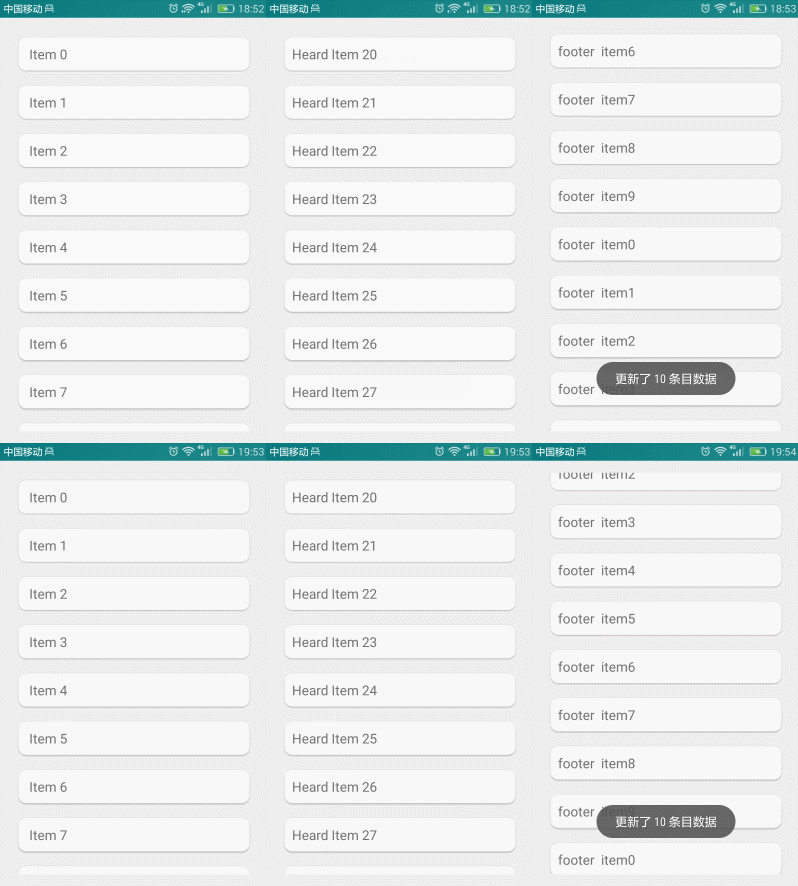
這個寫法的好處是簡單,缺點是「上拉時的進度條」其實是 SwipeRefreshLayout 在下拉位置顯示的,使用者需要把列表拉到頂端才看得到,體驗上不如真正的底部提示直覺。於是有了方案二。
<?xml version="1.0" encoding="utf-8"?>
<LinearLayout xmlns:android="https://schemas.android.com/apk/res/android"
    android:id="@+id/loadLayout"
    android:padding="10dp"
    android:layout_width="match_parent"
    android:layout_height="wrap_content"
    android:gravity="center"
    android:orientation="vertical">

    <RelativeLayout
        android:layout_width="match_parent"
        android:layout_height="wrap_content"
        android:layout_marginBottom="5dip"
        android:layout_marginTop="5dip"
        android:gravity="center">

        <ProgressBar
            android:id="@+id/pbLoad"
            android:layout_width="20dp"
            android:layout_height="20dp"
            android:layout_centerVertical="true"
            android:indeterminate="false" />

        <TextView
            android:id="@+id/tvLoadText"
            android:layout_width="wrap_content"
            android:layout_height="wrap_content"
            android:layout_centerInParent="true"
            android:layout_centerVertical="true"
            android:layout_marginLeft="4dip"
            android:layout_toRightOf="@id/pbLoad"
            android:text="載入中"
            android:textColor="#000000"
            android:textSize="16sp" />
    </RelativeLayout>
</LinearLayout>
做法是讓 Adapter 多回傳一種類型,並用一個狀態變數控制 footer 的顯示文字:
public class RefreshAdapter extends RecyclerView.Adapter<RecyclerView.ViewHolder> {

    private static final int TYPE_ITEM = 0;
    private static final int TYPE_FOOTER = 1;

    public static final int PULLUP_LOAD_MORE = 0;  // 上拉載入更多
    public static final int LOADING_MORE = 1;      // 正在載入
    public static final int NO_LOAD_MORE = 2;      // 隱藏

    private int mLoadMoreStatus = 0;

    Context mContext;
    LayoutInflater mInflater;
    List<String> mDatas;

    public RefreshAdapter(Context context, List<String> datas) {
        mContext = context;
        mInflater = LayoutInflater.from(context);
        mDatas = datas;
    }

    @Override
    public RecyclerView.ViewHolder onCreateViewHolder(ViewGroup parent, int viewType) {
        if (viewType == TYPE_ITEM) {
            View itemView = mInflater.inflate(R.layout.item_refresh_recylerview, parent, false);
            return new ItemViewHolder(itemView);
        } else if (viewType == TYPE_FOOTER) {
            View itemView = mInflater.inflate(R.layout.load_more_footview_layout, parent, false);
            return new FooterViewHolder(itemView);
        }
        return null;
    }

    @Override
    public void onBindViewHolder(RecyclerView.ViewHolder holder, int position) {
        if (holder instanceof ItemViewHolder) {
            ((ItemViewHolder) holder).mTvContent.setText(mDatas.get(position));
        } else if (holder instanceof FooterViewHolder) {
            FooterViewHolder footerViewHolder = (FooterViewHolder) holder;
            switch (mLoadMoreStatus) {
                case PULLUP_LOAD_MORE:
                    footerViewHolder.mTvLoadText.setText("上拉載入更多...");
                    break;
                case LOADING_MORE:
                    footerViewHolder.mTvLoadText.setText("正在載入更多...");
                    break;
                case NO_LOAD_MORE:
                    footerViewHolder.mLoadLayout.setVisibility(View.GONE);
                    break;
            }
        }
    }

    @Override
    public int getItemCount() {
        // 資料總筆數 + 1(footer)
        return mDatas.size() + 1;
    }

    @Override
    public int getItemViewType(int position) {
        // 最後一項作為 footer
        return position + 1 == getItemCount() ? TYPE_FOOTER : TYPE_ITEM;
    }

    public class ItemViewHolder extends RecyclerView.ViewHolder {
        @BindView(R.id.tvContent) TextView mTvContent;

        public ItemViewHolder(View itemView) {
            super(itemView);
            ButterKnife.bind(this, itemView);
            itemView.setOnClickListener(new View.OnClickListener() {
                @Override
                public void onClick(View v) {
                    Toast.makeText(mContext, "position " + getAdapterPosition(),
                            Toast.LENGTH_SHORT).show();
                }
            });
        }
    }

    public class FooterViewHolder extends RecyclerView.ViewHolder {
        @BindView(R.id.pbLoad) ProgressBar mPbLoad;
        @BindView(R.id.tvLoadText) TextView mTvLoadText;
        @BindView(R.id.loadLayout) LinearLayout mLoadLayout;

        public FooterViewHolder(View itemView) {
            super(itemView);
            ButterKnife.bind(this, itemView);
        }
    }

    public void addHeaderItem(List<String> items) {
        mDatas.addAll(0, items);
        notifyDataSetChanged();
    }

    public void addFooterItem(List<String> items) {
        mDatas.addAll(items);
        notifyDataSetChanged();
    }

    /** 更新載入更多狀態 */
    public void changeMoreStatus(int status) {
        mLoadMoreStatus = status;
        notifyDataSetChanged();
    }
}
private void initLoadMoreListener() {
    mRecyclerView.setOnScrollListener(new RecyclerView.OnScrollListener() {
        int lastVisibleItem;

        @Override
        public void onScrollStateChanged(RecyclerView recyclerView, int newState) {
            super.onScrollStateChanged(recyclerView, newState);
            // 閒置狀態且最後一項可見時才載入
            if (newState == RecyclerView.SCROLL_STATE_IDLE
                    && lastVisibleItem + 1 == mRefreshAdapter.getItemCount()) {
                // 先切換為「正在載入」
                mRefreshAdapter.changeMoreStatus(mRefreshAdapter.LOADING_MORE);
                new Handler().postDelayed(new Runnable() {
                    @Override
                    public void run() {
                        List<String> footerDatas = new ArrayList<>();
                        for (int i = 0; i < 10; i++) {
                            footerDatas.add("footer item" + i);
                        }
                        mRefreshAdapter.addFooterItem(footerDatas);
                        // 載入完畢後回到「上拉載入更多」
                        mRefreshAdapter.changeMoreStatus(mRefreshAdapter.PULLUP_LOAD_MORE);
                        Toast.makeText(MainActivity.this,
                                "更新了 " + footerDatas.size() + " 筆資料",
                                Toast.LENGTH_SHORT).show();
                    }
                }, 3000);
            }
        }

        @Override
        public void onScrolled(RecyclerView recyclerView, int dx, int dy) {
            super.onScrolled(recyclerView, dx, dy);
            LinearLayoutManager layoutManager =
                    (LinearLayoutManager) recyclerView.getLayoutManager();
            lastVisibleItem = layoutManager.findLastVisibleItemPosition();
        }
    });
}
記得判斷是否已經沒有更多資料。當資料全部載入完畢,應該把狀態設為 NO_LOAD_MORE 並停止觸發請求,否則會一直發出無效的網路請求。
new Handler() 只是為了示範延遲。實際專案中請把請求交給非 UI 的執行緒,並注意在 Activity 銷毀時移除回呼,避免記憶體洩漏。
notifyDataSetChanged 並非唯一選擇。插入單筆資料時改用 notifyItemInserted 可以保留原本的捲動位置與動畫,體驗更好。
原始碼:https://github.com/ln0491/SwipeRefreshLayoutRecyclerViewDemo
 RecyclerView 入門:從線性列表到網格與瀑布流
RecyclerView 簡易入門 RecyclerView 是 ListView 與 GridView 的現代化替代方案,支援複用機制、不同布局管理器與項目動畫。 加入
 Android 編譯框架全流程:從源碼到 APK,以及 IDE 與 Gradle 要點
Android 應用編譯框架流程與 IDE、Gradle 概要 1. 背景 閱讀本文前,建議先看過《Android Studio 入門到精通》《Groovy 腳本基礎全
 使用 ImageViewSwitcher 實作圖片切換輪播效果
 ImageViewSwitcher 是 Android 中適合展示圖片切換效果的控制項。它可以理解為 I
 在 Ubuntu 上從零搭建 Android 開發環境的完整配置流程
在 Linux 桌面上做 Android 開發,好處是資源佔用低、終端操作順手,缺點是環境配置環節比 Windows 瑣碎一些。本文把 JDK、Eclipse、ADT、A