

編輯:關於 Android 開發
對許多 Android 初學者而言,事件攔截機制是個讓人抓耳撓腮的難題,但其實理解起來並不困難。
這裡說的是對觸摸事件的攔截機制。所謂觸摸事件,就是系統捕獲的、使用者觸摸螢幕所產生的事件。當我們點擊按鈕時,其實產生了三個事件:按下、滑動(若不小心滑動了一點)、抬起。Android 把觸摸事件封裝成 MotionEvent 類別,在 onTouchEvent 中能方便地監聽這三種事件。
既然能監聽,又哪來的「攔截」?請設想這樣一個場景:一個 View 放在 ViewGroup 裡,這個父 ViewGroup 又放在另一個 ViewGroup 裡,層層嵌套,子子孫孫無窮盡。可觸摸事件只有一個,到底該給誰?父容器與子 View 都想處理,於是「事件攔截」這個霸氣的名字便應運而生。
可以把自己代入一個場景:公司裡有 CEO,CEO 下面是總監,總監下面是經理,經理下面是苦逼的你。任務下來後,CEO 分給總監,總監分給經理,經理再交給你。這種任務上傳下達的流程,就與事件的分發與攔截流程頗為相似。
下面用一個層層嵌套的控件結構來模擬這種組織關係,深入講解事件攔截機制。
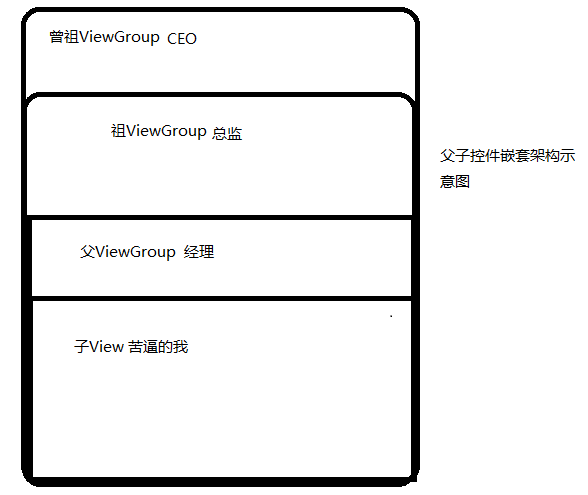
判斷父子容器之間是否發生攔截,方法是在父容器(ViewGroup)中監聽 onTouchEvent、dispatchTouchEvent、onInterceptTouchEvent,在子 View 中監聽 onTouchEvent 與 dispatchTouchEvent,並在每個方法裡打印日誌。
子 View 關鍵程式碼:
@Override public boolean dispatchTouchEvent(MotionEvent event) { Log.d("zcw", "View dispatchTouchEvent" + event.getAction()); return super.dispatchTouchEvent(event); } @Override public boolean onTouchEvent(MotionEvent event) { Log.d("zcw", "View onTouchEvent" + event.getAction()); return super.onTouchEvent(event); }
父層與祖層 ViewGroup 則各自重寫 dispatchTouchEvent、onInterceptTouchEvent、onTouchEvent 並打印日誌。透過這些埋點,就能清楚觀察事件的執行順序。
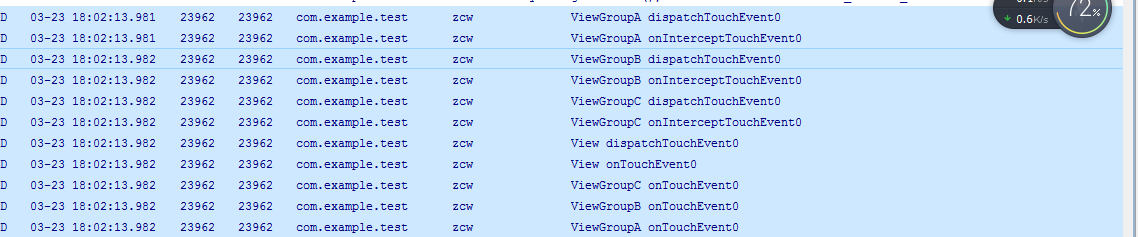
觸摸子 View 時會發現:越頂層的父容器,其 dispatchTouchEvent、onInterceptTouchEvent 越先執行;而當最內層的 onTouchEvent 執行完畢後,再由內到外依序執行各層的 onTouchEvent。
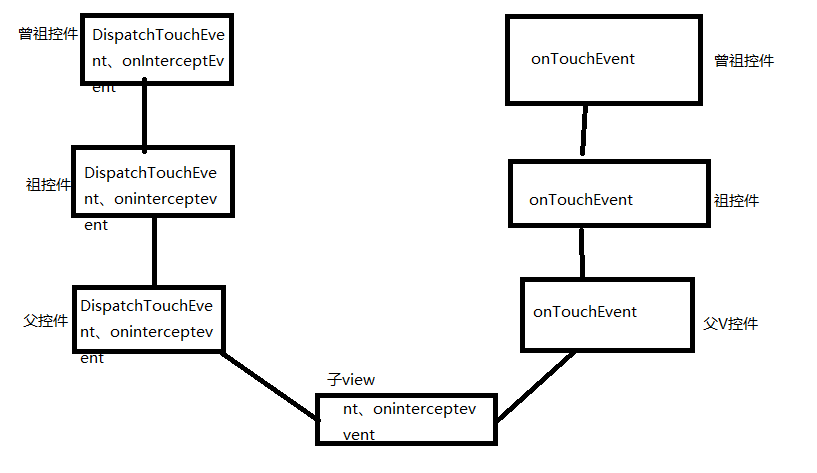
若把子控件 onTouchEvent 的返回值改成 true,執行結果便會改變:

由此可得出結論:當 onTouchEvent 回傳 true,就等於把事件攔截下來,不再向下傳遞——這正是 Android 事件攔截的本質。
一句話概括:return false,事件放任自流,該傳遞的就繼續傳遞;return true,自己處理掉,不麻煩別人,事件就此截獲、不再傳遞。
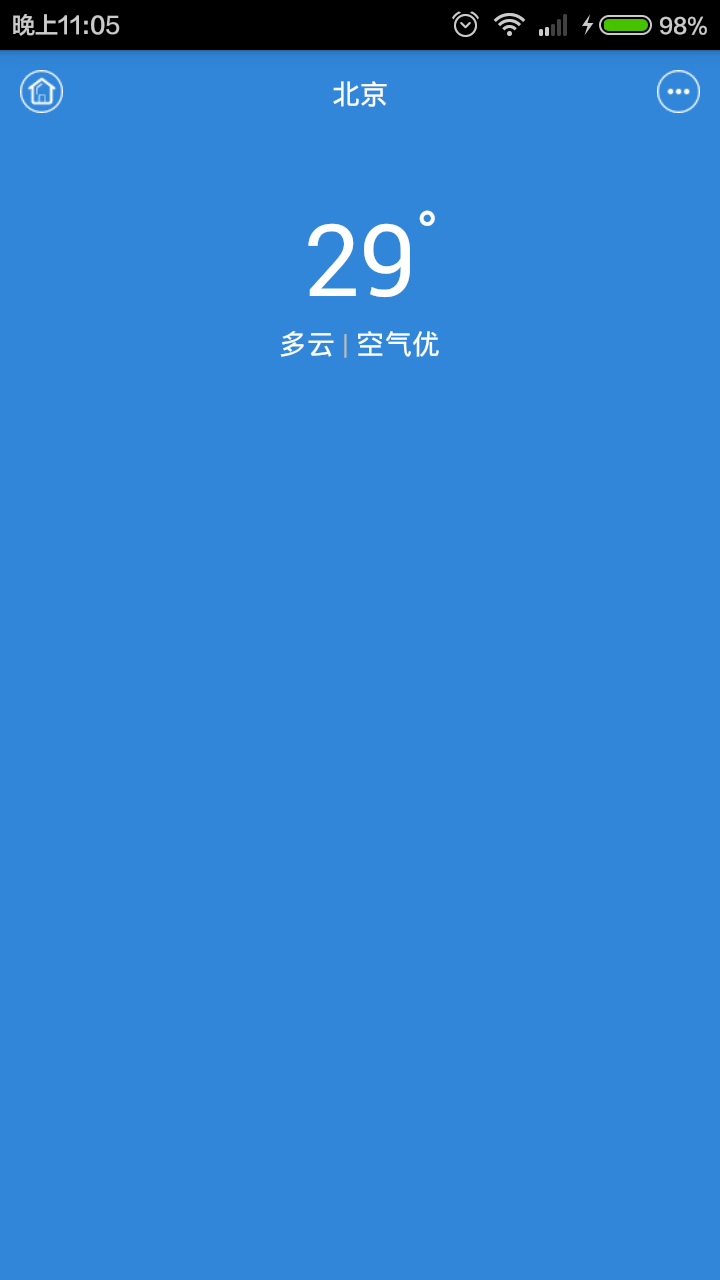 Android 天氣 App 版面練習:RelativeLayout 與 LinearLayout 的組合
天氣 App 版面練習 這個範例以 RelativeLayout 為主體,搭配 LinearLayout 排列次要資訊,適合練習天氣首頁常見的置中與相對定位。 畫面中上
 使用 aChartEngine 在 Android 中繪製折線圖
用 aChartEngine 繪製折線圖 前段時間項目中需要用到折線圖功能,查資料時發現 aChartEngine 這個庫的繪圖能力非常強大,正好最近有空,就整理出來方便
 透徹理解 Android Activity 生命週期與七大回呼方法
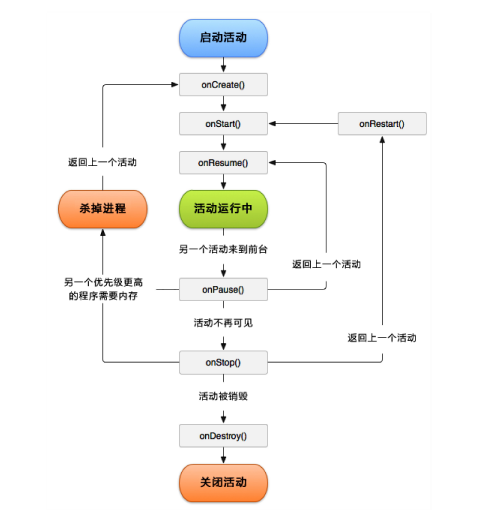
 Activity 主要有以下七個回呼方法: 1、onCreate():在 Activity 第一次建
 Android Studio 1.4 新功能與開發效率提升
Android Studio 1.4 雖未帶來過於劇烈的介面變化,但在日常開發效率上有不少值得注意的改進。以下整