

編輯:關於 Android 開發
自從 Google 在 2014 年 IO 大會推出 Material Design 設計規範後,Android 應用的整體美感提升了好幾個檔次——不再是又黑又醜的介面,取而代之的是豐富的配色、漂亮的按鈕與更好的使用者體驗。起初這套規範只能在 Android 5.0 以上運行,直到 Google 推出了相容庫 Android Material Design,堪稱業界良心。如今越來越多 App 採用這個相容庫來提升 UI 與體驗。以下就來系統性地整理如何使用。
先看幾張印象筆記的截圖感受一下:
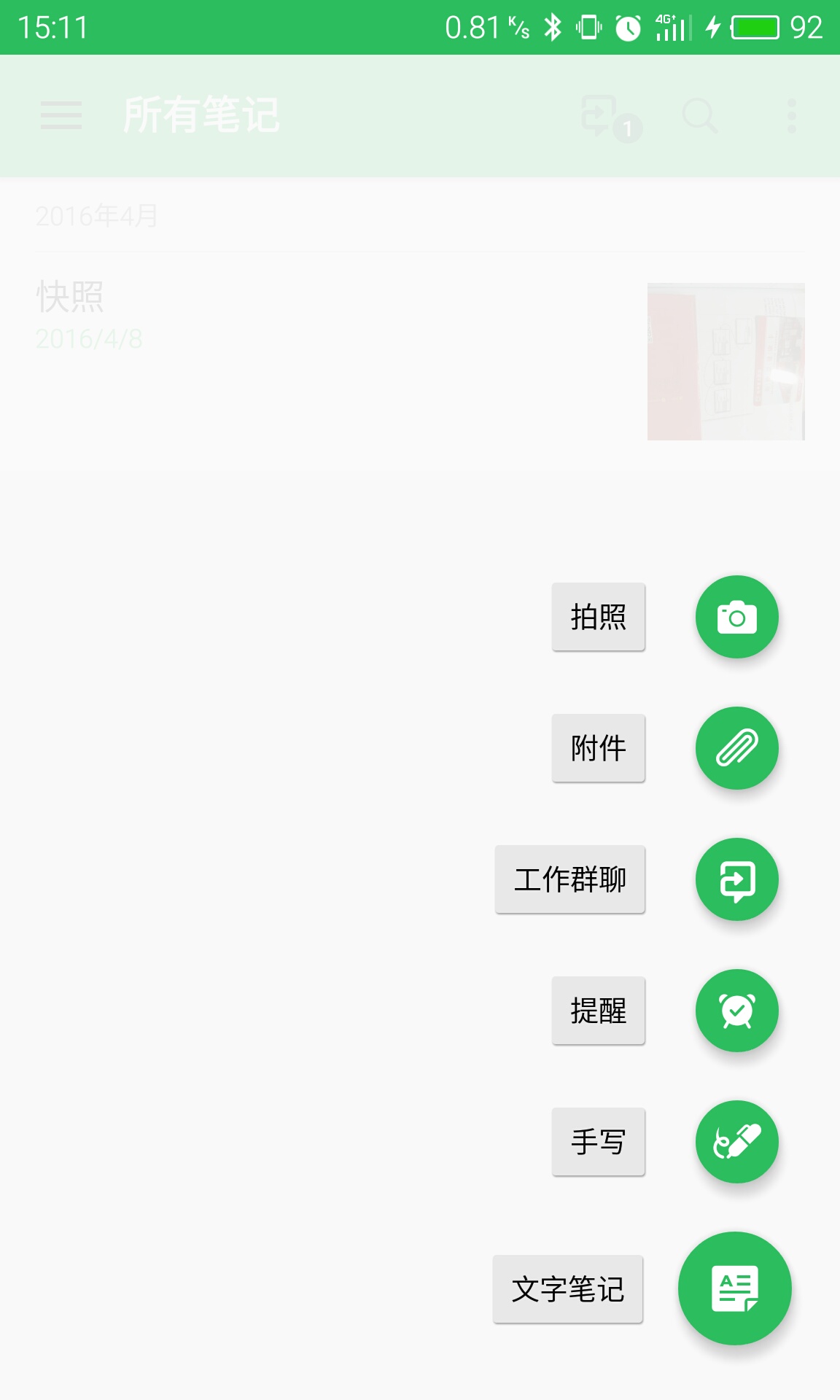
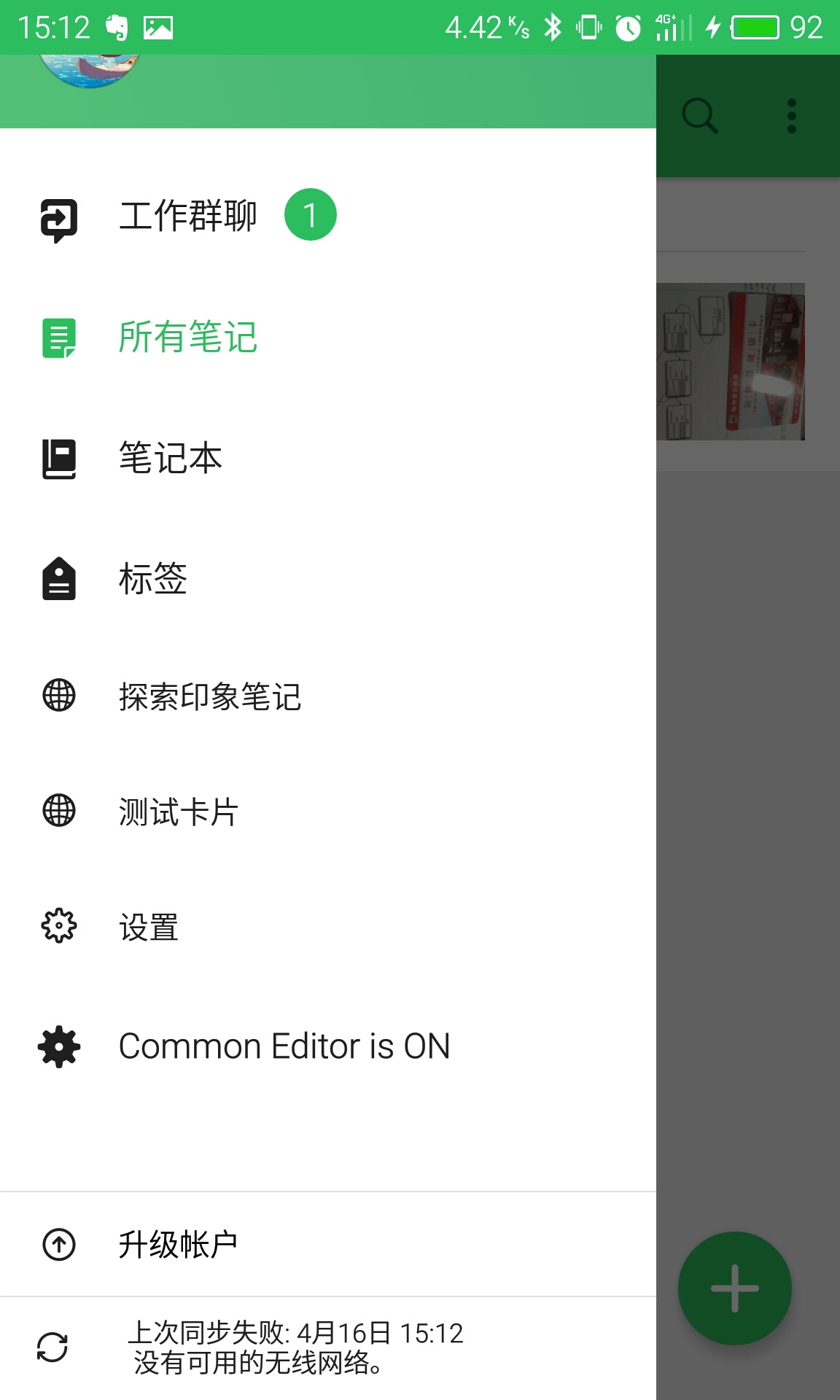
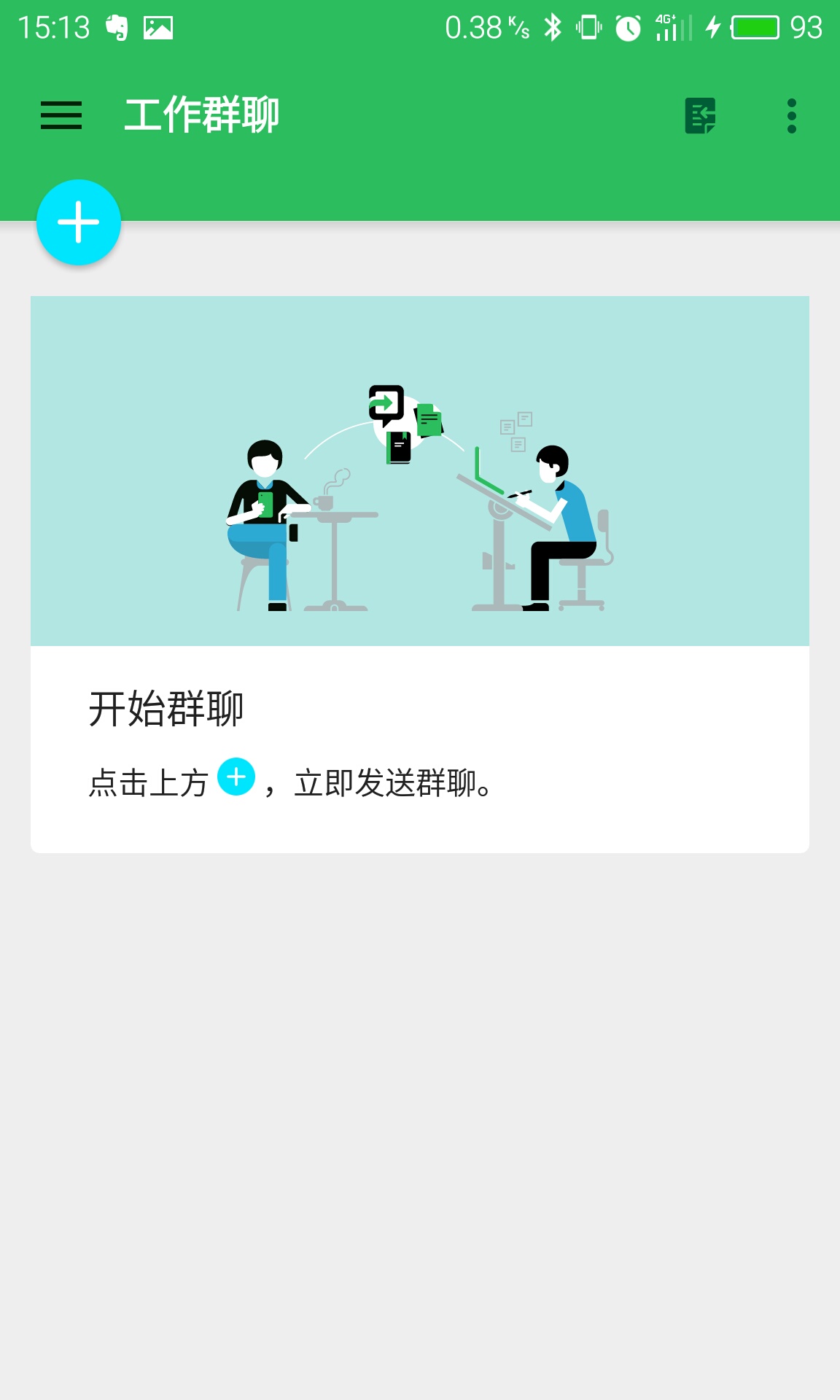
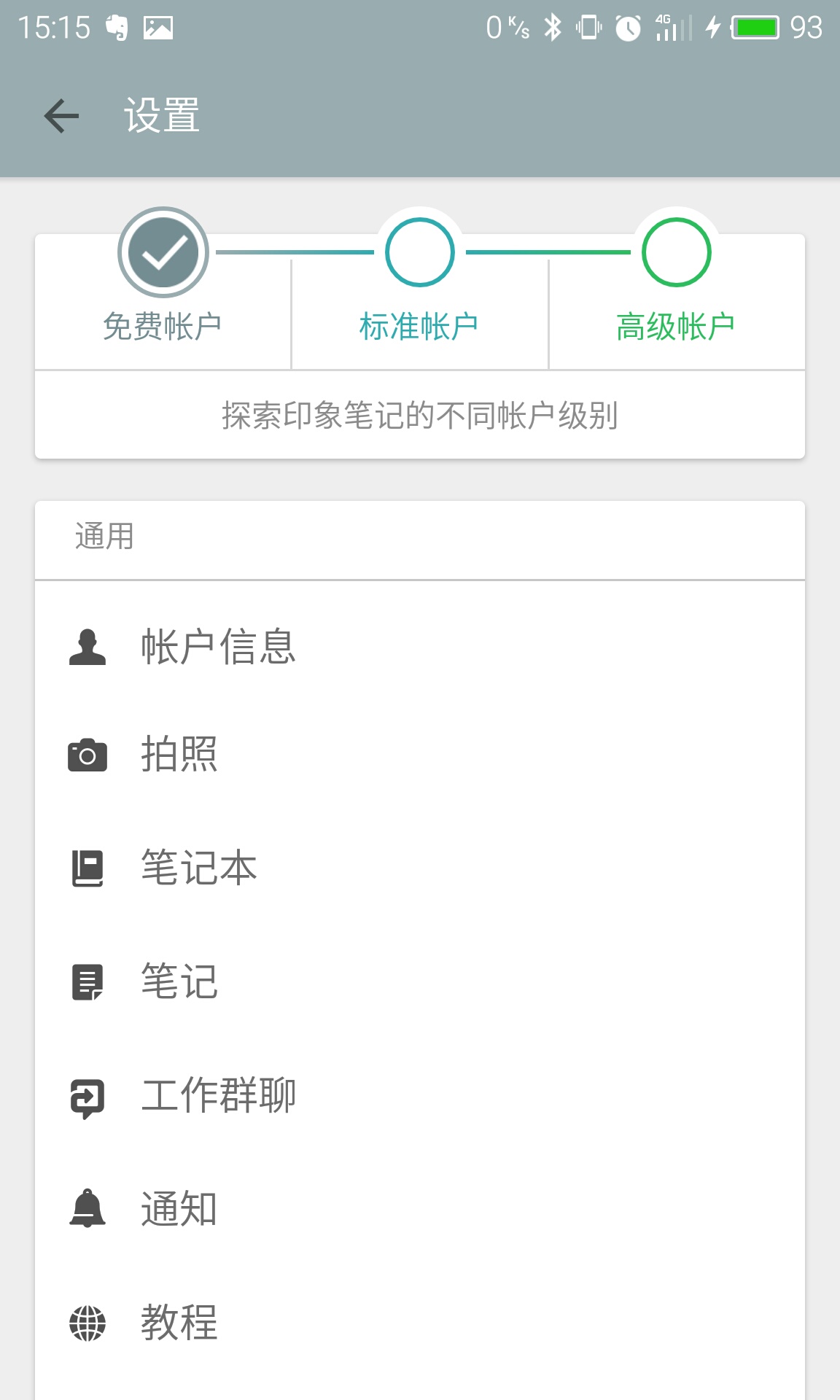
只需將相容庫加入專案依賴:
compile 'com.android.support:design:23.2.1'
Android Studio 會自動同步,之後就能愉快使用了。
在 Material Design 中,NavigationView 作為抽屜導航來實現 App 內部交互,使用更簡單,還能直接透過選單資源生成導航元素。它通常搭配 v4 包中的 DrawerLayout,作為其中的 Drawer 部分,提供可選的 Header、預設樣式、選中項高亮、分組單選、分組子標題等功能。
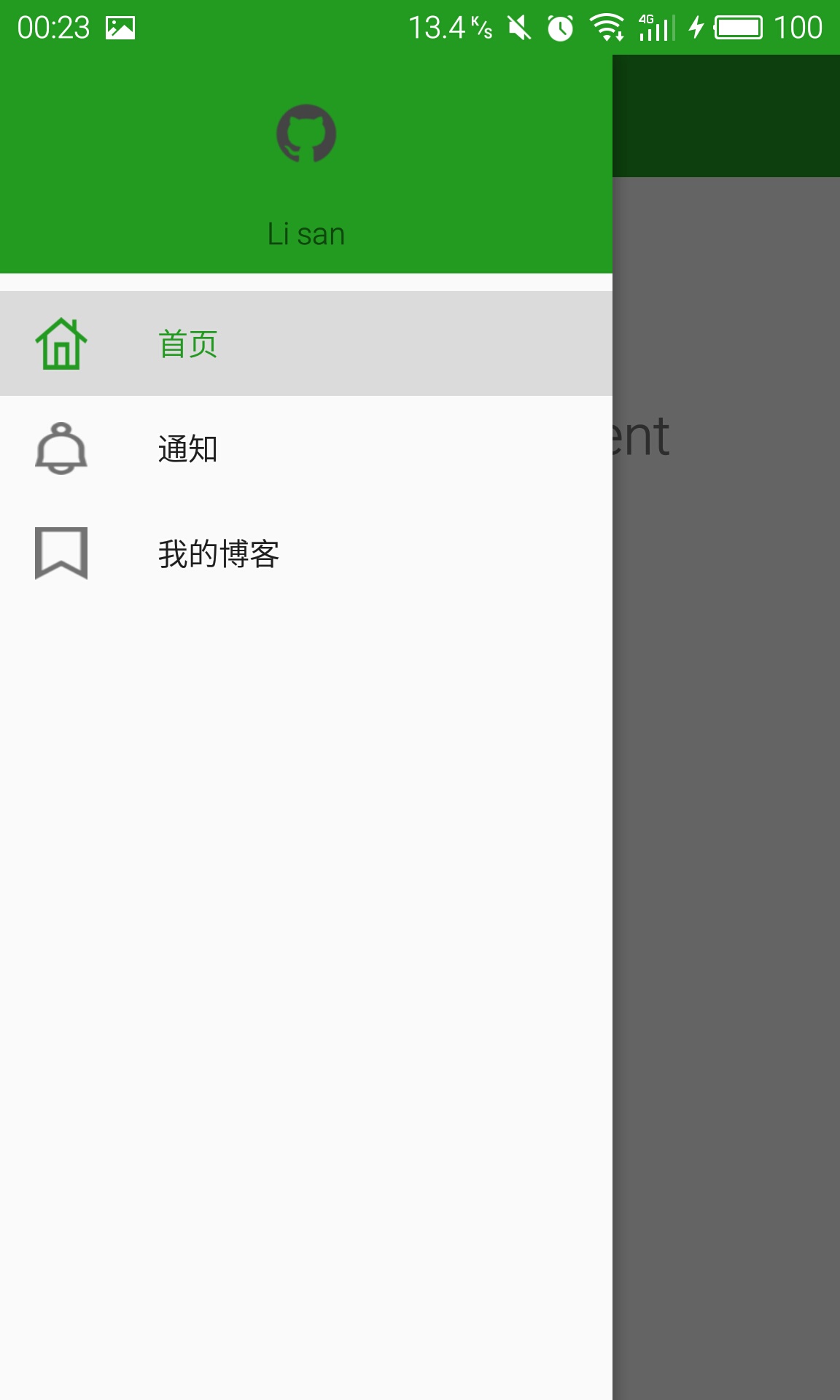
外層是 DrawerLayout,第一個 child 作為主頁內容,第二個 child 作為側拉面板。NavigationView 有兩個屬性:app:headerLayout 接收一個 layout 作為導航頭部(可選);app:menu 接收一個 menu 作為導航選單(必選)。menu 檔在 res 目錄下的 menu 文件夾中建立:
<menu xmlns:android="https://schemas.android.com/apk/res/android"> <group android:checkableBehavior="single"> <item android:checked="true" android:icon="@mipmap/home" android:id="@+id/navi_home" android:title="首頁" /> <item android:icon="@mipmap/notify" android:id="@+id/navi_notify" android:title="通知" /> <item android:icon="@mipmap/blog" android:id="@+id/navi_blog" android:title="我的博客" /> </group> </menu>
其中 checked="true" 的 item 會高亮顯示,讓使用者知道當前選中的項。也可用 subheader 為選單分組。點擊事件透過 setNavigationItemSelectedListener 設定回調,回調會提供被點擊的 MenuItem,可在此更新狀態、關閉導航欄等。
傳統 EditText 用 hint 屬性,一旦輸入 hint 就會消失。Material Design 提供的 TextInputLayout 則會在獲得焦點時,讓 hint 自動縮小並跑到輸入欄上方。
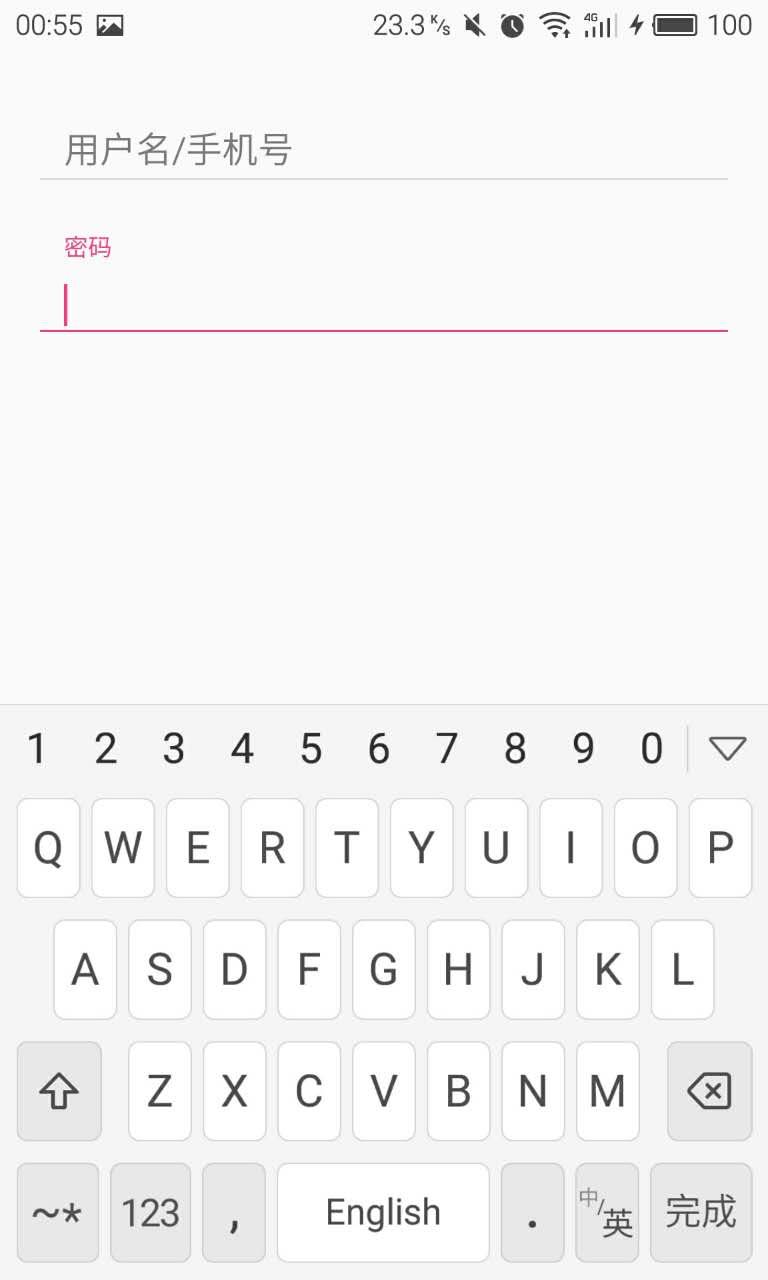
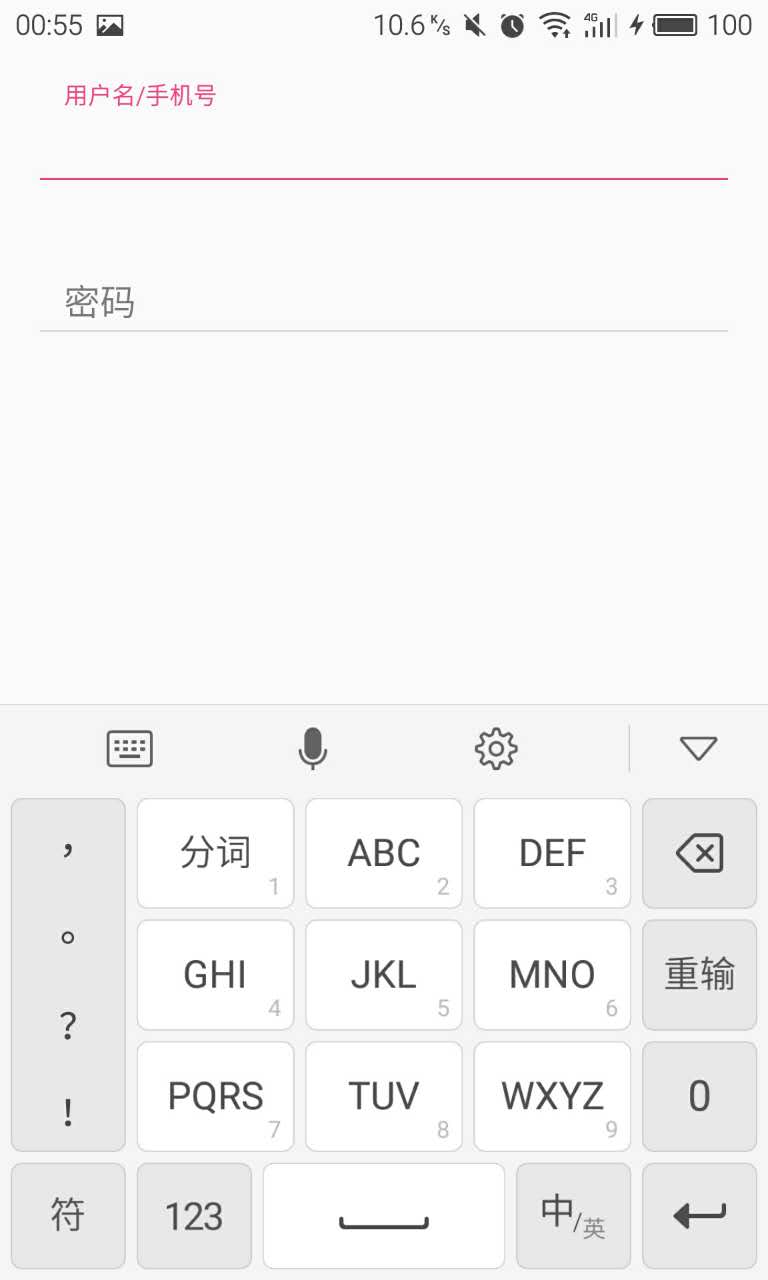
用法很簡單,用 TextInputLayout 包住 EditText 即可。注意:TextInputLayout 的顏色來自 style 中的 colorAccent,除了提示資訊,還可透過 setError() 在下方顯示錯誤訊息。
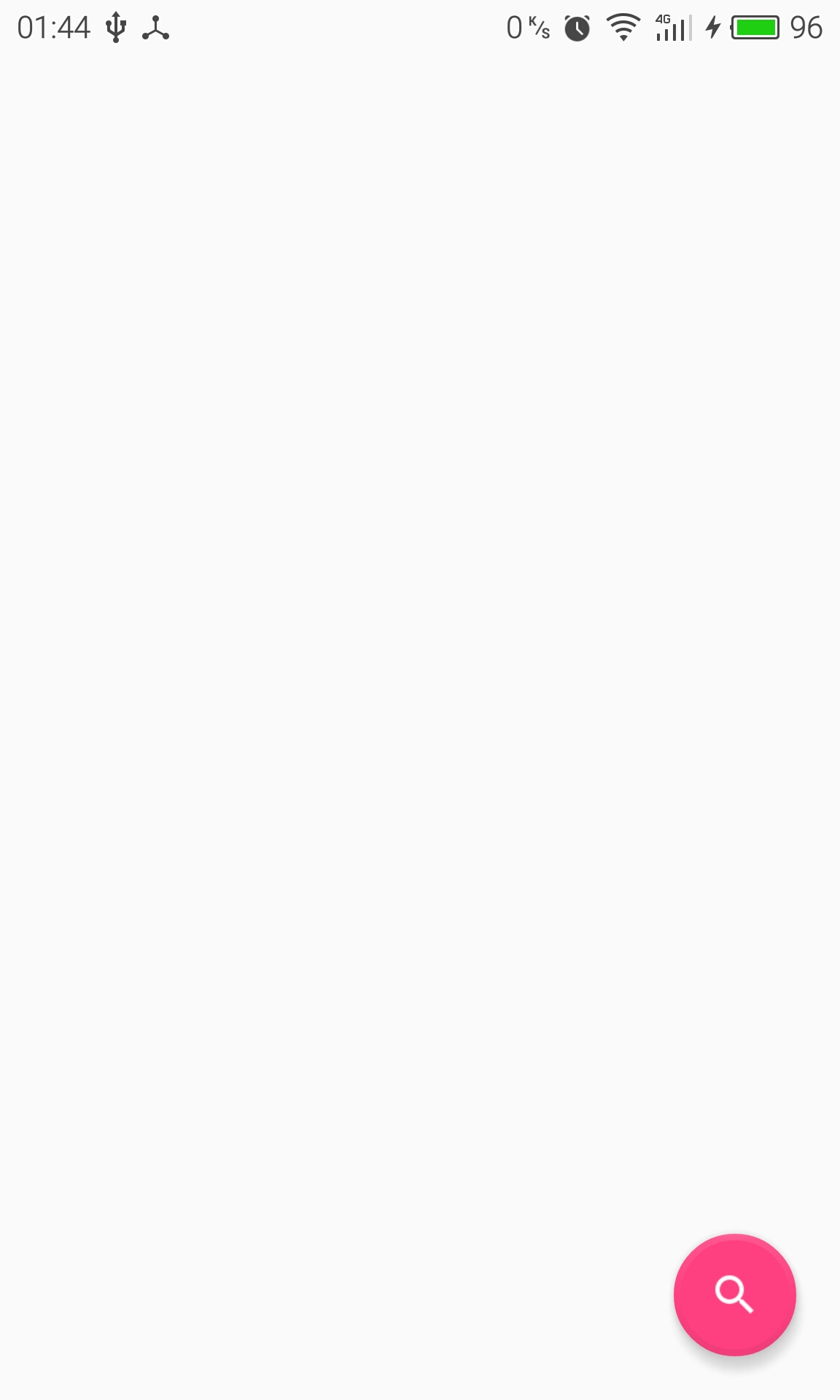
顧名思義,這是一個負責顯示介面基本操作的圓形懸浮按鈕,預設顏色為主題的 colorAccent,帶有陰影。可透過 fabSize 改變大小,常用屬性包括:app:backgroundTint 改背景色、android:src 設圖示、app:rippleColor 設水波紋顏色、app:borderWidth 設邊框、app:elevation 設常態陰影深度(預設 6dp)、app:pressedTranslationZ 設點擊時陰影深度(預設 12dp)。
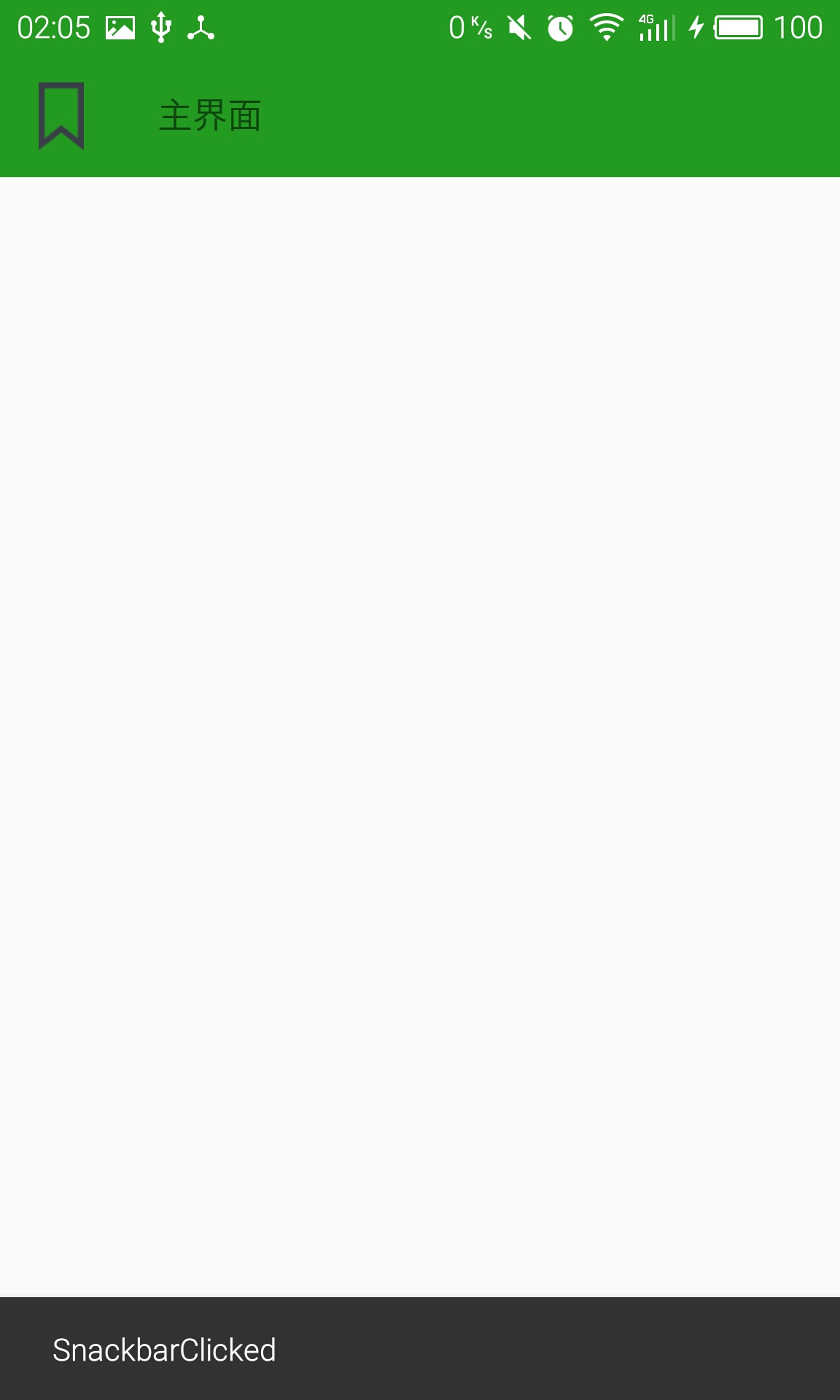
Snackbar 在螢幕底部展示簡潔資訊,為使用者提供友好回饋,用法類似 Toast。差別在於第一個參數不是 Context 而是所依附的父 view,且同一時間只能顯示一個,還可提供一個操作按鈕,使用者也能滑動刪除。最簡單用法:
Snackbar.make(mParentView, "SnackbarClicked", Snackbar.LENGTH_LONG).show();
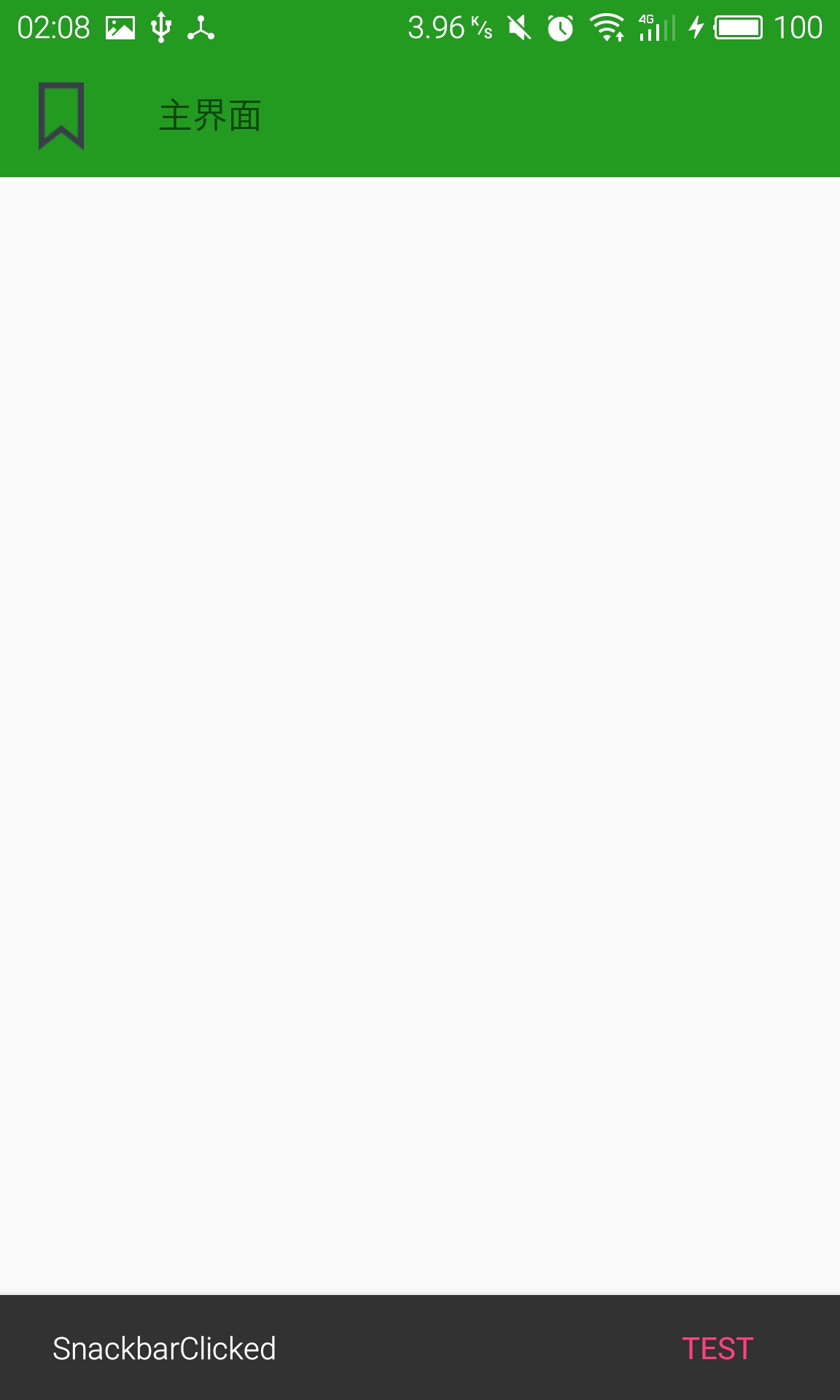
帶有 Action 的用法可透過 setAction 設定點擊回調:
以上大致介紹了部分控件的使用。下篇將繼續說明 AppBarLayout、CollapsingToolbarLayout、TabLayout 的用法,敬請期待。
 Android 基礎入門教程——9.3 使用 Camera 拍照
 標簽(空格分隔):Android 基礎入門教程 本節引言 本節帶給大家的是 Android 中 Ca
 DataBinding 實戰:打造通用 Adapter 並搭配 ListView 與點擊事件
 2015 年 Google IO 大會發布了 DataBinding 庫,能
 Android 手機衛士實作:使用者密碼入庫前先做 MD5 加密
Android 手機衛士:別把密碼明文存下來 一般沒有用 root 權限的手機,是進不去 data/data 這個目錄的,所以我們存在 SharedPreference
 深入解析 Android 動態加載 Activity 的兩種實現思路
插件化是 Android 開發裡一個繞不開的話題,而其中最基礎也最關鍵的一環,就是「如何把插件裡的 Activity 啟動起來」。Activity 並不是一個普通的類,它