

編輯:關於 Android 開發
Android 的動畫主要分兩大類:逐幀動畫(frame animation)與補間動畫(tween animation)。前者靠連續播放多張圖片形成動感,後者則是對同一個物件做位移、縮放、旋轉與透明度變化。本文把兩者的實作步驟都梳理一遍。
原理很單純:把多張圖片逐張顯示,連起來就成了動畫。
步驟一:建立動畫描述檔
在 res/drawable/ 目錄下新增一個 xxx.xml,內容結構如下:
用 <animation-list> 作為根節點,透過 android:oneshot="false" 設定是否循環播放;內部逐一加入 <item> 節點,用 android:drawable="@drawable/xxx" 指定圖片資源,再用 android:duration="100" 設定每張圖的顯示時間(毫秒)。把所有要播放的圖片依序補上即可。
步驟二:在程式中啟動
用 findViewById() 取得 ImageView 物件;呼叫 setBackgroundResource() 設定背景資源(參數為剛剛的動畫檔);再呼叫 getBackground() 取得 AnimationDrawable 物件;最後呼叫它的 start() 開始播放。
一個容易踩到的坑:getBackground() 是異步的,在獨立線程中執行,因此有時後續程式碼會取不到物件而導致動畫播不出來。實務上的解法是把啟動動畫的程式碼放進按鈕點擊事件或螢幕觸碰事件中,確保此時背景已經設定完成。
四種基本動畫對應四個 Animation 子類,最後都透過 View 的 startAnimation() 啟動。
透明度動畫:AlphaAnimation
new AlphaAnimation() 傳入起始與結束透明度,例如從 0.0f 到 1.0f 就是淡入。再用 setDuration() 設定執行時間,最後呼叫 view.startAnimation(alphaAnimation)。
縮放動畫:ScaleAnimation
new ScaleAnimation() 的參數依序為:原始寬比例、變化後寬比例、原始高比例、變化後高比例,接著是 X 與 Y 的縮放中心。若要以中心為基準,兩處都填 Animation.RELATIVE_TO_SELF 搭配 0.5f。設定好後呼叫 startAnimation()。
旋轉動畫:RotateAnimation
new RotateAnimation() 傳入起始角度、旋轉角度,以及 X、Y 的旋轉中心,例如從 0 度旋轉 360 度、以自身中心為軸,寫成 Animation.RELATIVE_TO_SELF 與 0.5f。同樣用 startAnimation() 啟動。
平移動畫:TranslateAnimation
new TranslateAnimation() 需要四個參數,分別是 X 起點、X 終點、Y 起點、Y 終點,每個值都搭配一個相對基準。相對於父容器時使用 Animation.RELATIVE_TO_PARENT,例如從 0.0f 移到 1.0f 就是從左側移到底部右側。設定後呼叫 startAnimation()。
組合動畫:AnimationSet
先 new 一個 AnimationSet,把前面幾種動畫物件用 addAnimation() 逐一加入,可以加多個,最後把整個 AnimationSet 傳給 view.startAnimation(),多種效果就會同時(或依設定依序)呈現。
補間動畫有一個常被忽略的特性:它只改變繪製時的視覺呈現,並不會真正改變 View 的位置與狀態。也就是說,一個按鈕被平移到別處後,實際的可點擊區域仍留在原位。若需要真正的位置變更,應改用属性动畫(Property Animation)。此外,若動畫需要重複播放,記得搭配 setRepeatMode 與 setRepeatCount,或在動畫結束的監聽器中重新啟動。
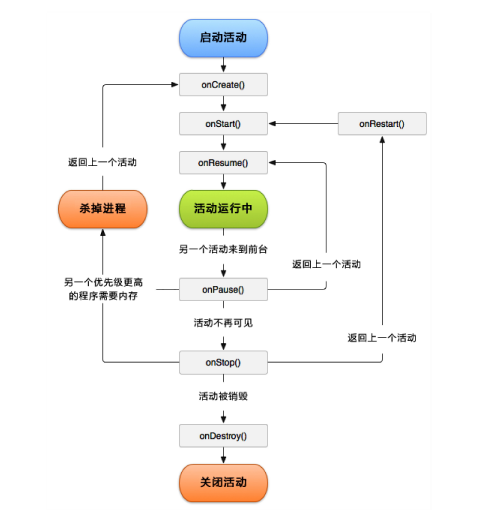 透徹理解 Android Activity 生命週期與七大回呼方法
 Activity 主要有以下七個回呼方法: 1、onCreate():在 Activity 第一次建
 Android 側滑菜單實作:自訂 FlipperLayout 與 Path 風格動畫
要做的東西 側滑菜單(也就是俗稱的 Path 風格選單)由兩部分組成:一個負責處理手勢與位移的自訂 ViewGroup,以及一組負責旋轉、淡入淡出、位移的動畫。把動畫邏輯
 機頂盒 GridView 與 ScrollView 焦點滾動方案
 在機頂盒或電視類應用中,焦點操作與手機觸控有明顯差異。開發者常會遇到 GridView 的子項目需要取得
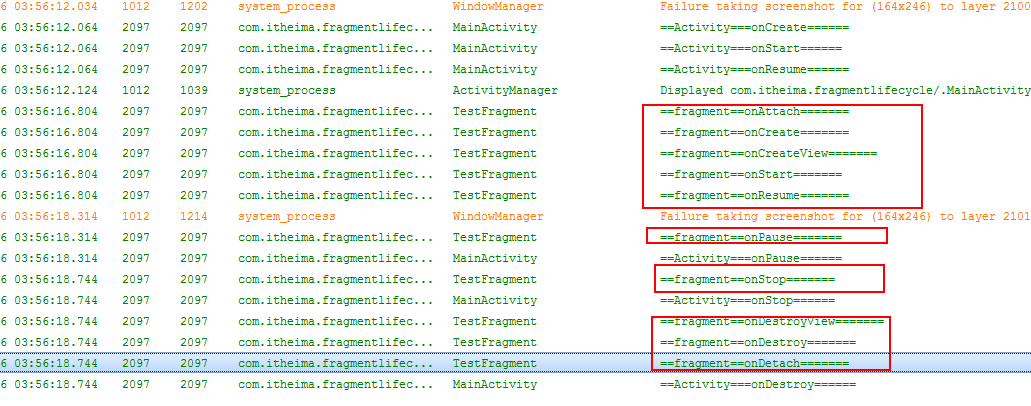 Android Fragment 基礎與生命週期筆記
Android Fragment 基礎筆記 Fragment 是 Android 3.0 之後引入的元件,主要用來解決平板與大螢幕手機上的介面重用問題。它可以被視為 Ac