

編輯:關於 Android 開發
Windows 7 內建 IIS 已包含 FTP 服務元件,只是預設沒有安裝。以下依序說明從啟用功能到完成設定的整個流程。
先進入控制台,點選「程式」。
點選「開啟或關閉 Windows 功能」,在清單中展開「Internet 資訊服務」,把「FTP 服務」、「FTP 服務擴充性」以及「IIS 管理主控台」三項勾選起來,然後按「確定」等待安裝完成。
這一步是最容易漏掉的環節——只勾 FTP 服務卻沒勾管理主控台,後續就會找不到 IIS 管理器。
回到「控制台」→「系統與安全性」→「管理工具」。
雙擊「Internet 資訊服務 (IIS) 管理員」。
在左側連線樹狀目錄中,對「網站」按滑鼠右鍵,選擇「新增 FTP 站台…」。
輸入 FTP 站台名稱,並指定對應的實體路徑(也就是使用者登入後看到的根目錄),接著按「下一步」。
從下拉選單選擇要繫結的 IP 位址(一般選「全部未指派」即可)。SSL 部分選「無」或「允許」——若選「需要」,用戶端就必須使用 TLS 加密連線,部分舊版 FTP 工具會連不上。設定好後按「下一步」。
驗證方式選擇「基本」。允許存取選擇「所有使用者」。權限部分勾選「讀取」與「寫入」,然後按「完成」。
注意:「基本」驗證是以明文傳輸帳密,僅適合在內部網路或測試環境使用。若要對外開放,建議改用 SSL 並限制存取來源。
設定完成後回到 IIS 管理器介面,可以在「網站」下看到新加入的 FTP 站台。
關閉 FTP 伺服器端的防火牆(或針對 TCP 21 埠與被動模式埠範圍建立規則),然後從遠端機器登入測試。
若能成功登入並看到步驟六所指定的目錄內容,代表設定成功。
若用戶端連得上卻無法列出目錄,通常是被動模式(PASV)的埠範圍沒有開放。此時應到 IIS 的「FTP 防火牆支援」中設定被動埠範圍,並在防火牆一併放行。
若完全連不上,先確認「FTP 站台」是否處於「已啟動」狀態,再檢查本機能否用 ftp 127.0.0.1 自行連線,以此判斷問題在服務端還是網路層。
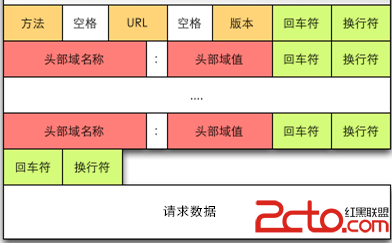 Android 網路編程入門:HTTP 協議原理與請求響應報文
Android 網路編程入門:HTTP 協議原理 行動應用幾乎都會與網路互動。即使已有許多開源庫能簡化請求流程,理解 HTTP 的基本原理,仍是開發者除錯與優化的基礎。
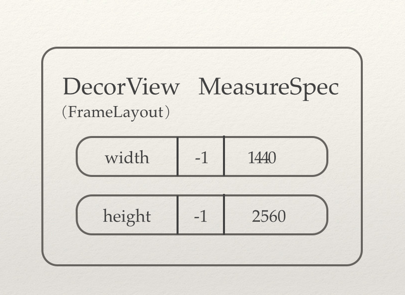 Android View 的繪製流程详解:measure、layout 與 draw
 View 的繪製與事件處理是兩個重要主題。上一篇已把事件分發機制講得較為透徹,這一篇
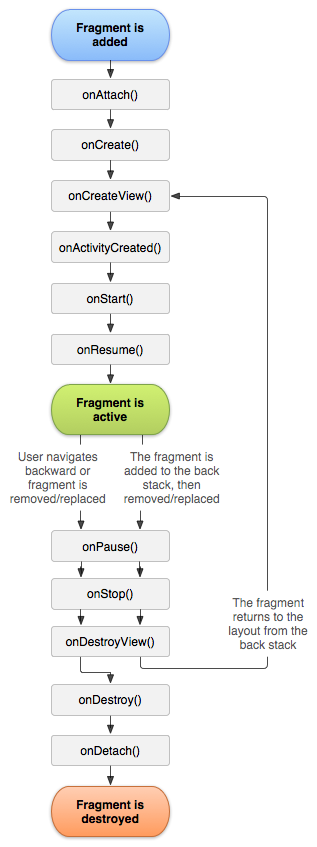 Activity 與 Fragment 生命週期的差異與解析
 理解 Activity 與 Fragment 的生命週期,是掌握 Android 頁面狀態管理的核心。以下透
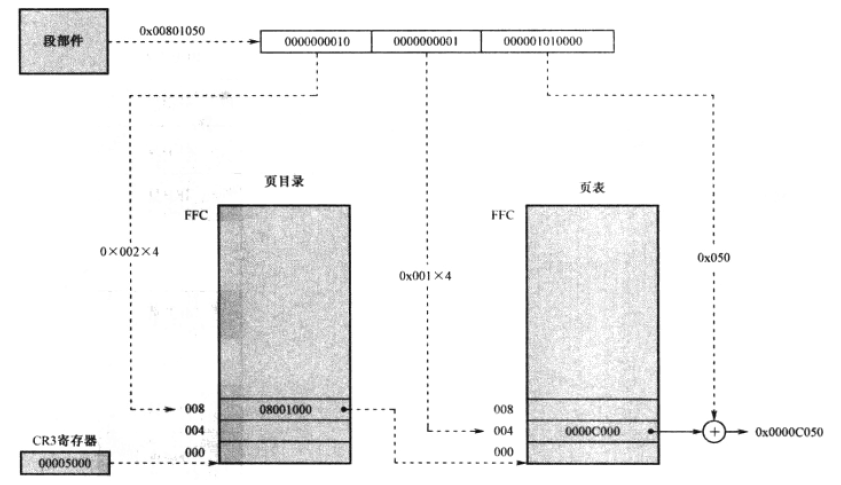 Linux 內核系列(六):深入解讀記憶體分頁機制
 a. 概述 在分頁機制中,頁尺寸為 4KB,每個頁表表項佔 4 位元組,而 CR3 暫存器則給出了頁目錄的物理基底位址