

編輯:關於 Android 開發
MediaRecorder 是 Android 平台常用的錄影與錄音元件,適合處理相機預覽、音訊來源、編碼器與輸出檔等任務。使用時必須依 API 文件設定的順序呼叫,否則可能出現無法啟動、閃退或錄製失敗。
若需要錄音與錄影,通常要宣告 RECORD_AUDIO、WRITE_EXTERNAL_STORAGE、CAMERA、FLASHLIGHT、MOUNT_UNMOUNT_FILESYSTEMS 等權限,並依需求加入 camera 與 autofocus 硬體特性。較新的 Android 版本還需處理執行期權限。
初始化時先設定相機、音訊來源與視訊來源,再選擇輸出格式、編碼器、輸出檔案、解析度與預覽畫面。若使用 CamcorderProfile,則不要重複設定輸出格式、音訊編碼與視訊編碼。
mediarecorder.setCamera(Camera);
mediarecorder.setAudioSource(MediaRecorder.AudioSource.CAMCORDER);
mediarecorder.setVideoSource(MediaRecorder.VideoSource.CAMERA);
mediarecorder.setOutputFormat(MediaRecorder.OutputFormat.THREE_GPP);
mediarecorder.setAudioEncoder(MediaRecorder.AudioEncoder.DEFAULT);
mediarecorder.setVideoEncoder(MediaRecorder.VideoEncoder.H264);
mediarecorder.setOutputFile("/sdcard/myVideo.3gp");
mediarecorder.setVideoSize(640, 480);
mediarecorder.setPreviewDisplay(surfaceHolder.getSurface());
mediarecorder.prepare();
mediarecorder.start();
停止錄製時應依序停止、重置、釋放 MediaRecorder,再釋放 Camera。順序錯誤或未釋放資源,後續再次開啟相機時容易失敗。
mediarecorder.stop();
mediarecorder.reset();
mediarecorder.release();
mediarecorder = null;
if (mCamera != null) {
    mCamera.release();
    mCamera = null;
}
不同機型的硬體編碼器、解析度與幀率支援不同,因此同一組參數可能在不同手機上有差異。若出現綠屏、花屏、模糊或 start 例外,可先降低解析度、調整位元率,或改用系統支援的 CamcorderProfile。
 從系統架構到 Hello World:開啟 Android 開發之路
Android 的起源與發展 Android 操作系統最初於 2003 年由 Andy Rubin 開發,主要支持手機。2005 年 8 月由 Google 收購注資。2
 第一次實作 Lua 與 C 互相呼叫的完整紀錄
以下內容參考他人範例,特此聲明。 撰寫程式前,需先安裝 Lua 環境,在終端機輸入: sudo apt-get install lua5.1 sudo apt-get
 Android 原始碼設計模式:中介者模式解析與實踐
 中介者模式又稱調解者模式或調停者模式,屬於行為型模式。它用一個中介物件封裝一系列物件之間的互動,讓各物件不必直接依賴
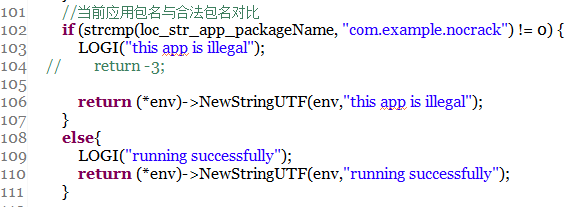 Android加固教程:先學會破解,用IDA動態調試修改內存改寫程式走向
 【版權所有,轉載請註明出處。】 因公司專案需要對app進行加固,經過數月研究,我實現了一套完整的