

編輯:關於 Android 開發
Android 操作系統最初於 2003 年由 Andy Rubin 開發,主要支持手機。2005 年 8 月由 Google 收購注資。2007 年 11 月,Google 與 84 家硬件製造商、軟件開發商及電信營運商組建開放手機聯盟,共同研發改良 Android 系統,隨後以 Apache 開源許可證發布源代碼。第一部 Android 智能手機於 2008 年 10 月發布。此後 Android 逐漸擴展到平板電腦及電視、數碼相機、遊戲機等領域。2011 年第一季度,Android 在全球市場份額首次超越塞班系統,躍居全球第一。至 2013 年第四季度,Android 平台手機的全球市場份額已達 78.1%,采用該系統的設備數量達 10 億台。
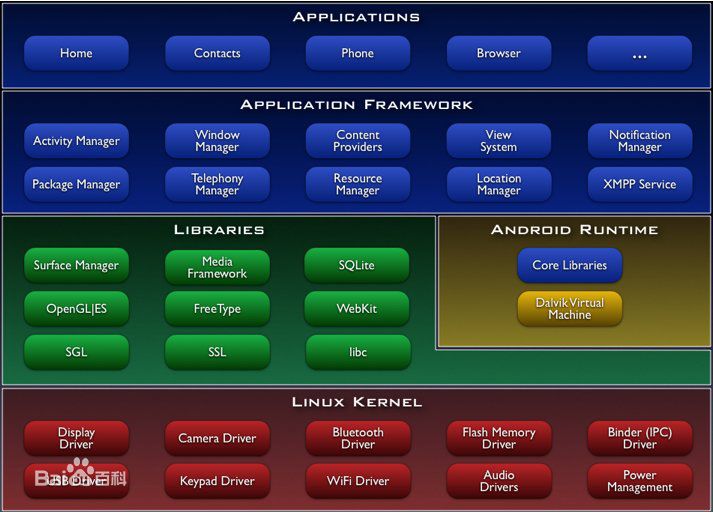
Android 主要分為四層架構:
· Linux 內核層:為 Android 系統硬件提供底層驅動,如顯示、音頻、照相、藍牙、WiFi 驅動及電源管理等。
· 系統運行庫層:透過 C/C++ 提供特性支持,如 SQLite 提供數據庫支持、OpenGL|ES 提供 3D 繪圖支持、WebKit 提供瀏覽器內核支持等。
· 應用框架層:提供開發者在開發應用時可能用到的 API 支持,Android 自帶的核心應用也是用這些 API 完成的。
· 應用層:幾乎所有安裝在手機上的程序都屬於這一層,包括自帶的短信、聯繫人功能,以及在應用商店下載或自行開發的程序。
· Activity:所有應用程序的門面,凡是在應用中看得到的東西都存在於 Activity 中。
· Service:不可見,可在後台默默運行,即使應用退出仍可運行。
· BroadcastReceiver:負責接收來自各地的消息(如電話、短信),也可用來向其他地方發送消息。
· ContentProvider:為應用程序之間共享數據提供可能。
環境搭建大致包括三步:
1. 安裝 JDK;
2. 從 Android 開發者官網下載綁定 Eclipse、SDK、ADT 的開發工具;
3. 解壓後點擊 SDK Manager 管理工具,下載其他版本的 Android SDK,文件會自動放入 SDK 文件夾。
完成後打開 Eclipse,工具欄會增加 Android 相關圖標:

從左到右依次為 SDK Manager 與啟動 Android 模擬器的圖標。點擊第二個圖標創建並啟動模擬器:
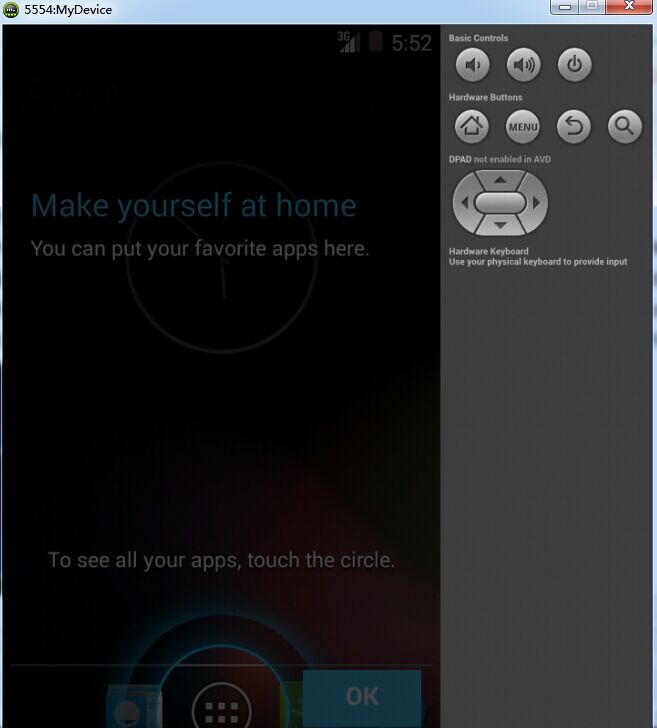
此時可在 Eclipse 打開 device 窗口查看運行中的設備,也可切換到 DDMS 視圖查看更詳細的情況。
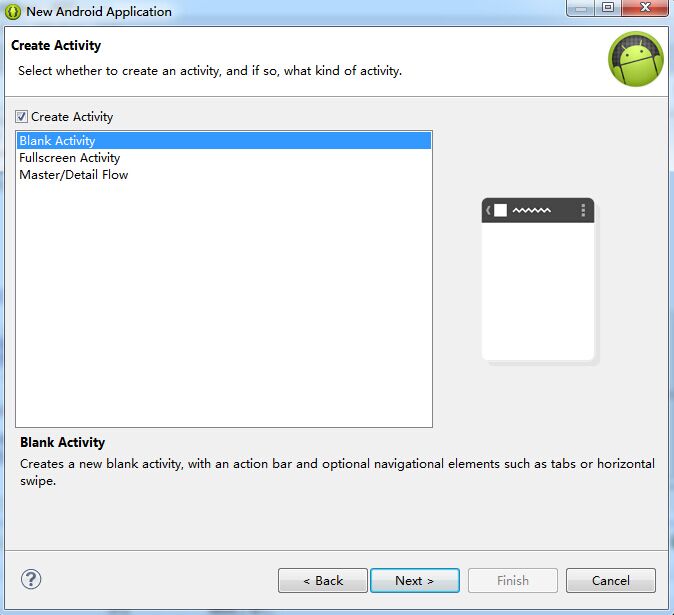
直接 new 一個 Android Application,一路 next,選擇 Activity 類型時選 Blank Activity:
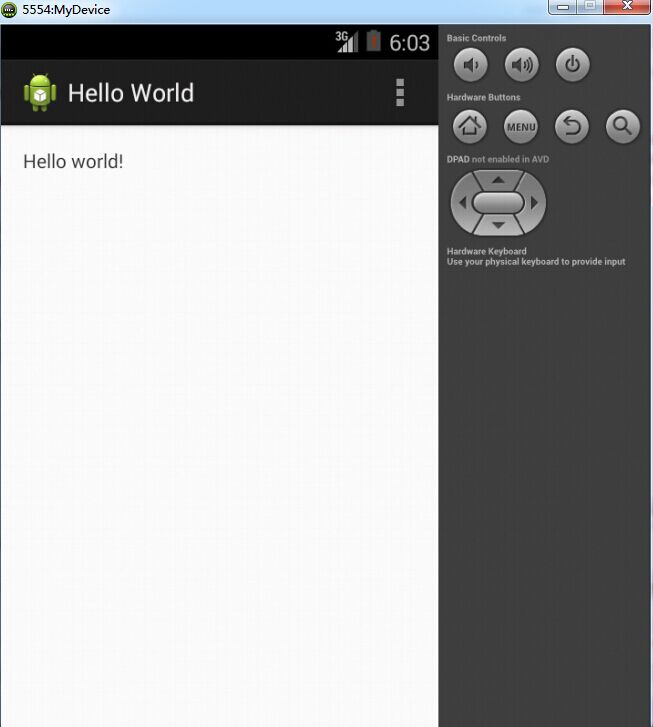
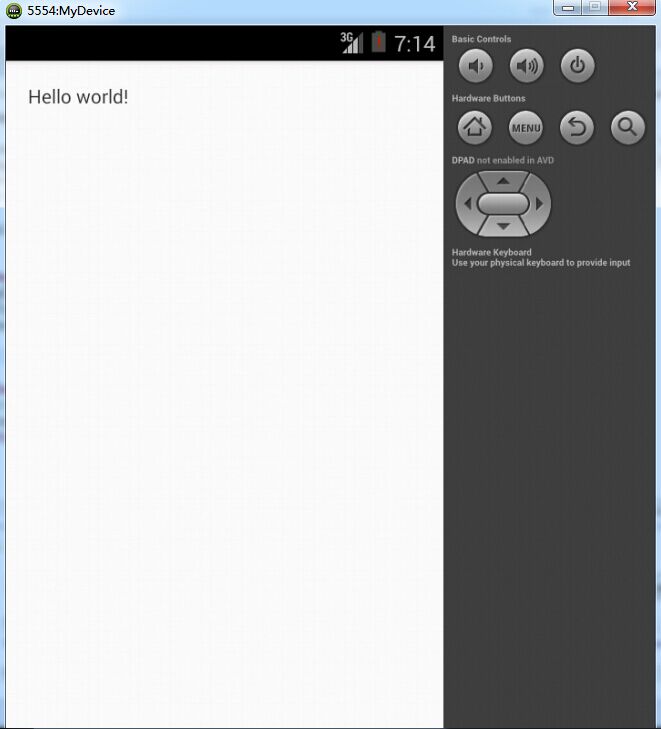
此時 Hello World 已大功告成。運行後選擇剛創建的模擬器作為設備,即可看到運行結果:
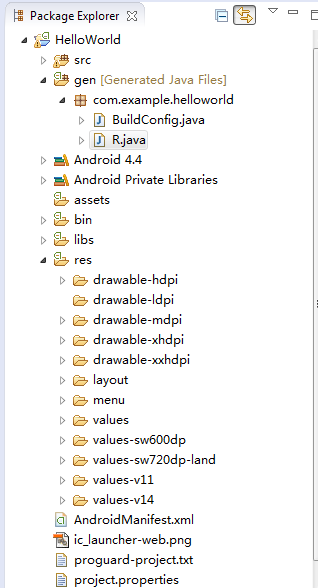
項目中有很多目錄,但真正需要關注的其實只有幾個:
· bin、lib:一般存放 jar 包。bin 存放編譯自動生成的文件及可直接安裝的 apk,lib 存放引入的第三方包。
· src:存放源代碼。
· gen:主要有一個 R.java 文件,項目中添加的所有資源都能在這裡找到對應 ID,切勿手動修改。
· assets:存放需要隨程序打包的文件,可動態讀取,若使用 WebView 加載本地網頁也需將相關文件放入此處。
· res:存放程序用到的所有圖片、布局、字符串等資源文件,R.java 便是根據此處資源生成的。圖片放 drawable 子目錄,布局放 layout 子目錄,字符串放 values 子目錄。
· AndroidManifest.xml:整個項目的核心配置文件,四大組件、權限、最低版本與兼容版本等均在此配置。
· project.properties:指定項目編譯的 SDK 版本。
<?xml version="1.0" encoding="utf-8"?>
<manifest xmlns:android="https://schemas.android.com/apk/res/android"
    package="com.example.helloworld"
    android:versionCode="1"
    android:versionName="1.0" >

    <uses-sdk
        android:minSdkVersion="12"
        android:targetSdkVersion="14" />

    <application
        android:allowBackup="true"
        android:icon="@drawable/ic_launcher"
        android:label="@string/app_name"
        android:theme="@style/AppTheme" >
        <activity
            android:name="com.example.helloworld.MainActivity"
            android:label="@string/app_name" >
            <intent-filter>
                <action android:name="android.intent.action.MAIN" />
                <category android:name="android.intent.category.LAUNCHER" />
            </intent-filter>
        </activity>
    </application>
</manifest>
程序運行時,究竟先啟動哪個 Activity,取決於 intent-filter 中的 MAIN action 與 LAUNCHER category。
package com.example.helloworld;

import android.os.Bundle;
import android.app.Activity;
import android.view.Menu;

public class MainActivity extends Activity {
    @Override
    protected void onCreate(Bundle savedInstanceState) {
        super.onCreate(savedInstanceState);
        setContentView(R.layout.activity_main);
    }

    @Override
    public boolean onCreateOptionsMenu(Menu menu) {
        getMenuInflater().inflate(R.menu.main, menu);
        return true;
    }
}
所有 Activity 必須繼承自 Activity 類,onCreate 方法在 Activity 創建時執行。透過 setContentView(R.layout.activity_main) 指定顯示的布局,它對應 res/layout 目錄下的 activity_main.xml:
<RelativeLayout xmlns:android="https://schemas.android.com/apk/res/android"
    xmlns:tools="https://schemas.android.com/tools"
    android:layout_width="match_parent"
    android:layout_height="match_parent"
    android:paddingBottom="@dimen/activity_vertical_margin"
    android:paddingLeft="@dimen/activity_horizontal_margin"
    android:paddingRight="@dimen/activity_horizontal_margin"
    android:paddingTop="@dimen/activity_horizontal_margin"
    tools:context=".MainActivity" >

    <TextView
        android:layout_width="wrap_content"
        android:layout_height="wrap_content"
        android:text="@string/hello_world" />

</RelativeLayout>
此布局中聲明了一個 TextView 控件,其 android:text 屬性指定顯示文本。出於國際化和可複用考慮,不推薦硬編碼字符串,故指定為 @string/hello_world,它來自 values/strings.xml:
<?xml version="1.0" encoding="utf-8"?>
<resources>
    <string name="app_name">Hello World</string>
    <string name="action_settings">Settings</string>
    <string name="hello_world">Hello world!</string>
</resources>
總結來說:必須有 AndroidManifest.xml 配置 Activity 信息,Activity 引用的資源需在 res 路徑下配置。引用方式為:Java 文件中用 R.string.hello_world,XML 中用 @string/hello_world。res 下以 drawable 開頭的目錄對應不同分辨率,以兼容更多設備。
1. 去掉標題欄:只需在 onCreate 的 setContentView 之前添加一句 requestWindowFeature(Window.FEATURE_NO_TITLE);:
@Override
protected void onCreate(Bundle savedInstanceState) {
    super.onCreate(savedInstanceState);
    requestWindowFeature(Window.FEATURE_NO_TITLE);
    setContentView(R.layout.activity_main);
}
改動後的運行效果:
2. 啟用 logCat。Android 的日誌級別從低到高依次為:verbose、debug、info、warn、error。使用方式簡單,記錄日誌的方法都是靜態方法,方法名取各級別首字母,傳入的第一個參數是 tag,第二個是具體信息,例如:
Log.v("HelloWorld", "This is verbose log of MainActivity!");
此外還有打印調用堆棧信息的 wtf 方法。Eclipse 中集成的 logCat 窗口是一款強大的日誌查看工具:

在這裡可自定義過濾器並按級別過濾,讓查看日誌更有針對性。至此,Android 之路的第一步圓滿完成。
 IDA 逆向分析 SO 文件的常用技巧彙編
 本文整理了一批在使用 IDA 進行 Android SO 文件逆向分析時經常用到的實用技巧,供逆向學習與研究參考。 1、結構體
 Android 動態調試七種武器之離別鉤:Hooking(下)
0x00 序 行動安全越來越熱,各種調試工具層出不窮,但因為環境與需求各異,沒有一件工具是萬能的。工具是死的,人是活的;若能理解工具背後的原理,再搭配自身經驗,你也能打造
 用 Android Studio 運行 NDK 程式的完整步驟
 最近打算研究 Android 雙進程守護,由於過去用 Eclipse 寫 JNI 習慣了,如今主要改用 A
 使用 aChartEngine 在 Android 中繪製折線圖
用 aChartEngine 繪製折線圖 前段時間項目中需要用到折線圖功能,查資料時發現 aChartEngine 這個庫的繪圖能力非常強大,正好最近有空,就整理出來方便