

編輯:關於 Android 開發
學習的過程中,除了 Android 本身,有時也需要搭建伺服器端環境來做後端聯調。本篇就來記錄一下 Tomcat 的下載、安裝與 Eclipse 插件配置的完整流程。
在搜尋引擎中輸入 Tomcat,可以直接找到它的官方網站 https://tomcat.apache.org/。進入網站後,選擇與你 Java 版本相匹配的 Tomcat 版本下載。
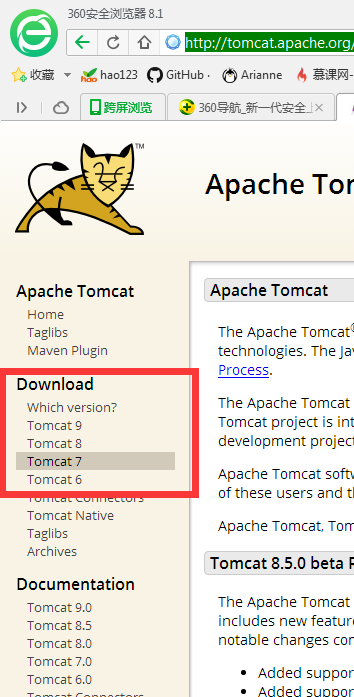
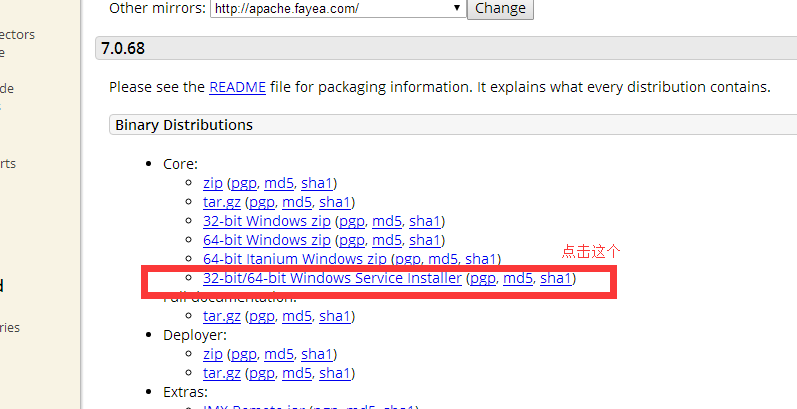
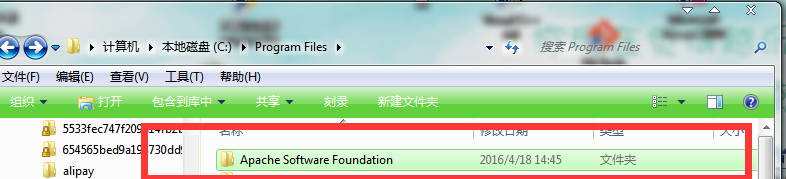
下載完成後點擊安裝,並牢記你的安裝路徑。筆者的安裝路徑如下:
和當初安裝 Java 時一樣,打開環境變數的配置視窗,新建一個環境變數 CATALINA_HOME,變數值填入你的安裝路徑:
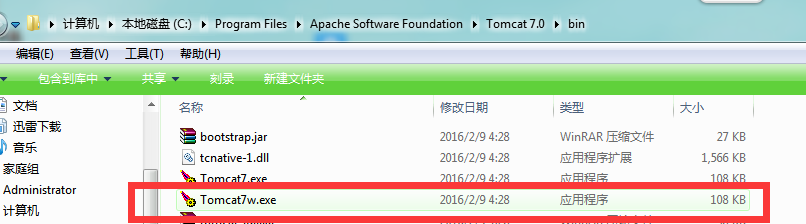
(1)打開安裝路徑下的 bin 目錄,雙擊執行其中的啟動檔:
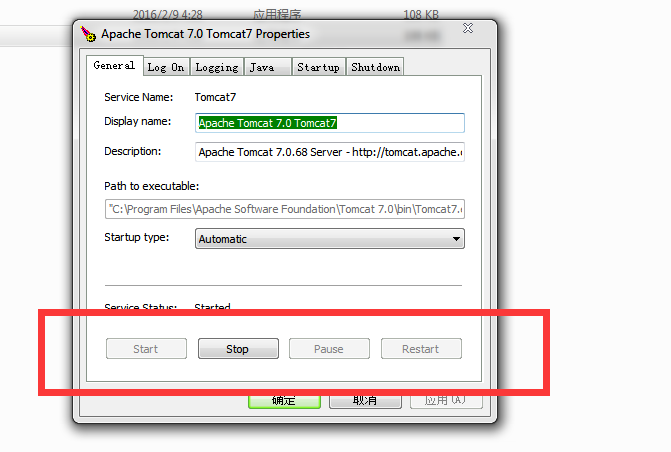
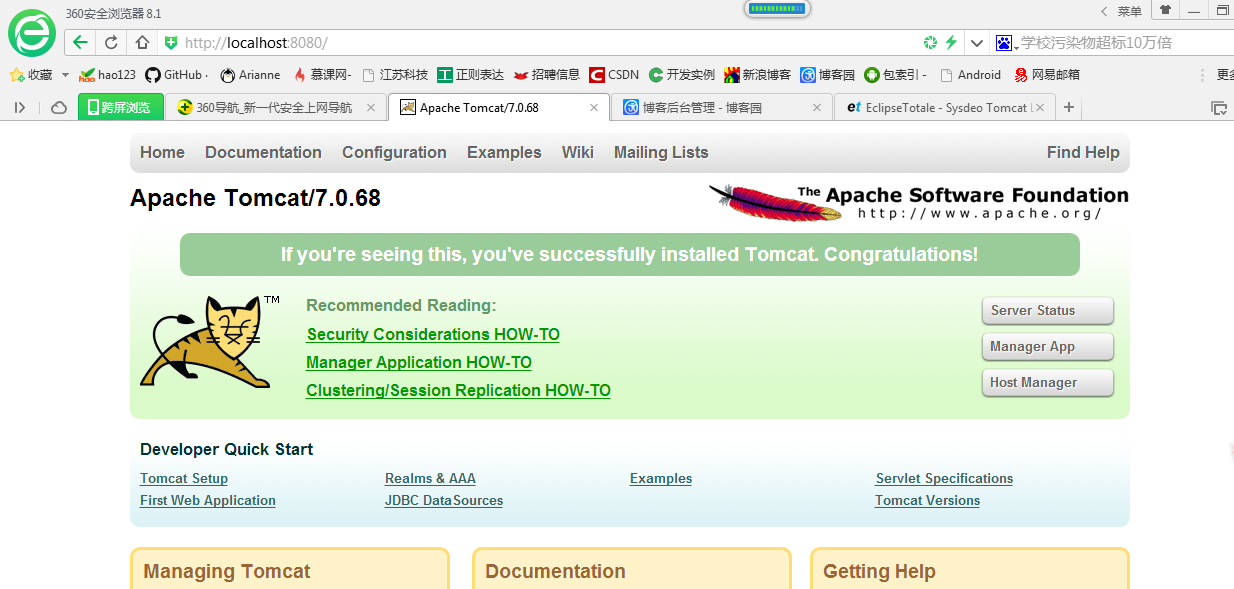
(2)打開瀏覽器,在網址列輸入 https://localhost:8080/,若出現 Tomcat 的歡迎頁面,即代表安裝成功:
插件下載地址:https://www.eclipsetotale.com/tomcatPlugin.html#A1
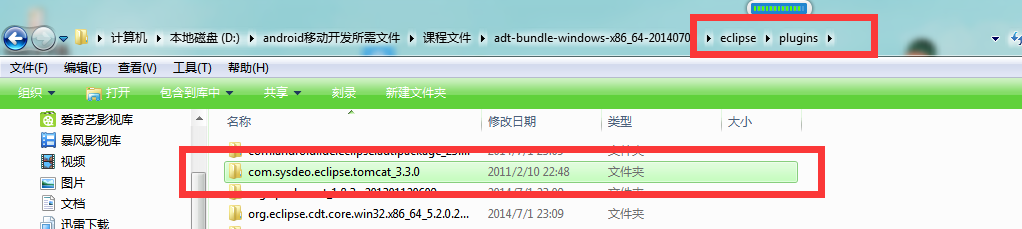
(1)下載與你環境相匹配的插件,並解壓到 Eclipse 安裝路徑下的 plugins 資料夾中:
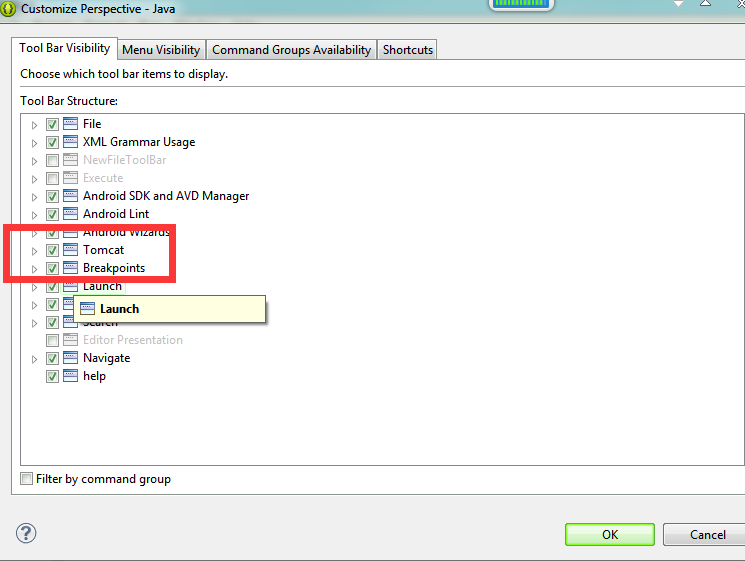
(2)打開 Eclipse(若已開啟則需重啟),點擊 Window → Customize Perspective,進去後勾選 Tomcat,此時工具列上就會出現 Tomcat 的小貓圖示:
(3)點擊 Window → Preferences,選擇 Tomcat,挑選對應版本,並找到你的安裝路徑即可:
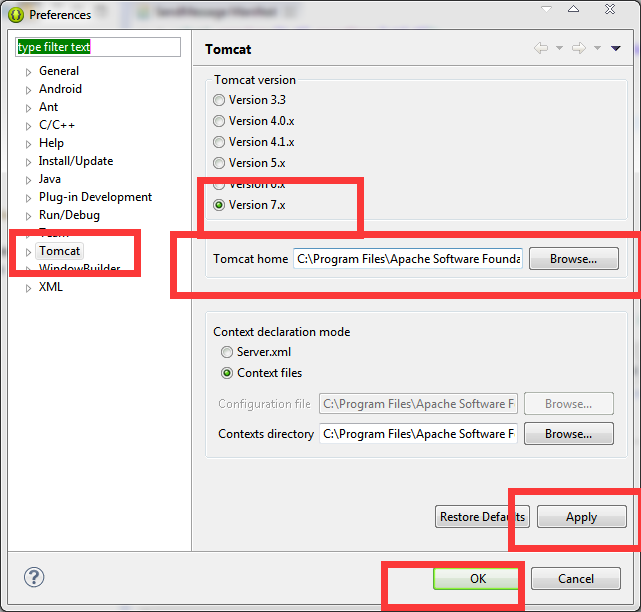
完成以上步驟,Tomcat 的安裝與 Eclipse 整合就大功告成了,接下來便能在 IDE 中直接啟動、除錯你的 Web 專案。
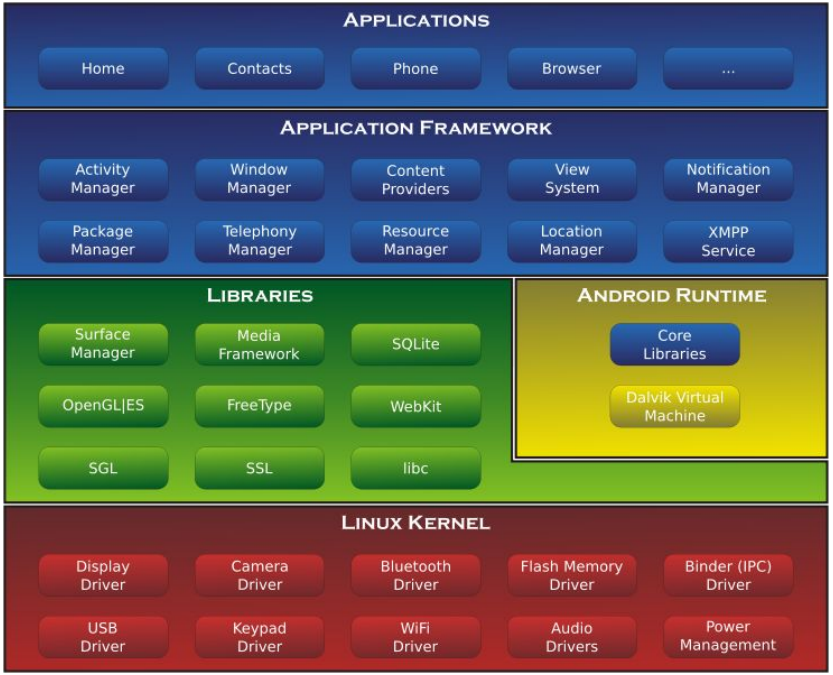 《第一行代碼》學習筆記(一):Android 四層系統架構全解析
從一段收購史說起 2013 年 10 月,Andy Rubin 創辦了 Android 公司;2005 年 8 月 Google 將其收購,並在 2008 年推出 And
 徹底搞懂 Git:從核心概念到日常操作的完整解析
 Git 詳解 自從 Android 興起以來,Git 就一直是主流的版本管理工具。然而,很多人是從 SVN 開始使用的,
 自訂 Dialog 讓寬度撐滿整個螢幕:從樣式到動畫的完整設定
產品設計稿丟來一個「從底部彈出、寬度滿版」的視窗時,直接用 AlertDialog 會發現根本調不動寬度。這時候正確路徑是自己寫一個繼承 Dialog 的類別,再從樣式與
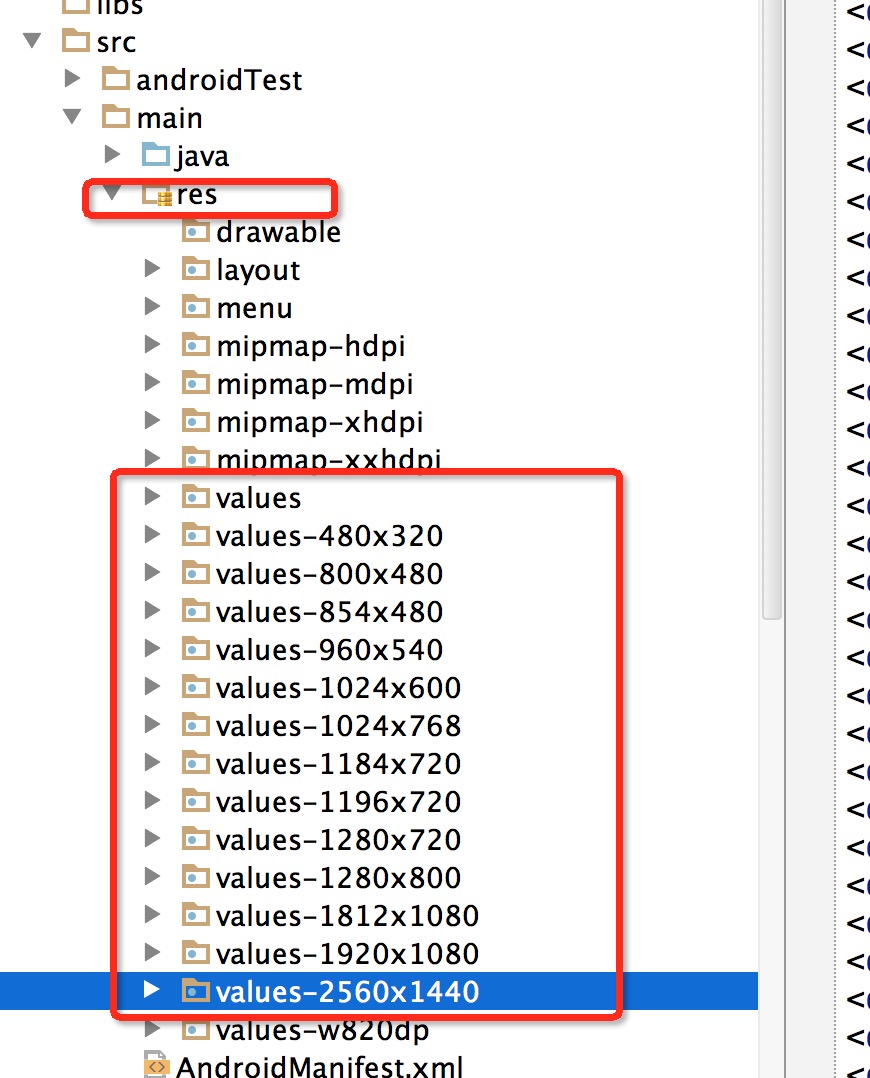 Android 屏幕適配終極方案:用百分比思路告別適配噩夢
一、概述 做 Android 開發時,屏幕適配往往是讓人頭疼的事,各種屏幕尺寸適配起來實在痛苦。但如果換個角度思考,看看 Web 前端開發——電腦螢幕與手機解析度的種類遠