

編輯:關於 Android 開發
下拉刷新幾乎是列表頁的標配。本文示範如何在 Android Studio 中,以 Module 的方式把 GitHub 上的 Android-PullToRefresh 專案匯入自己的工程,並完成依賴設定。整個過程就是沿著設定介面一路點下去,以下按步驟搭配截圖說明。
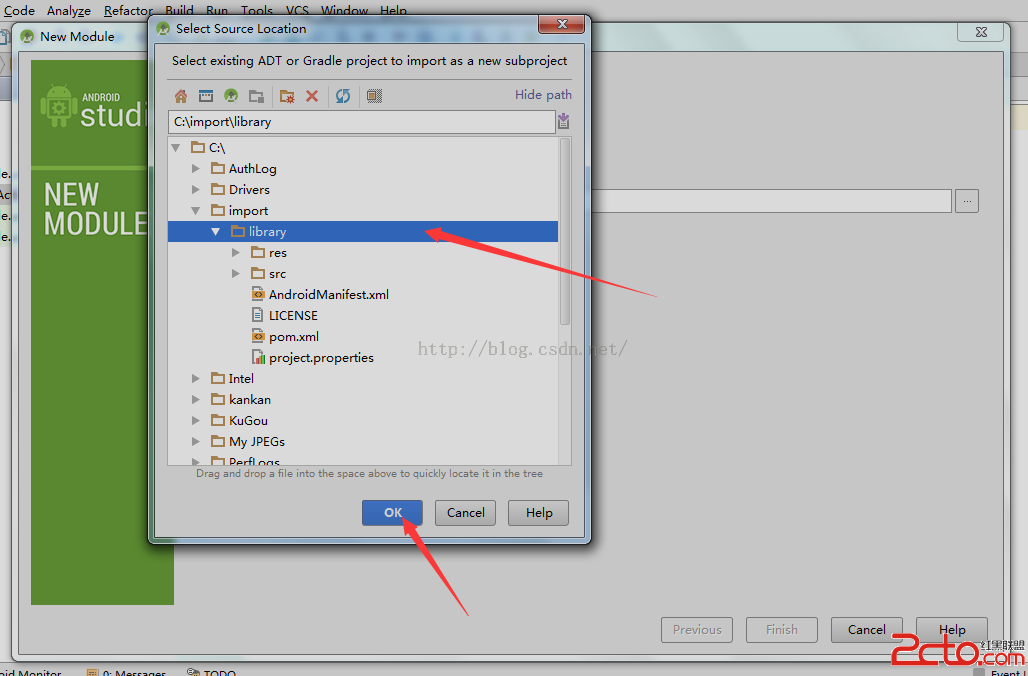
先建立一個新的 Android 專案,接著從 GitHub 下載 Android-PullToRefresh-master 並解壓。解壓後你會看到一個 library 資料夾,這就是我們要匯入的模組。示範中我把它放在 C:\import 目錄下。
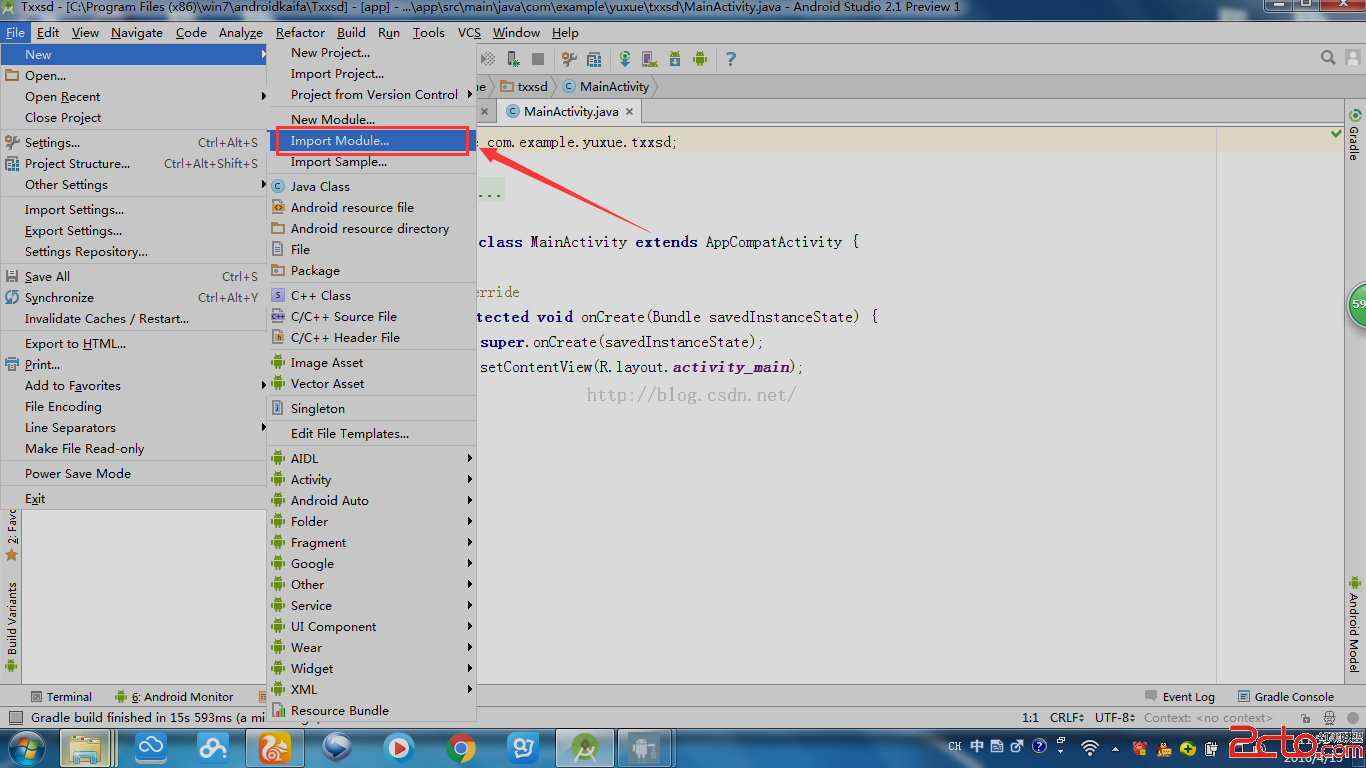
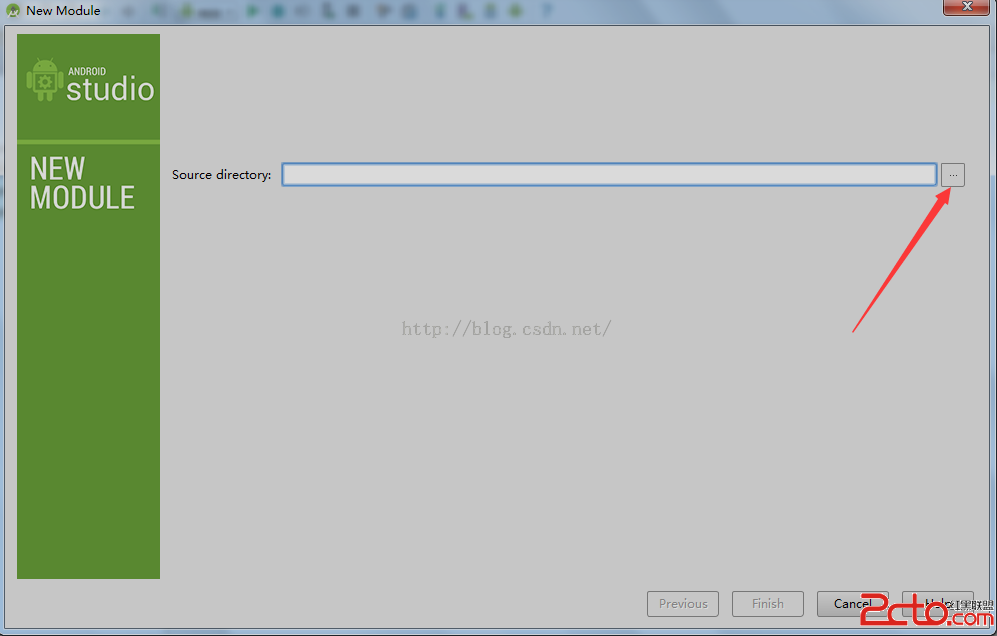
開啟 File → New → Import Module,在路徑選擇視窗中定位到剛剛解壓出來的 library 資料夾,選取後按下 OK。
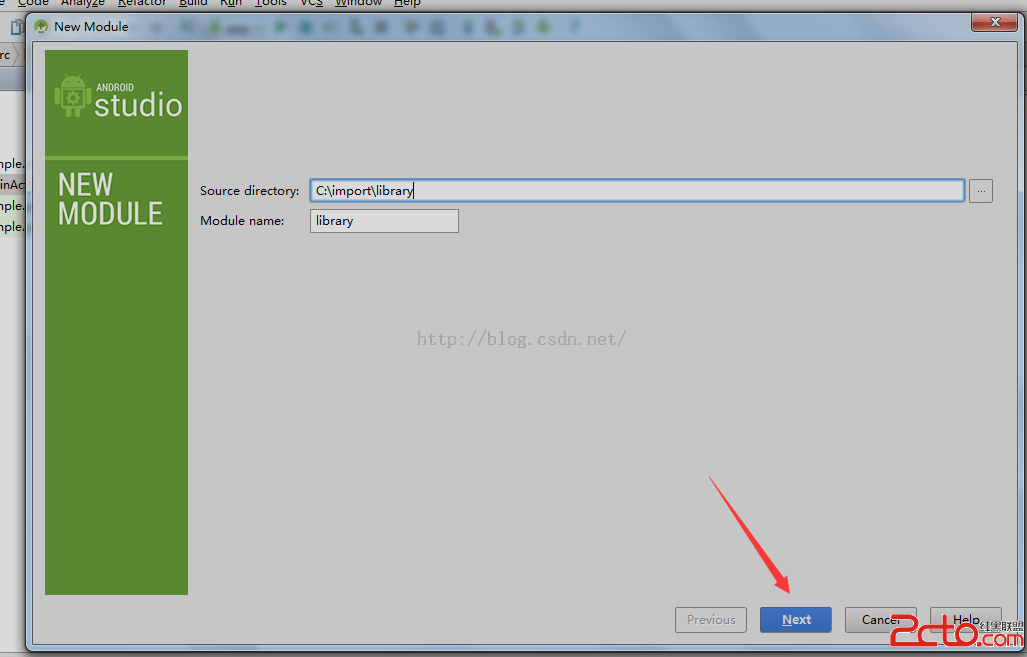
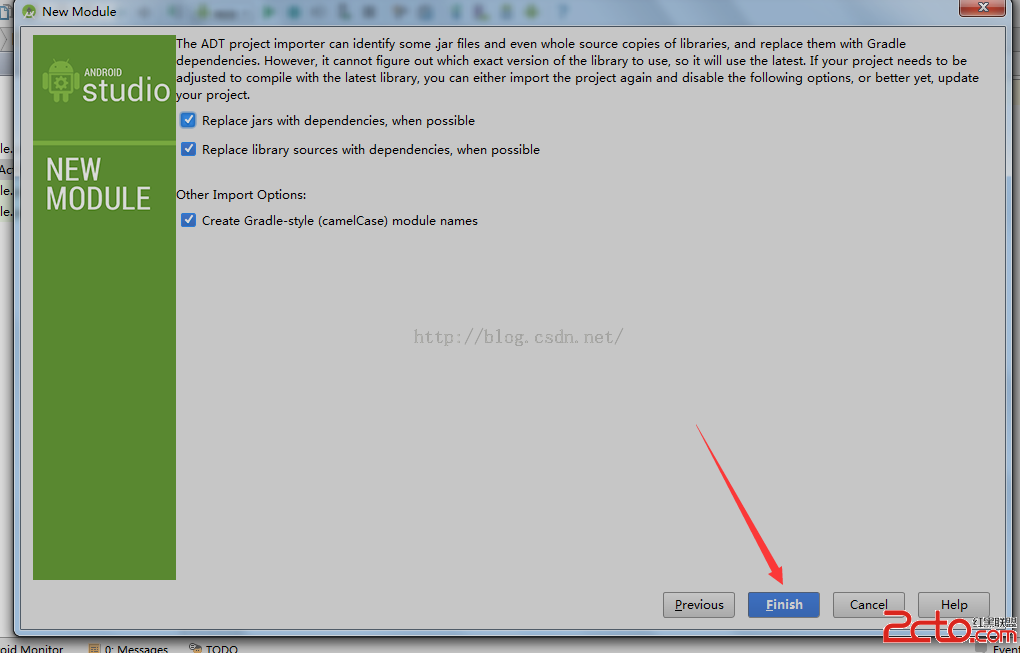
匯入完成後,專案可能會出現紅字錯誤。這一步先不用理會,接下來的設定會把它解決。
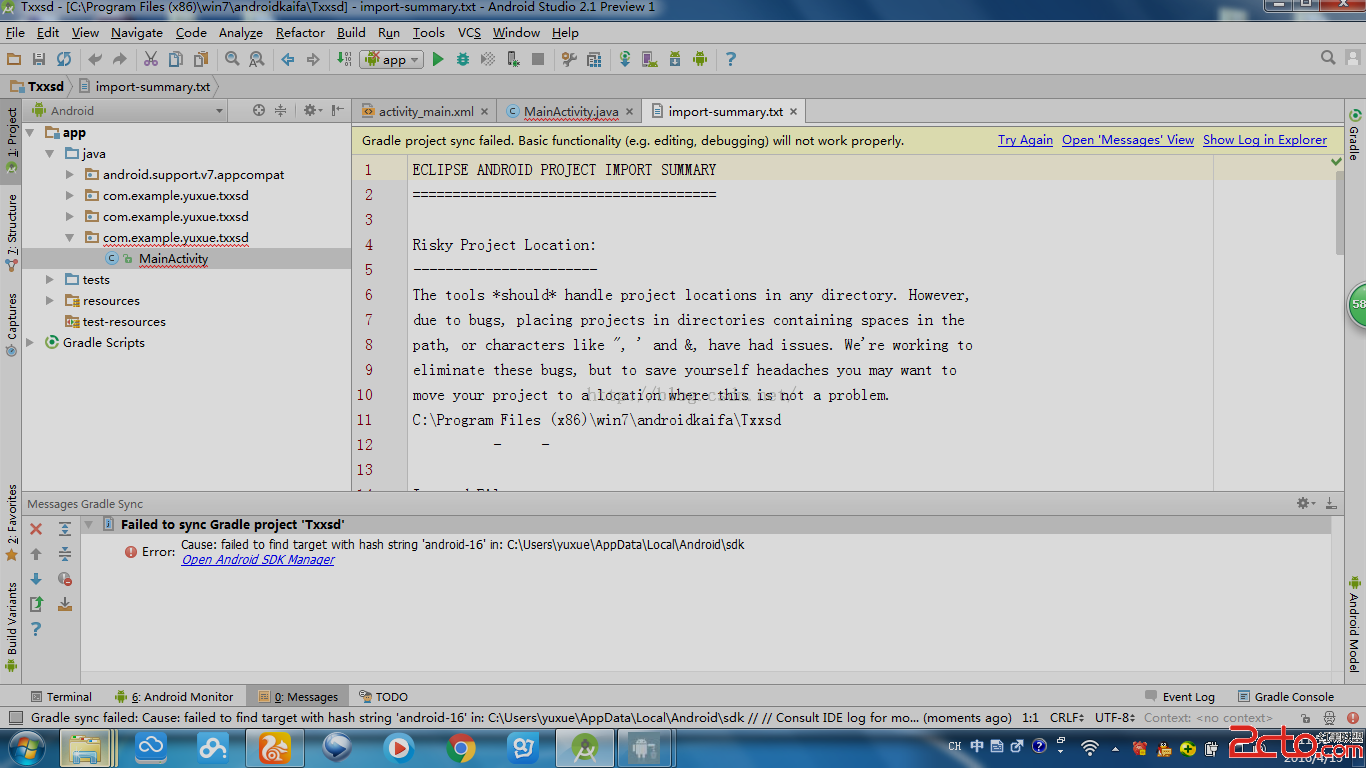
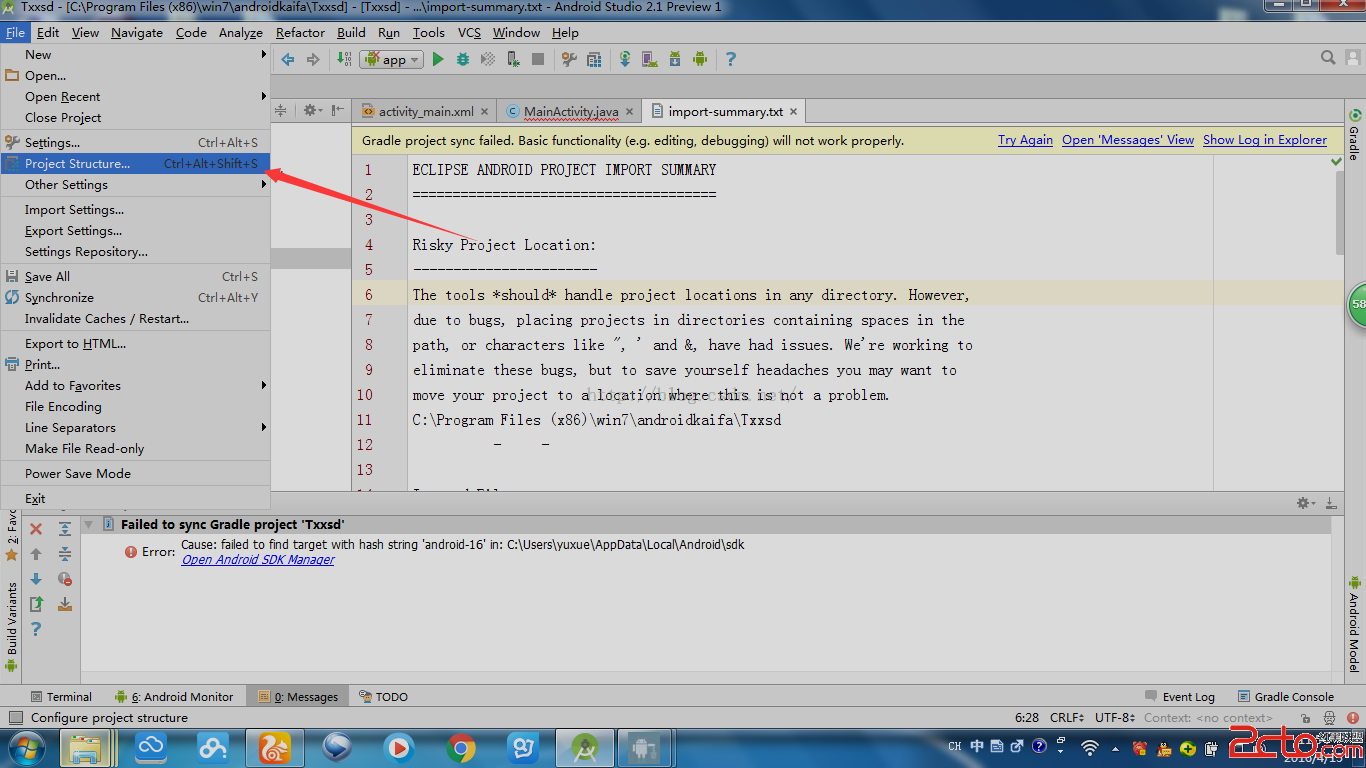
依照下圖箭頭,開啟 File → Project Structure。
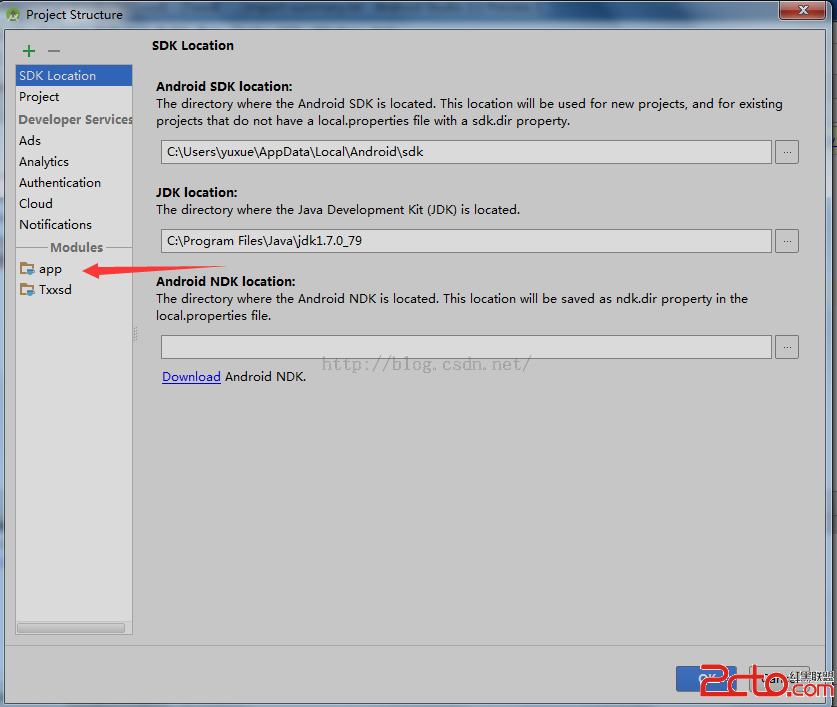
在左側清單中選中你的 app 模組。
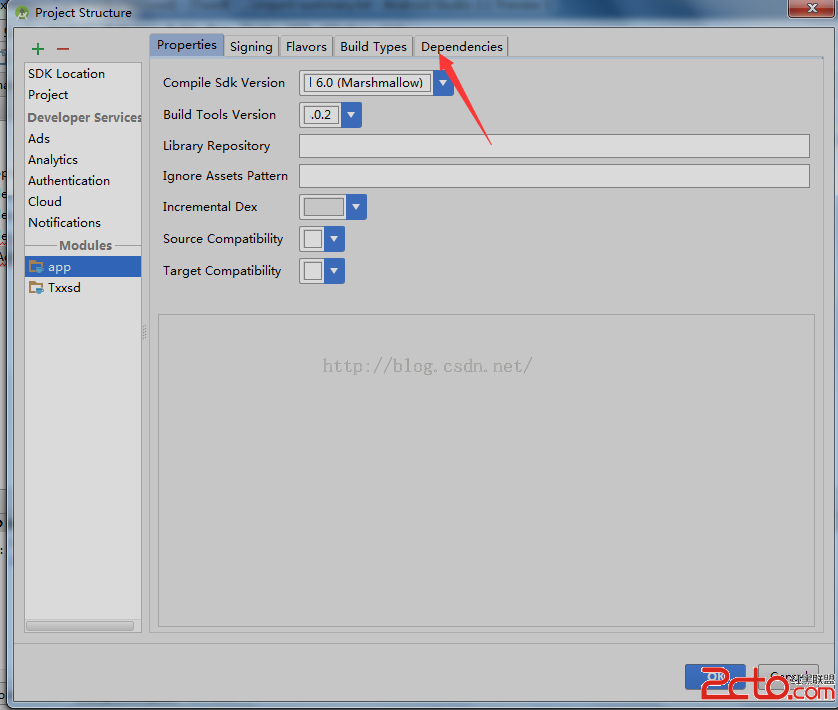
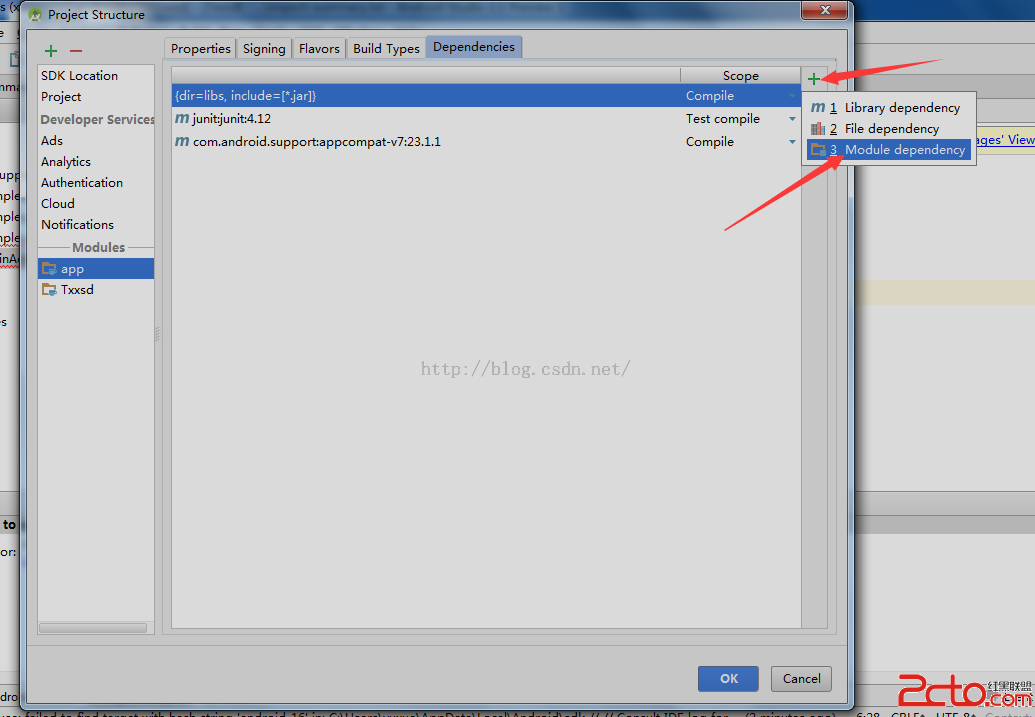
切換到 Dependencies 頁籤,點擊右上角的 +,選擇清單中的第三個選項「Module dependency」。
接著會跳出選擇視窗。
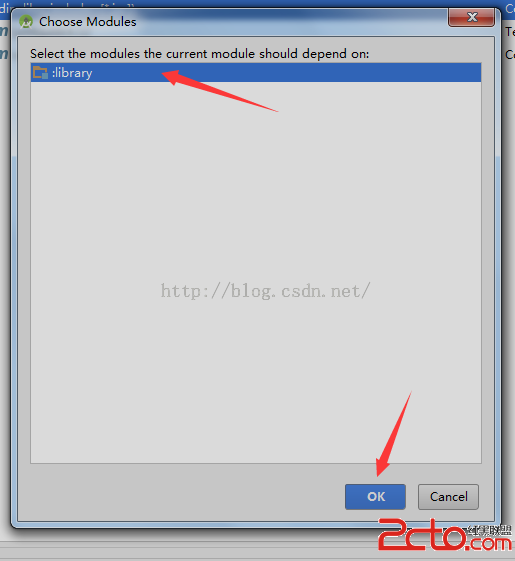
在清單中找到剛匯入的 library 模組並加入。
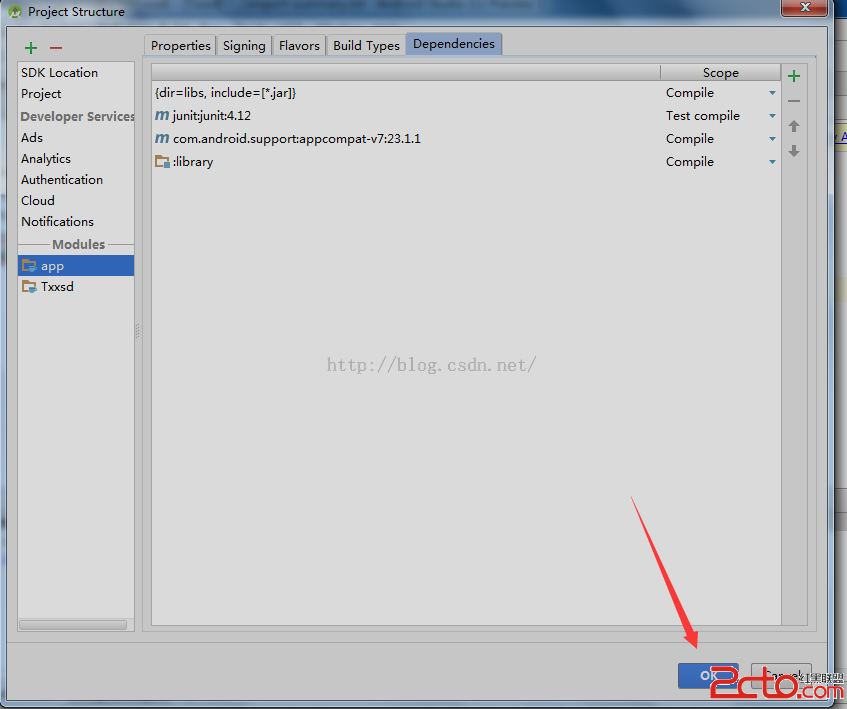
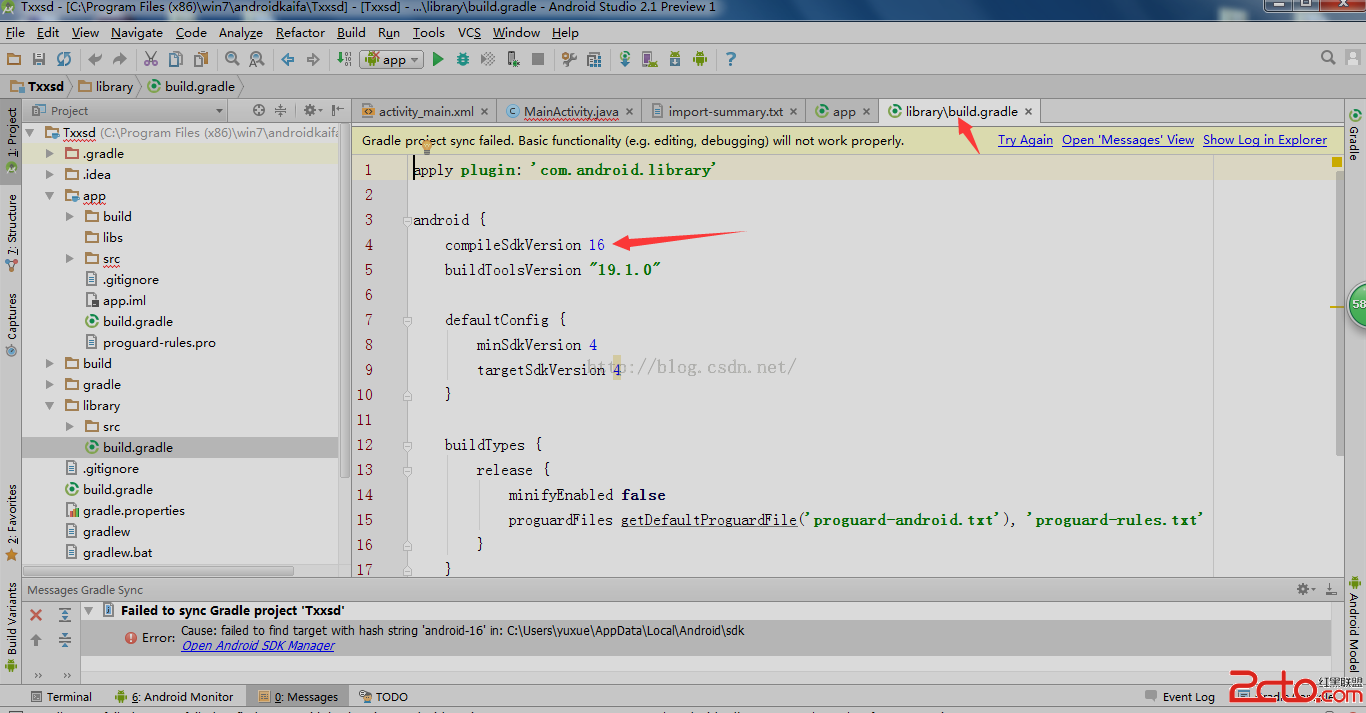
此時其實還差一個關鍵動作。由於 PullToRefresh 是舊專案,它的 compileSdkVersion 與 buildToolsVersion 往往和你新建的工程不同,必須手動對齊,否則同步會失敗。
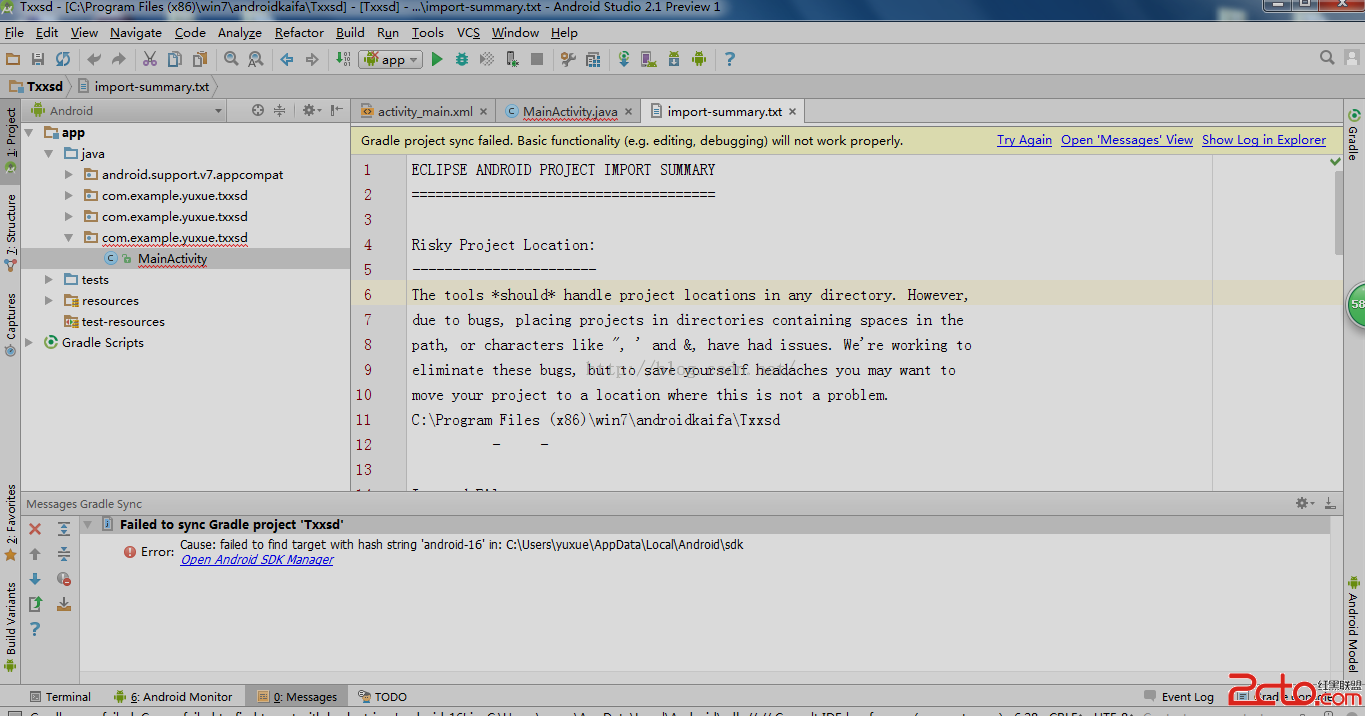
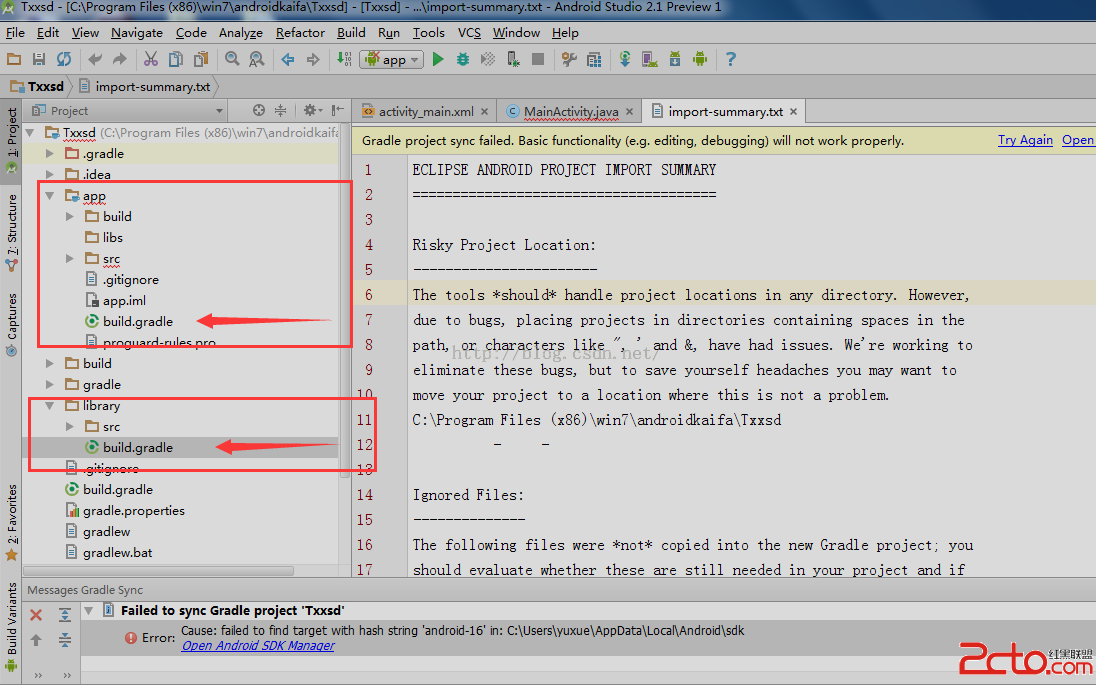
打開 library 模組的 build.gradle,把版本號改成與 app 模組一致。
改完再執行一次 Gradle Sync。
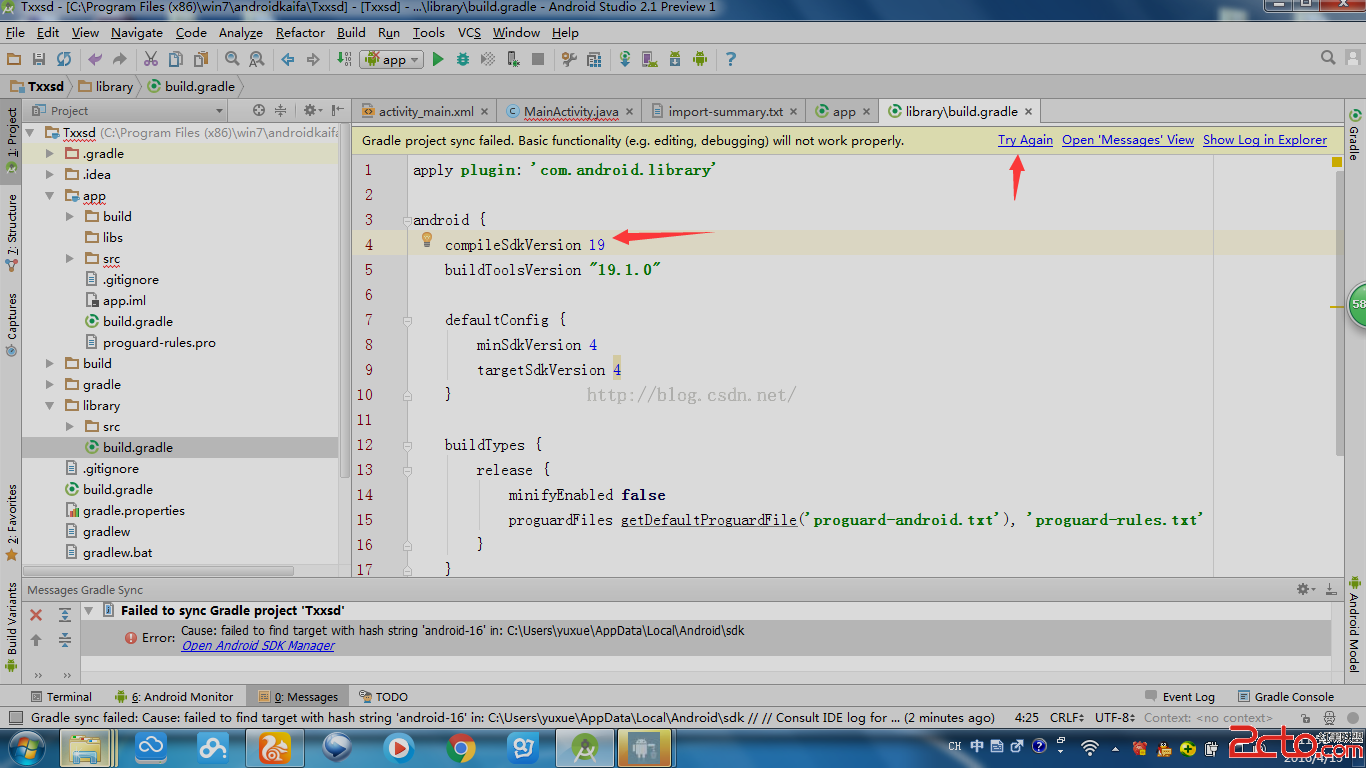
同步成功、紅字消失,就代表匯入完成了。
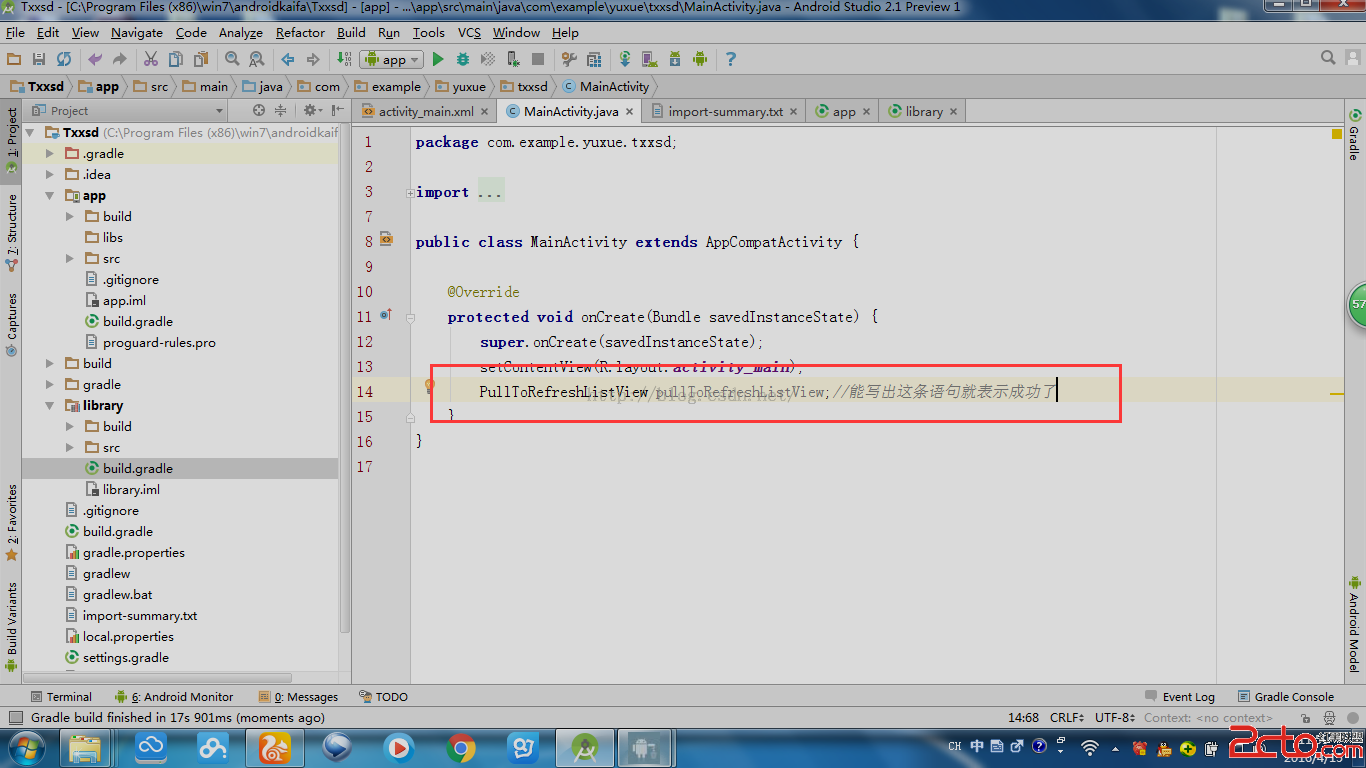
匯入成功之後,在版面配置檔中把原本的 ListView 或 ScrollView 換成 com.handmark.pulltorefresh.library.PullToRefreshListView 這類對應的元件即可,並在 Activity 中透過 setOnRefreshListener 監聽手勢,在 onRefreshComplete() 中記得收回刷新動畫。若 Gradle 同步仍然失敗,優先檢查兩件事:一是 library 與 app 的 SDK 版本是否一致,二是 repositories 設定是否正確。
 Android RecyclerView 使用指南:適配器、版面配置與分割線
RecyclerView 簡介 RecyclerView 是 Android 中用於顯示大量資料的靈活列表元件,可視為 ListView 與 GridView 的現代化版
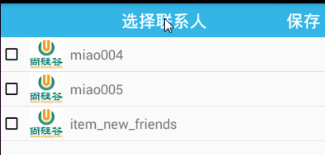 硅谷社交 14:選擇聯繫人頁面的實作(多選、回顯與結果回傳)
 「選擇聯繫人」頁面主要服務於兩個場景:拉人建群,以及從已有群成員中追加新成員。因此它必須支援多選、需要把已
 Android 四大視圖動畫圖文詳解:Alpha、Translate、Rotate、Scale
動畫的三大家族 Android 的動畫體系分為視圖動畫(View Animation)、屬性動畫(Property Animation)與 Drawable 動畫三類。本
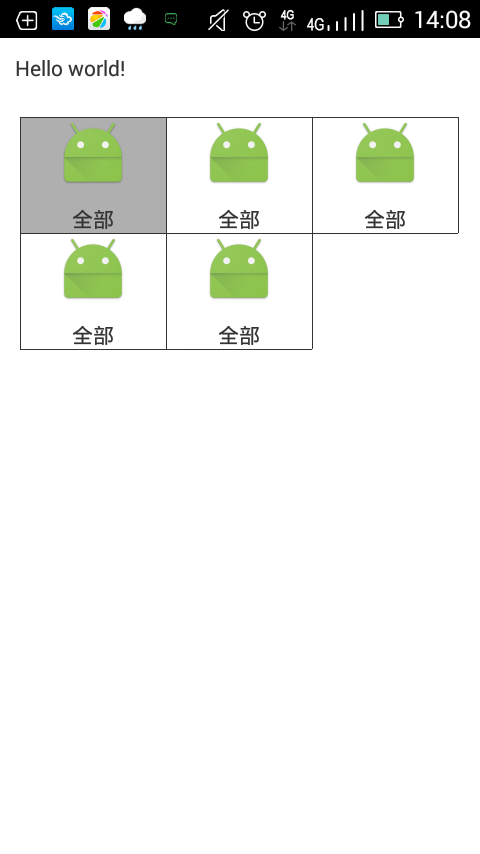 給 Android GridView 畫上分割線:兩種思路的完整實現
給 GridView 畫分割線 ListView 想加分割線很簡單,布局裡寫上 android:divider 和 android:dividerHeight 就完事。可