

編輯:關於 Android 開發
在 Mac 上把 Android Studio 的本地專案上傳到 GitHub,只要把 SSH Key 這關搞定,後面的流程其實非常直觀。以下把整個過程從註冊帳號一路寫到 git push,並附上兩個我實際踩到的坑。
先到 https://github.com 完成註冊。SSH Key 的用途是讓本機與 GitHub 之間建立免密碼的可信通道,設定好之後放在 GitHub 帳號的 SSH keys 頁面即可。
先確認本機是否已經有 SSH 設定。開啟終端機,執行:
defaults write com.apple.finder AppleShowAllFiles -bool true
這會讓 Finder 顯示隱藏檔案(執行後需重新啟動 Finder)。之所以需要它,是因為 .ssh 目錄預設是隱藏的。
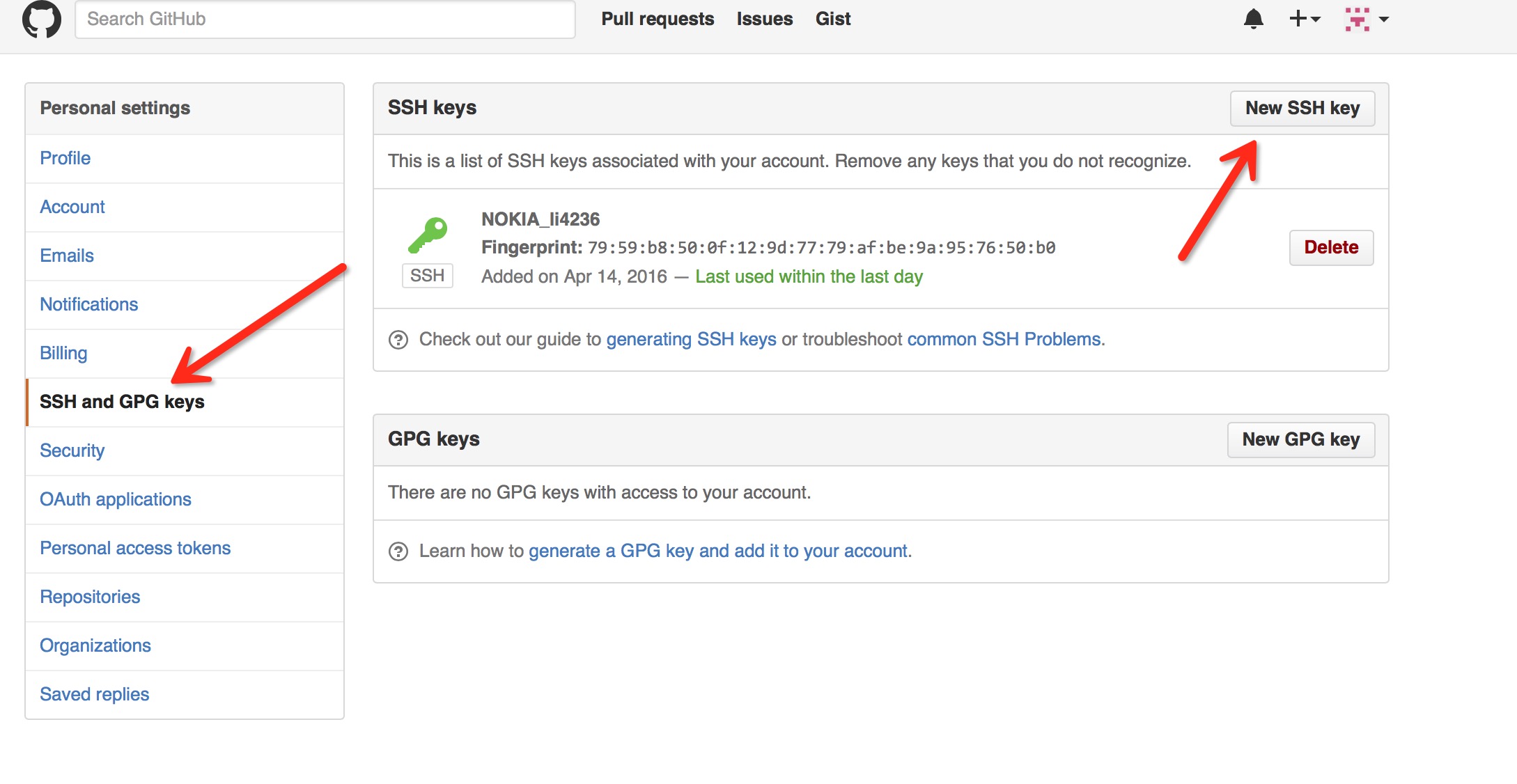

回到桌面檢查看看有沒有 .ssh 這個目錄。如果已經存在,建議先刪除舊的,避免後續金鑰衝突。

接著正式產生金鑰:
mkdir .ssh          # 建立 .ssh 目錄
cd .ssh             # 進入該目錄
ssh-keygen -t rsa -C "xxxx@xxx.com"
引號中的信箱可以隨意填寫。執行後程式會詢問金鑰存放位置與 passphrase,若沒有特別需求一路按 Enter 即可。
最後用 ls -la 確認是否出現兩個檔案:id_rsa(私鑰)與 id_rsa.pub(公鑰)。看到它們就代表成功。
pbcopy < ~/.ssh/id_rsa.pub # 把公鑰複製到剪貼簿
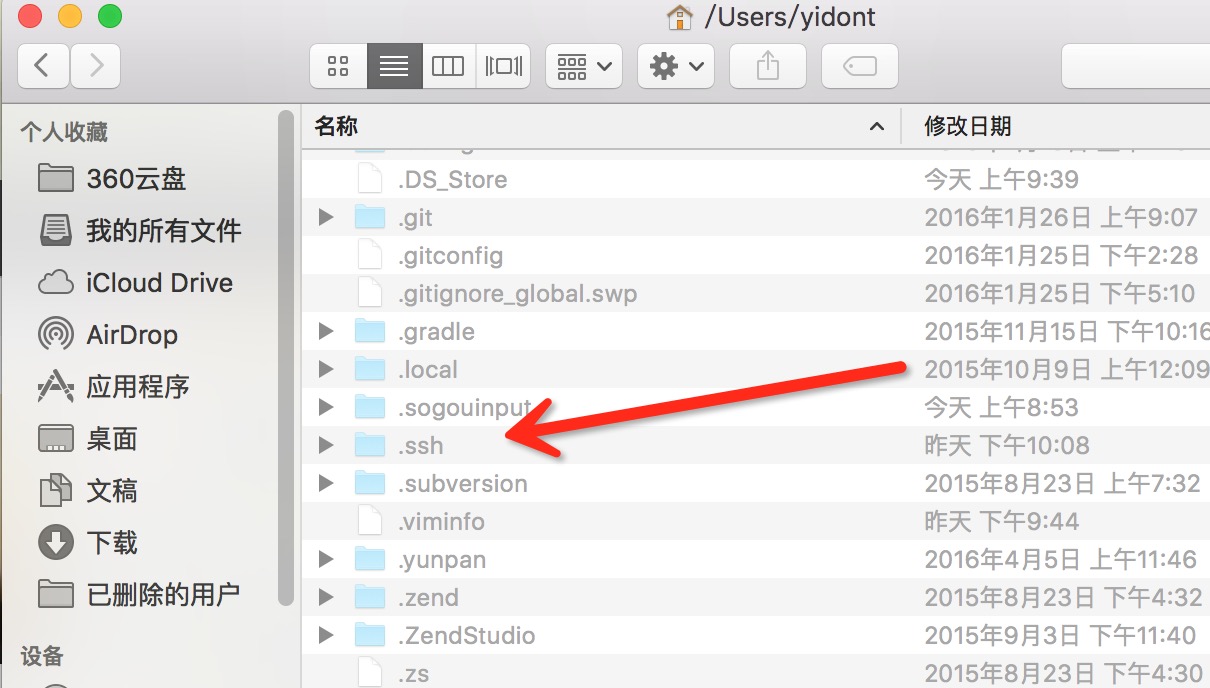
登入 GitHub,進入 Settings → SSH and GPG keys → New SSH key:
儲存之後,在終端機驗證連線:
ssh -T git@github.com
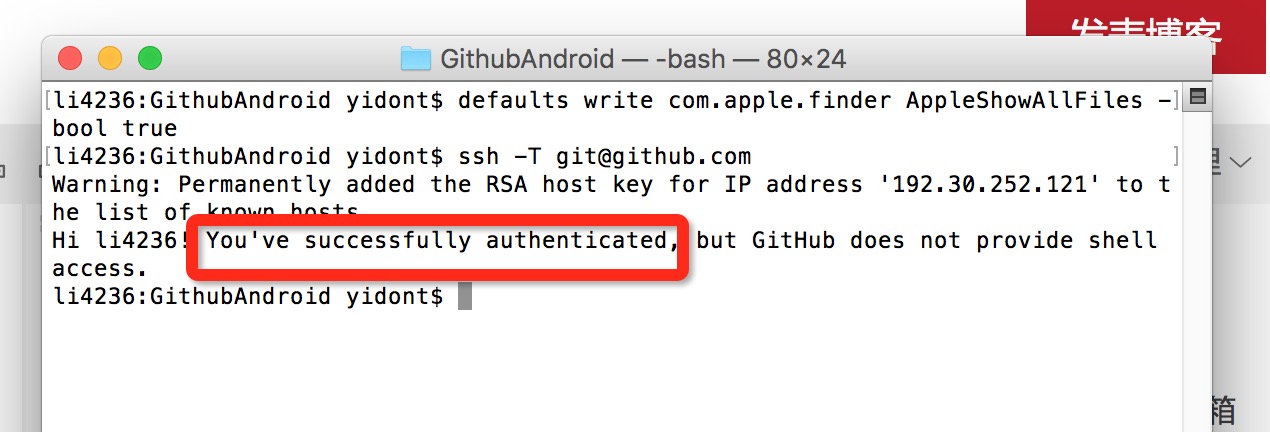
看到成功訊息就代表設定完成。值得一提的是,新增的金鑰在 GitHub 網頁上左側原本是一個灰色小點,執行過這道指令並重新整理頁面後,它就會變成綠色。
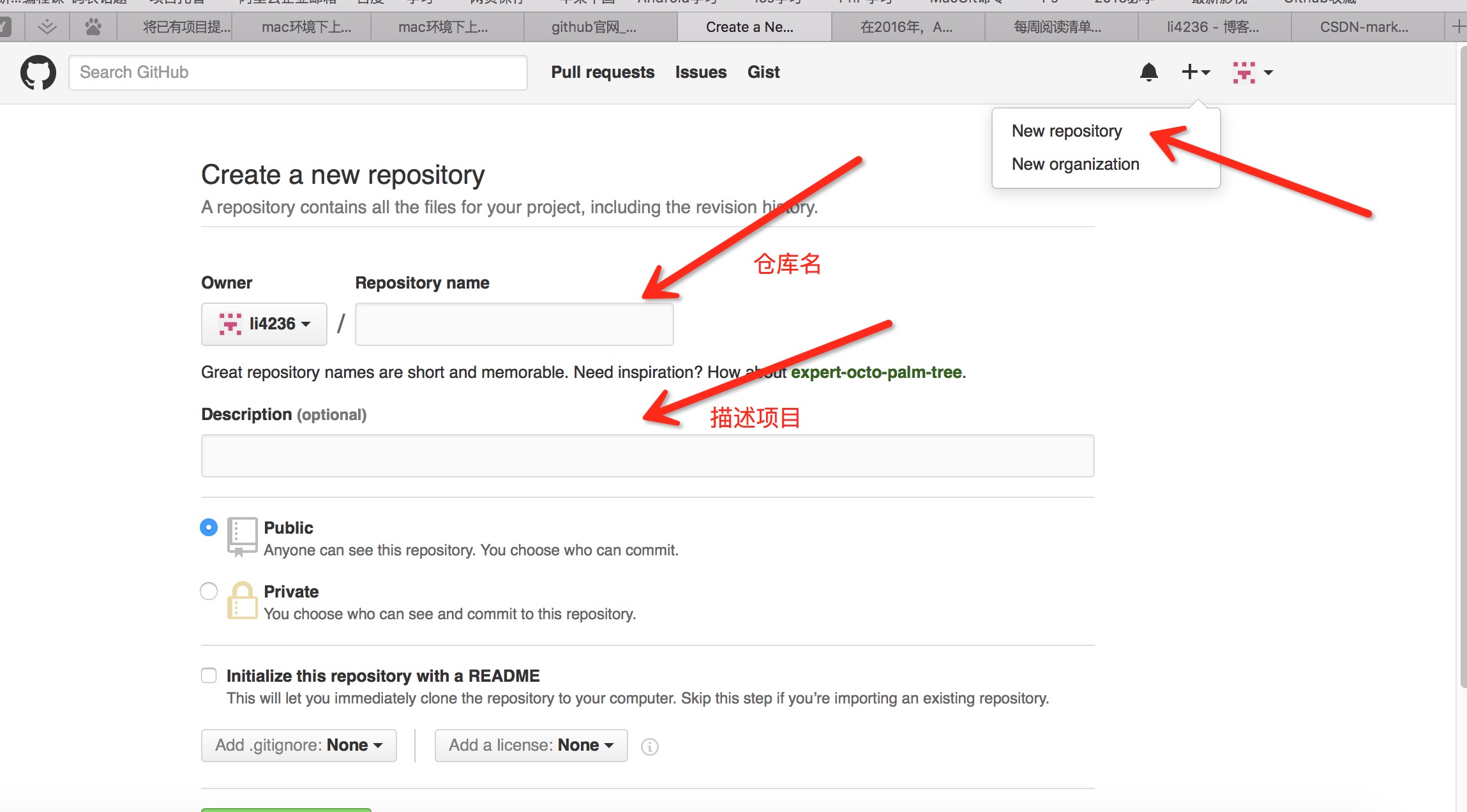
登入網頁後點選 New repository,填好專案名稱即可。
先在終端機切換到專案根目錄:
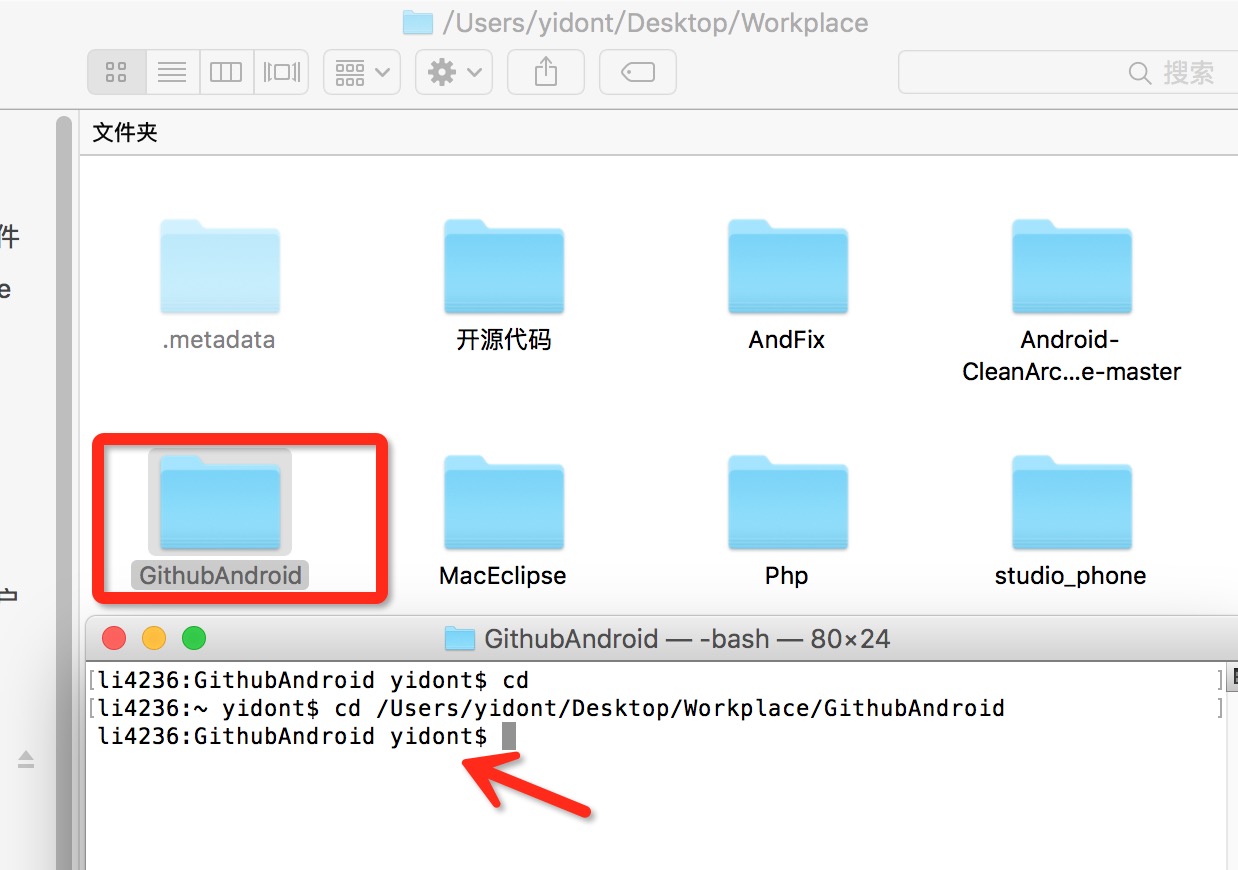
接著依序執行:
touch README.md                                  # 建立說明檔
git init                                         # 初始化本地倉庫
git add README.md                                # 加入說明檔
git add .                                        # 加入專案內所有檔案
git status                                       # 檢查狀態,全綠即正確
git commit -m "first commit"                     # 提交到本地倉庫
git remote add origin git@github.com:xxx/yyyy.git
git push -u origin master
其中 xxx 換成你的 GitHub 帳號名稱,yyyy 換成剛剛建立的專案名稱。最後一行會把本地 master 分支推到名為 origin 的遠端位置。
執行完畢,重新整理 GitHub 網頁,檔案就都躺在那裡了。
這通常代表本機殘留了舊的金鑰或 agent 快取。解法是全部清掉重來:
ssh-add -D          # 清除 agent 中所有金鑰
rm -r ~/.ssh        # 移除整個 .ssh 目錄
同時別忘了把 GitHub 上那組舊的 public key 刪除,然後重新走一次上面的產生流程。
The authenticity of host 'github.com (192.30.252.120)' can't be established.
RSA key fingerprint is SHA256:nThbg6kXUpJWGl7E1IGOCspRomTxdCARLviKw6E5SY8.
Are you sure you want to continue connecting (yes/no)?
這一段是第一次連線時的正常詢問,但很多人(包括當時的我)會反射性按下 Enter。其實必須完整輸入 yes 才會繼續,否則就一直卡在驗證階段。
 Android 動態調試七種武器之離別鉤:Hooking(下)
0x00 序 行動安全越來越熱,各種調試工具層出不窮,但因為環境與需求各異,沒有一件工具是萬能的。工具是死的,人是活的;若能理解工具背後的原理,再搭配自身經驗,你也能打造
 Android 四大組件之 Activity:生命週期、啟動模式與進階配置全解
幾乎每個 Android 開發者最早熟悉的元件就是 Activity。正因為太常見,反而容易忽略一些細節。本文把日常開發中不那麼常用、但一旦遇到就必須弄懂的知識點整理成一
 Android Canvas 繪圖基礎詳解:坐標系與 drawXXX 方法全解析
 在 Android 中,如果我們想繪制復雜的自定義 View 或者做游戏,就必須熟悉繪圖
 Android 音樂播放器完整源碼:歌詞同步、均衡器、收藏與 QQ5.0 風格側滑菜單
Android 音樂播放器完整源碼分享 這份開源的音樂播放器把常見功能都實作了一遍,包含歌詞顯示、均衡器、收藏清單、QQ 5.0 風格的側滑菜單,以及通知列播放控制。適合