

編輯:關於 Android 開發
最近埋頭研究了 Unity3D 的三個常用外掛:Easy Touch、PlayMaker 與 NGUI。為了讓它們彼此協作,我還裝上了 PlayMaker NGUI Scripts 以及 Easy Touch Addon 4 PlayMaker 這兩個銜接外掛。
這次的需求是用觸控拖動一個 NGUI 的 2D 物件,同時又想用 PlayMaker 來控制邏輯——說起來繞口,做起來確實有種「殺雞用牛刀」的感覺。
Easy Touch Addon 4 PlayMaker 的範例裡本來就有拖動 GUI 物件的示範,但我在拖 NGUI 物件時怎麼弄都不對,折騰半天才終於揪出問題所在。
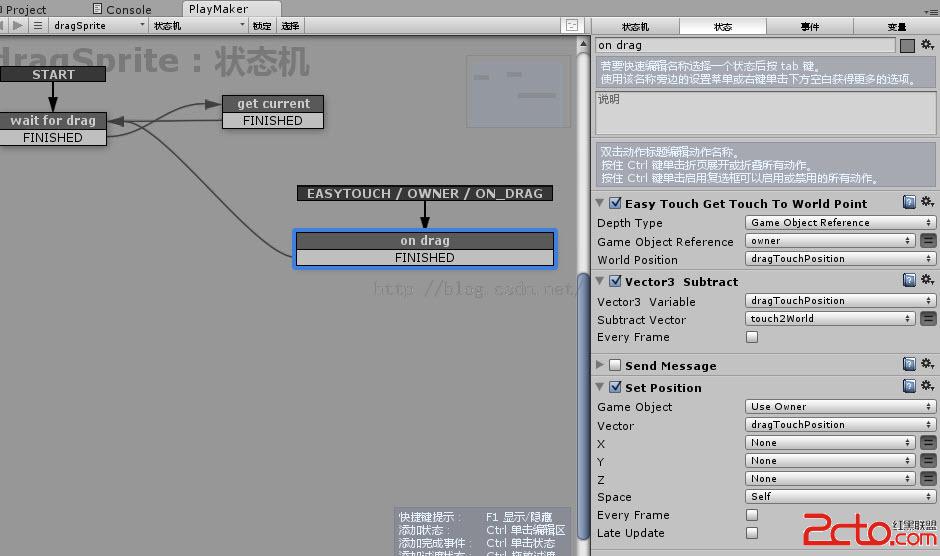
關鍵在於:不能用 PlayMaker 的 Set Position 動作去設定拖動物件的位置,必須在腳本裡透過 transform.position = ... 的方式來更新位置。
下面把整個流程完整跑一遍。
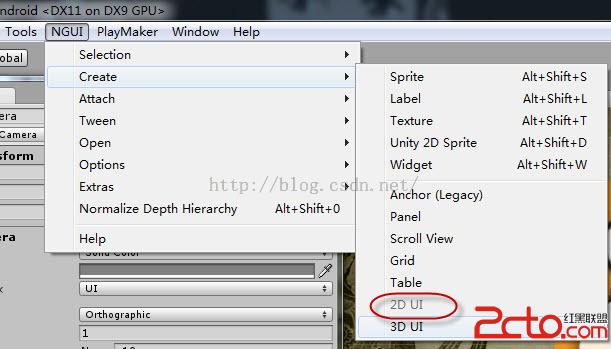
首先建立一個空場景,加入一個 NGUI 的 2D UI:
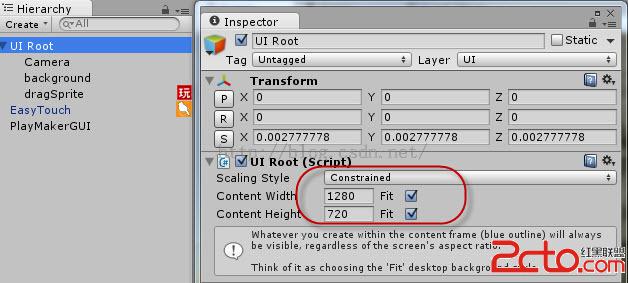
依照背景尺寸調整 UI Root,這一步屬於工作需求,不影響拖動本身:
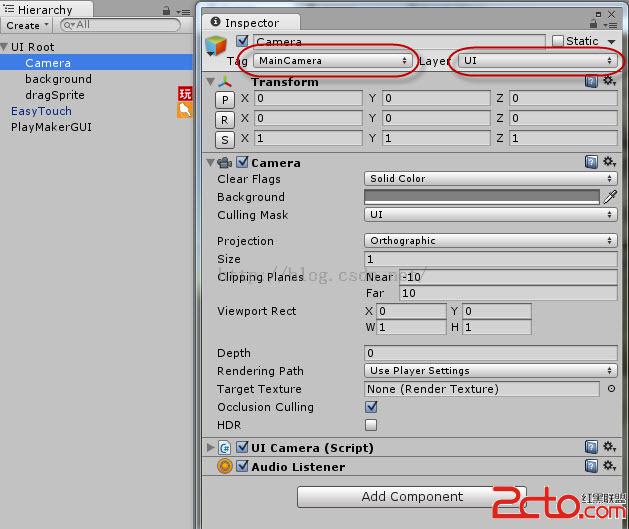
攝影機這裡要特別注意 Layer 設定。因為物件要能被拖動並與 Easy Touch 掛鉤,而我又把 Unity 預設的攝影機刪掉了,所以得把 NGUI 攝影機的 Tag 設成 MainCamera:
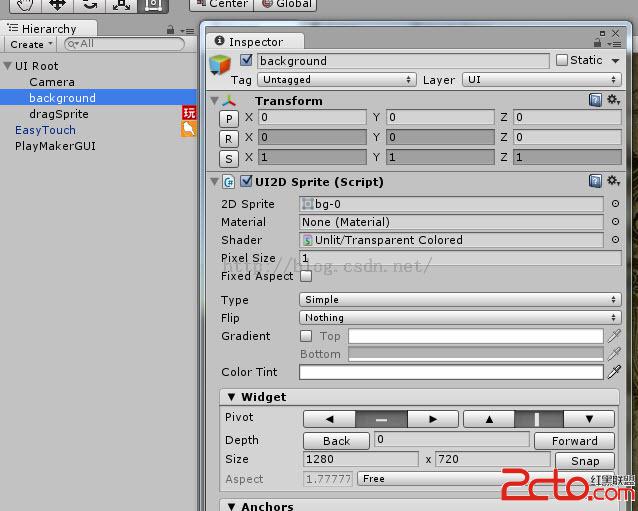
接著加一張背景圖(與拖動無關,純粹為了畫面):
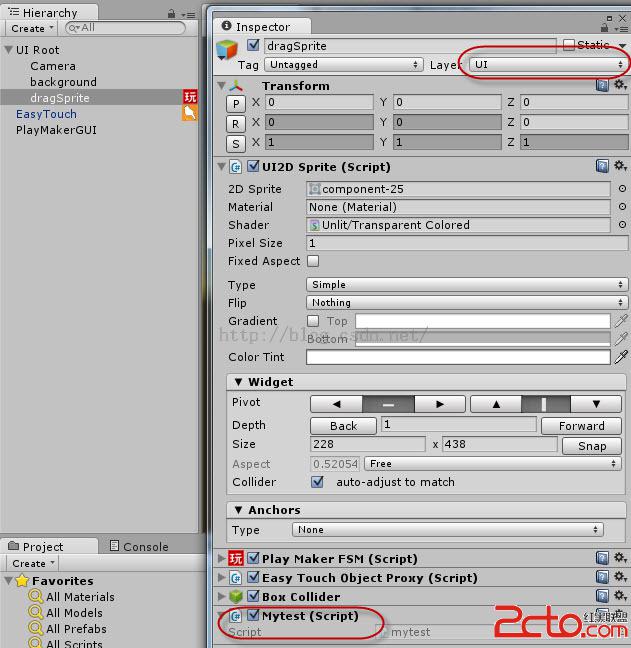
這是要拖動的 2D NGUI 物件。同樣留意 Layer,掛上自寫的腳本,並且務必加上 Collider,否則無法被拖動:
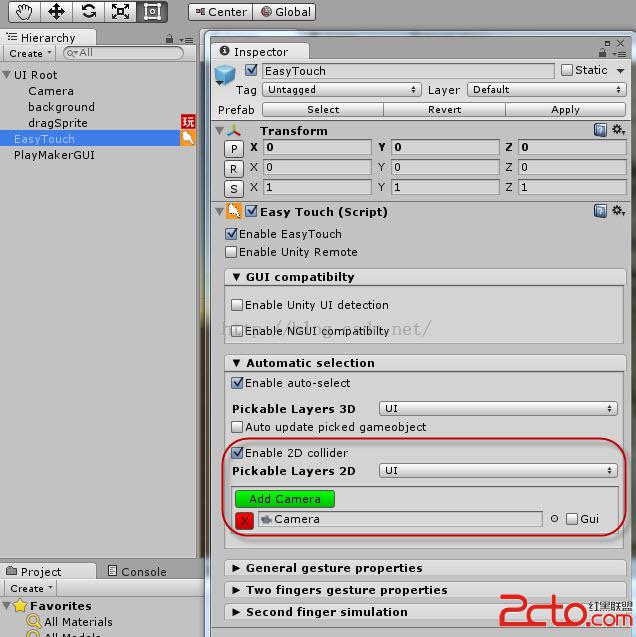
設定 Easy Touch。我直接把範例裡的拖動設定做成預製件拿來用。這裡一定要把 NGUI 的攝影機加進去,並勾選 Enable 2D Collider:
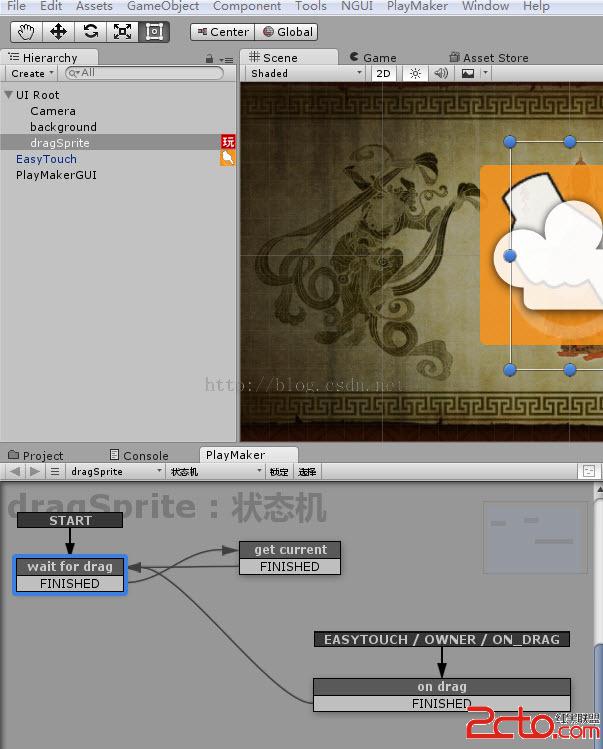
開始設定 PlayMaker,基本上照抄範例即可,山寨萬歲:
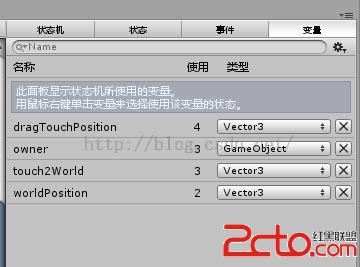
新增變數:
設定動作:
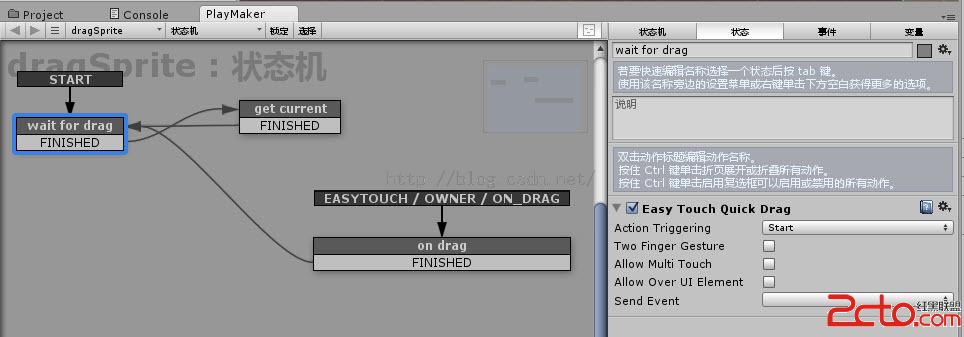
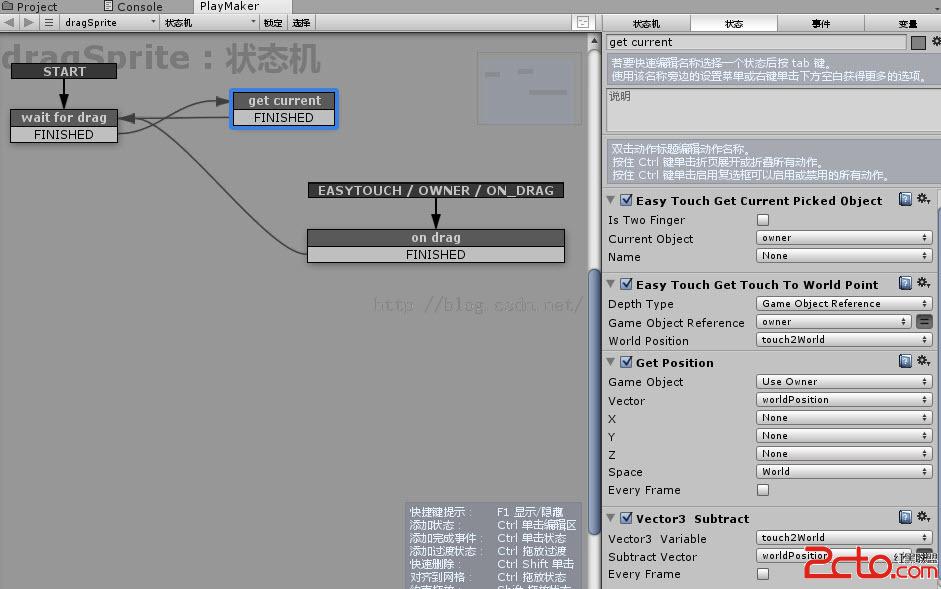
繼續設定動作,這兩個狀態的動作與範例相同:
這是範例原本的做法,用 Set Position 來設定位置:
這裡要改用腳本,內容其實很簡單:
using UnityEngine;
using System.Collections;

public class mytest : MonoBehaviour {
    public void world(Vector3 position){
        transform.position = position;
    }
}
然後用 Send Message 的方式呼叫這個腳本:
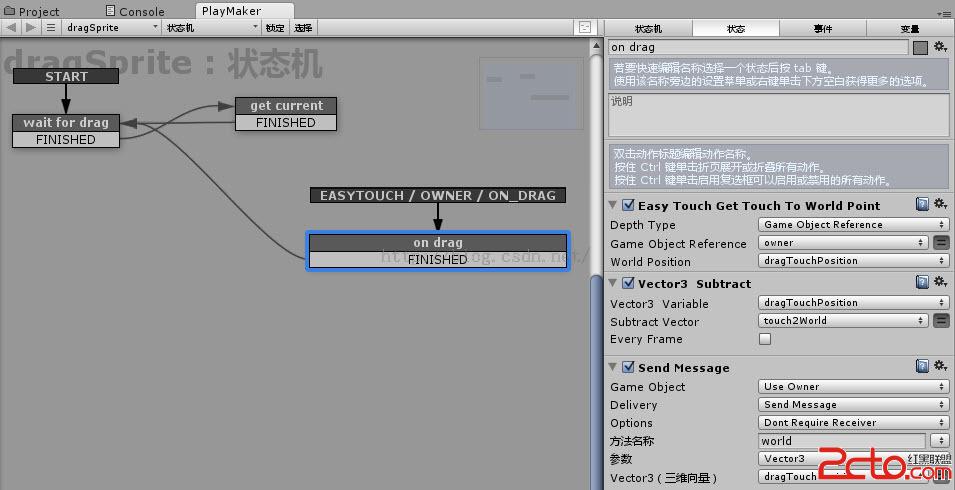
搞定了,那傢伙現在可以拖來拖去了:
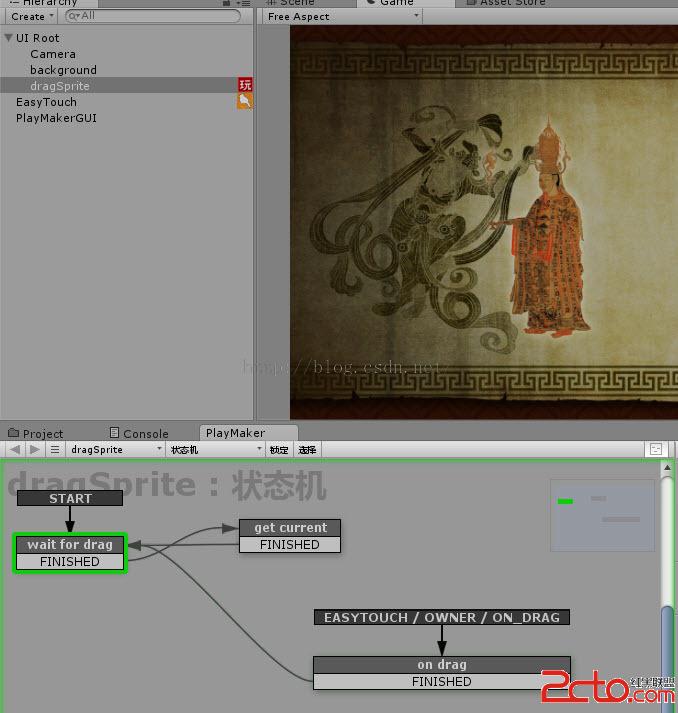
狀態機裡那個看起來有點怪的狀態其實是個全集事件,新增方式如下。記得一定要先把 Easy Touch 加入場景,才會有這些事件可選:
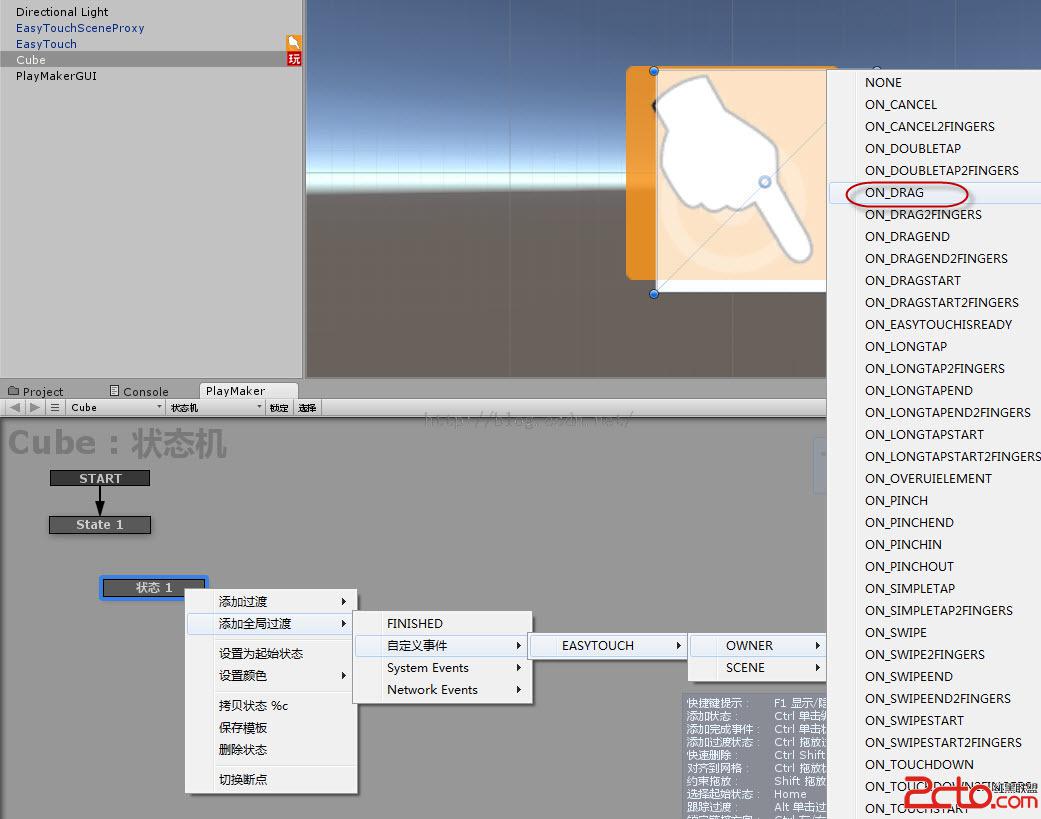
新增之後的狀態長這樣:
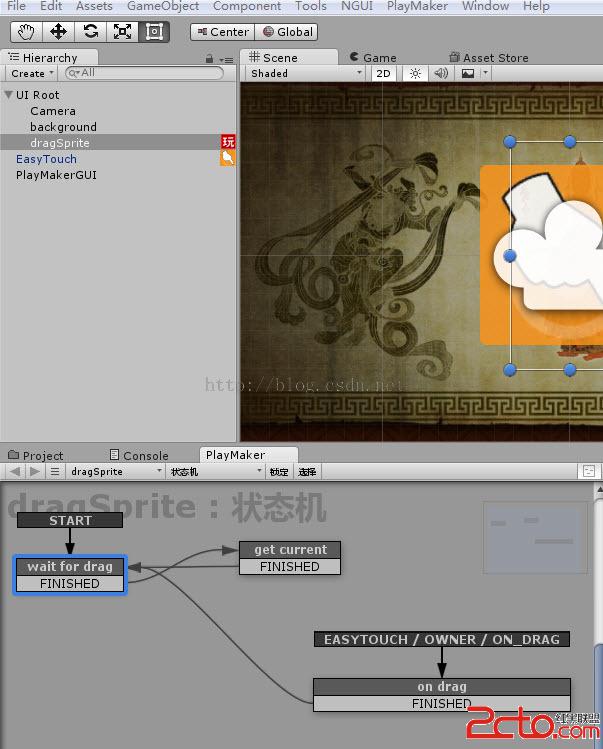
最後補充一下執行時的幾個狀態變化:
執行後,物件會停在 Wait For Drag 狀態;觸摸開始時會轉到 Get Current 狀態,隨後又回到 Wait For Drag;真正發生拖動時,則會切換到 On Drag 狀態。
 《循序漸進 Linux》第二版即將出版發行(附完整目錄)
 從《循序漸進 Linux》第一版面世至今,已近六年。這段時間裡技術演進迅猛——Linux 內核從 2.6.9(R
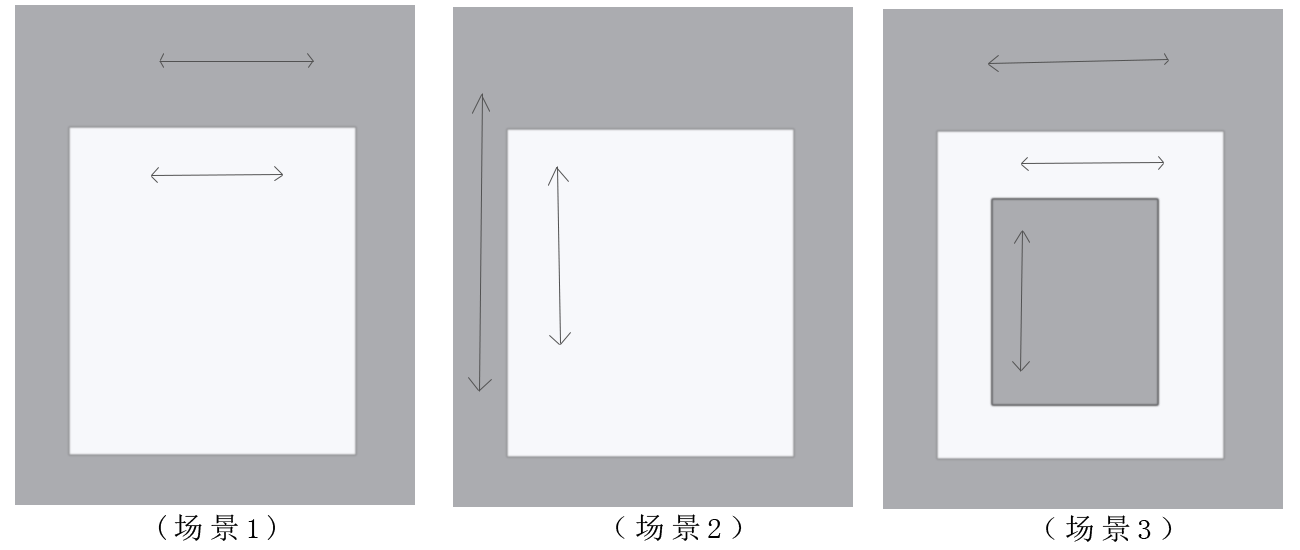 Android 開發藝術探索學習筆記(三):View 的事件體系
 3.1 View 基礎知識 View 是 Android 中所有控制項的基類,是介面層元件的一種抽象,代
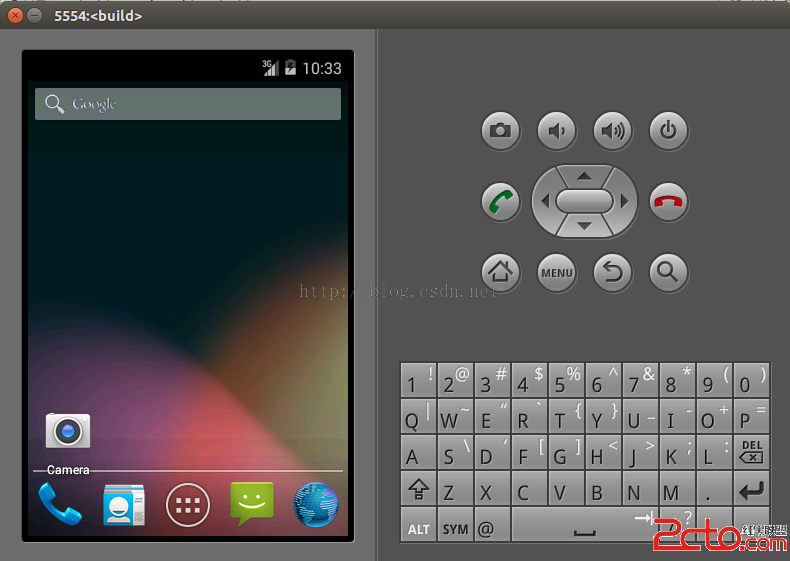 編譯 Android 源碼(六):運行編譯後的模擬器
 完成源碼編譯後,接下來就是啟動模擬器來驗證成果。本文記錄設定環境變數與啟動 emulator 的過程,並附上常見錯誤
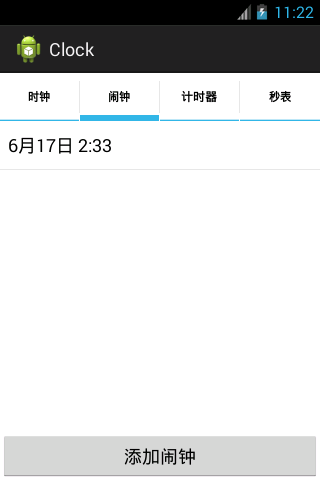 詳解 Android 鬧鐘專案:從自訂 View 到 AlarmManager 的完整實作
 一、功能概述與解題思路 這個專案要實現的鬧鐘具備添加與刪除兩項核心功能,步驟