

編輯:關於 Android 開發
從 Android 3.0 開始,所有主題預設把 ActionBar 作為 App Bar,但它比較死板、不易自訂。v7 兼容庫中出現的 Toolbar 改善了這個問題。隨著 Toolbar 取代傳統 ActionBar,如何把原本 ActionBar 上的功能遷移到 Toolbar,就是本文要探討的重點。
1. 由於使用 v7 兼容庫,Activity 要繼承自 AppCompatActivity:
MainActivity extends AppCompatActivity
2. 修改主題,去掉預設的 ActionBar。v7 兼容庫提供了沒有 ActionBar 的主題。實務上最好只把這個主題應用到單獨的 Activity,而非整個 application:
<style name="AppTheme" parent="Theme.AppCompat.Light.DarkActionBar">
    <item name="colorPrimary">@color/colorPrimary</item>
    <item name="colorPrimaryDark">@color/colorPrimaryDark</item>
    <item name="colorAccent">@color/colorAccent</item>
</style>
<style name="AppTheme.NoActionbar">
    <item name="windowActionBar">false</item>
    <item name="windowNoTitle">true</item>
</style>
3. 在佈局中加入 Toolbar。高度使用系統 ActionBar 的高度;在 Material Design 中需為視圖設計投影 android:elevation(通常為 4dp),並為 Toolbar 著色(取 colorPrimary 的顏色)。
4. 在程式碼中把 Toolbar 設為 App Bar,並設定它的 Navigation Icon、Logo、Title、SubTitle:
Toolbar toolbar = (Toolbar) findViewById(R.id.toolbar);
toolbar.setNavigationIcon(R.mipmap.ic_action_back);
toolbar.setLogo(R.mipmap.ic_launcher);
toolbar.setTitle("Toolbar");
toolbar.setSubtitle("Toolbar SubTitle");
setSupportActionBar(toolbar);

效果如下:

此時標題與 overflow 的顏色並不統一,可以透過主題把它們都改為白色:
<style name="AppTheme.NoActionbar">
    <item name="windowActionBar">false</item>
    <item name="windowNoTitle">true</item>
    <item name="android:textColorPrimary">@android:color/white</item>
    <item name="android:textColorSecondary">@android:color/white</item>
</style>
效果:


一旦把 Toolbar 設為 App Bar,就能使用 v7 兼容包中 ActionBar 類的方法:
private void setupActionbar() {
    android.support.v7.app.ActionBar actionBar = getSupportActionBar();
    actionBar.setDisplayHomeAsUpEnabled(true);
    actionBar.hide();
}
操作 ActionBar 就等同操作 Toolbar,因此在 ActionBar 上設定的 title、Logo 都會覆蓋 Toolbar 上的顯示。
action menu 添加到 Toolbar 的方式與添加到 ActionBar 相同。定義菜單:
<menu xmlns:android="https://schemas.android.com/apk/res/android"
    xmlns:app="https://schemas.android.com/apk/res-auto">
    <item android:id="@+id/delete"
        android:icon="@mipmap/ic_action_favorite"
        android:title="Favorite"
        app:showAsAction="ifRoom" />
    <item android:id="@+id/settings"
        android:icon="@mipmap/ic_launcher"
        android:title="Settings" />
</menu>
顯示菜單:
@Override
public boolean onCreateOptionsMenu(Menu menu) {
    getMenuInflater().inflate(R.menu.main_menu, menu);
    return true;
}
響應菜單事件:
@Override
public boolean onOptionsItemSelected(MenuItem item) {
    switch (item.getItemId()) {
        case R.id.favorite:
            Toast.makeText(this, "Favorite", Toast.LENGTH_SHORT).show();
            return true;
    }
    return super.onOptionsItemSelected(item);
}
傳統做法用 ListView 的 setChoiceMode 與 setMultiChoiceModeListener,但 RecyclerView 並未提供這兩個方法,只能自己實作。設計思路是:在 ViewHolder 中提供長按接口,由 Activity 實作以開啟 contextual action mode;長按時透過 notifyItemChanged(position) 讓 RecyclerView 重新呼叫 onBindViewHolder() 來設置選中背景色。
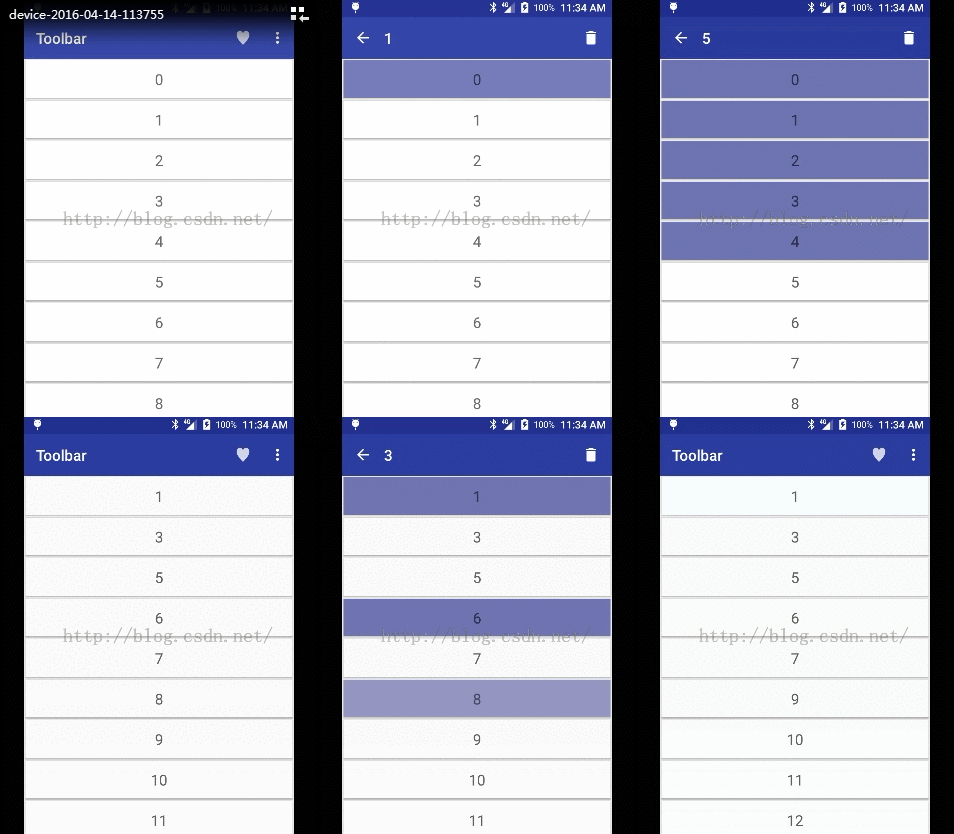

以 RecyclerView.Adapter 為例:
public class MyAdapter extends RecyclerView.Adapter{ private recyclerViewListener mListener; private List mDatas; private SparseBooleanArray mSelectedItems = new SparseBooleanArray(); @Override public ViewHolder onCreateViewHolder(ViewGroup parent, int viewType) { View v = LayoutInflater.from(parent.getContext()).inflate(R.layout.item, parent, false); return new ViewHolder(v); } @Override public void onBindViewHolder(ViewHolder holder, int position) { holder.title.setText(mDatas.get(position)); holder.cardView.setBackgroundColor(mSelectedItems.get(position, false) ? Color.parseColor("#883a44b7") : Color.parseColor("#ffffffff")); } @Override public int getItemCount() { return mDatas.size(); } public void toggleSelection(int position) { if (mSelectedItems.get(position, false)) { mSelectedItems.delete(position); } else { mSelectedItems.put(position, true); } notifyItemChanged(position); } public void clearSelectedItems() { for (int i = 0; i < mSelectedItems.size(); i++) { notifyItemChanged(mSelectedItems.keyAt(i)); } mSelectedItems.clear(); } }
長按與短按的處理:
@Override public void onClick(int position) {
    toggleSelection(position);
}
@Override public boolean onLongClick(int position) {
    if (mActionMode == null) {
        mActionMode = startSupportActionMode(mCallback);
    }
    toggleSelection(position);
    return true;
}
出現兩個「actionbar」問題,可用主題解決:設定 windowActionModeOverlay 為 true 讓 action mode 覆蓋 actionbar,並以 actionModeBackground 指定其背景色:
<style name="AppTheme.NoActionbar">
    <item name="windowActionBar">false</item>
    <item name="windowNoTitle">true</item>
    <item name="android:textColorPrimary">@android:color/white</item>
    <item name="android:textColorSecondary">@android:color/white</item>
    <item name="windowActionModeOverlay">true</item>
    <item name="actionModeBackground">@color/colorPrimary</item>
</style>
action mode 消失後,選中項背景沒有撤銷,可在 onDestroyActionMode 中呼叫 clearSelectedItems() 刷新:
@Override public void onDestroyActionMode(ActionMode mode) {
    mAdapter.clearSelectedItems();
    mActionMode = null;
}

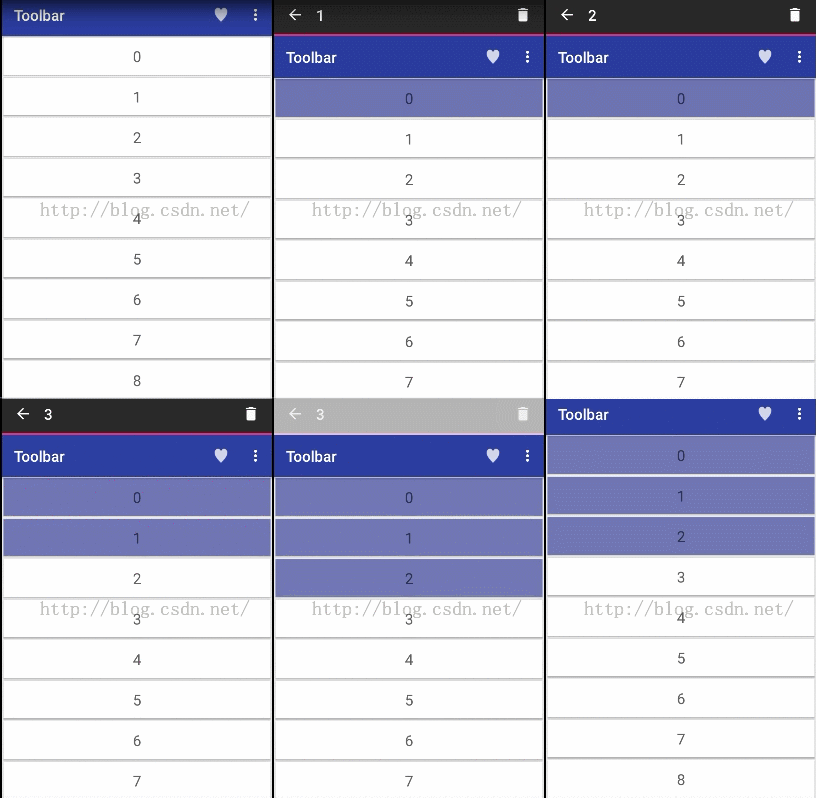
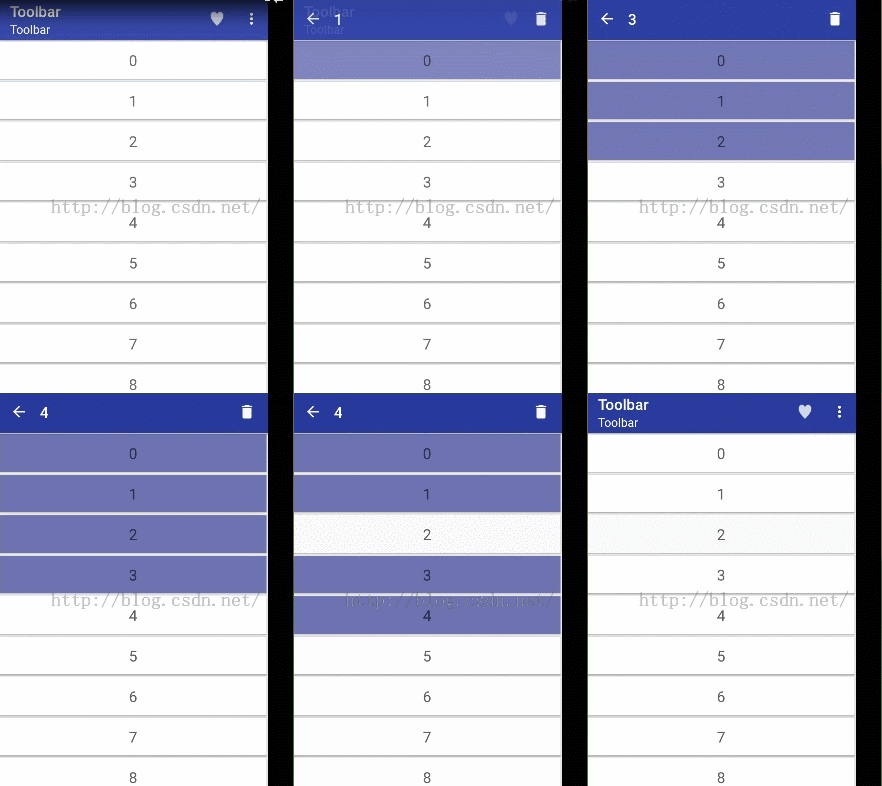

最後實現刪除選中項。這裡有個坑:直接用 mSelectedItems 的 key(即 position)逐一刪除時,由於 RecyclerView 刪除一項後會重新排列,後續 position 會變化。例如 key 為 [1,4,3],實際要刪的 position 應為 [1,3,2]。解法是對 key 從大到小排序,變成 [4,3,1],這樣先刪第 5 個時前面的順序不變,就不受影響了:
public void removeItem(int position) {
    mDatas.remove(position);
    notifyItemRemoved(position);
}
public void removeSelectedItems() {
    List positions = new ArrayList<>();
    for (int i = 0; i < mSelectedItems.size(); i++) {
        positions.add(mSelectedItems.keyAt(i));
    }
    Collections.sort(positions, new Comparator() {
        @Override public int compare(Integer lhs, Integer rhs) {
            return rhs - lhs; // 從大到小
        }
    });
    for (int i = 0; i < positions.size(); i++) {
        removeItem(positions.get(i));
    }
}
透過這篇,我們能看到 RecyclerView 與 Toolbar 的靈活性。這裡講的只是一角,後續會繼續完善並探討更多 Support Library 的新控件。
 Android SDK 目錄結構與版本號含義全解析
 今天又有人問 Tools、Build-Tools、Platform-tools 到底有什麼區別、各自是幹嘛的?下面就對
 Android 學習指南之二十五:用 SurfaceView 打造高流暢動畫(下)
這一節談的是 SurfaceView 的動畫繪製。作為 View 的子公司類別,SurfaceView 有自己獨立的繪圖表面,並在背景執行緒上繪製,因此速度比一般 Vie
 Android Studio Gradle Build 緩慢優化:Daemon、記憶體與平行編譯
Gradle Build 緩慢問題探討 在 Windows 環境下使用 Android Studio 時,若 Gradle Build Running 特別慢,可能與 G
 Android 二維碼生成、掃描與識別
二維碼廣泛應用於付款、名片、網址分享與商品資訊等場景。在 Android 平台中,開發者可以透過 ZXing 等函式庫,實作二維碼的