

編輯:關於 Android 開發
壓力測試(smoke test):不間斷執行操作直到系統崩潰,用來找穩定性問題。Google 提供了 monkey 這個工具:
adb shell           # 進入模擬器
monkey 2000         # 隨機點擊 2000 次
monkey -p 包名 次數  # 只針對某個應用程式
執行測試時,背後其實幫我們做了兩件事:把當前的應用程式上傳到裝置,再送指令通知裝置去跑剛上傳的測試碼。
因此必須在清單檔裡補上兩處設定:
<!-- 1. 在 manifest 節點下加入測試指令集 -->
<instrumentation
    android:name="android.test.InstrumentationTestRunner"
    android:targetPackage="com.example.sqlitephone" />

<!-- 2. 在 application 節點下宣告相依的 jar 包 -->
<uses-library android:name="android.test.runner" />
targetPackage 指的是被測試的目標套件。
在實際開發中,Android 程式沒辦法直接寫 main 方法跑起來,所以測試需要另外建立測試專案。Android 已封裝好 JUnit 測試框架,可以模擬送出事件並檢驗程式處理結果是否正確。
AndroidTestCase。<instrumentation> 與 <uses-library> 設定。AndroidTestCase,並撰寫測試方法。// 被測試的業務方法
public class Calc {
/**
* 計算機相加的方法
*/
public int add(int x, int y) {
return x + y;
}
}
// JUnit 測試類別:Android 中要單元測試必須繼承 AndroidTestCase
public class TestCalc extends AndroidTestCase {
public void testAdd(){
Calc calc = new Calc();
int result = calc.add(5, 6);
assertEquals(11, result); // 斷言
}
}
<!-- 測試要改成我們自己應用的套件 -->
<instrumentation
    android:name="android.test.InstrumentationTestRunner"
    android:targetPackage="com.itheima.unit"
    android:label="Tests for My App" />
執行方式:在測試方法上按右鍵 → Run As → Android JUnit Test。綠條代表通過。
Android 測試環境的核心是一個 Instrumentation 框架。在這個框架下,測試程式可以精確控制被測應用:在主程式啟動前先建立模擬的系統物件(如 Context)、控制程式的多個生命週期、送 UI 事件給程式、在執行期間檢查程式狀態。它能做到這些,關鍵是把主程式與測試程式跑在同一個行程裡。
透過在測試工程的 manifest 中加入 <instrumentation> 元素來指定被測程式。由於測試程式本身也是 Android 程式,寫法與被測程式有許多相似之處;SDK 工具能同時建立主程式與測試工程,Eclipse 的 ADT 外掛則提供了建立、執行與檢視結果的完整工具鏈。
繼承自 JUnit 的 TestCase,包含存取系統物件(如 Context)的方法,可透過 Context 瀏覽資源、檔案、資料庫。基類是 AndroidTestCase,常見的是它與特定元件關聯的子類:
用於測試 Activity,可送事件進行自動化 UI 測試,並精確控制 Activity 啟動與監測生命週期。基類是 InstrumentationTestCase,子類都能送按鍵或觸摸事件、注入模擬 Intent:
Android 繼承了 JUnit 的 Assert,並多出兩個子類:MoreAsserts 提供更強的斷言(如 assertContainsRegex() 做正則表達式比對);ViewAsserts 提供 View 相關斷言(如 assertHasScreenCoordinates() 驗證 View 在可視區域的特定座標),大幅簡化了 UI 幾何與對齊的測試。
Android 提供了幾個方便建立模擬系統物件的類別,如 Application、Context、ContentResolver、Resource,也能在測試類別中建立模擬 Intent。因為模擬物件比實際物件更容易操作,能簡化相依注入:
Android 自帶執行測試用例的類別。它控制應用程式處於測試環境,讓測試程式與主程式在同一個行程中運行,並把結果輸出到合適位置。運行時首先啟動 Activity Manager,由它透過 Instrumentation 框架啟動 TestRunner,TestRunner 再關掉主程式的既有實例,接著在同一行程裡載入測試程式與主程式,確保兩者能直接互動。
Activity 跑在程式的 UI 執行緒裡。UI 初始化之後(例如 onCreate() 之後),所有與 UI 的互動都必須在 UI 執行緒進行。正常運行時這不成問題,但測試時情況不同:帶 instrumentation 的類別可以觸發方法在 UI 執行緒運行,其他測試類別則不允許。
若希望整個測試方法都在 UI 執行緒跑,用 @UiThreadTest 標註——注意這會讓方法內所有語句都在 UI 執行緒執行,因此不能呼叫 Instrumentation.waitForIdleSync() 這類不該在 UI 執行緒做的事。如果只是部分程式碼需要在 UI 執行緒,做法是建立匿名 Runnable,把程式碼放進 run(),再交給 activity.runOnUiThread()。
取得 LogCat 有兩種途徑:DDMS 提供的 LogCat 檢視,或 adb 指令。
若檢視沒開啟,從菜單 Windows → Show View → Other → Android → Logcat 選取。視窗左側可選擇或新增過濾器(執行應用時會自動建立該套件的過濾),右上角選擇日誌等級,共 verbose、debug、info、warn、error、assert 六種。主體區域顯示詳細資訊:等級(Level)、時間(Time)、行程 ID(PID)、執行緒 ID(TID)、套件(Application)、標籤(Tag)、內容(Text)。
要注意的是,這裡的 TID 並不等於 Thread.currentThread().getId(),而是 Linux 層級的執行緒 ID。
adb logcat              # 顯示日誌,Ctrl+C 結束
adb logcat > D:/a.txt   # 輸出到檔案
Log.v():verbose,黑色。任何訊息都會輸出,日常最常用。Log.d():debug,藍色。除錯用,會一併輸出上層訊息。Log.i():info,綠色。提示性訊息,不會輸出 v 與 d,但會顯示 i、w、e。System.out 屬於這個等級。Log.w():warning,橙色。提醒需要優化的地方,選擇它之後也會看到 e。Log.e():error,紅色。認真看待的錯誤,需要查看堆疊資訊。過濾器選了某個等級後,會顯示該等級與比它更嚴重(更高)的等級;選 warn 就會看到 warn 與 error 兩種。另外也可以用 System.out(info 級)與 System.err(警告級)輸出。
建立名為 LogCat 的專案,佈局放一顆按鈕與一個 TextView:
<LinearLayout xmlns:android="https://schemas.android.com/apk/res/android"
    xmlns:tools="https://schemas.android.com/tools"
    android:layout_width="match_parent"
    android:layout_height="match_parent"
    android:orientation="vertical"
    tools:context=".MainActivity" >

    <Button
        android:layout_width="wrap_content"
        android:layout_height="wrap_content"
        android:text="獲取LogCat"
        android:id="@+id/bt_click" />

    <TextView
        android:id="@+id/tv_show"
        android:layout_width="match_parent"
        android:layout_height="wrap_content"
        android:hint="顯示日志" />
</LinearLayout>
程式碼的關鍵點:先輸出五種等級的日誌,再開一條子執行緒執行 Runtime.getRuntime().exec() 取得 logcat 串流,逐行讀進 StringBuilder,透過 Handler 把結果送回主執行緒更新 TextView。
btn.setOnClickListener(new View.OnClickListener() {
    @Override
    public void onClick(View v) {
        Log.v(TAG, "這是verbose信息");
        Log.d(TAG, "這是debug信息");
        Log.i(TAG, "這是info信息");
        Log.w(TAG, "這是warn信息");
        Log.e(TAG, "這是error信息");

        /** 開啟執行緒監聽 log 輸出 **/
        new Thread(new Runnable() {
            @Override
            public void run() {
                try {
                    // 透過命令列取得 LogCat 資訊
                    Process mLogcatProc = Runtime.getRuntime().exec(
                            new String[] { "logcat", TAG + ":v *:s" });

                    BufferedReader reader = new BufferedReader(
                            new InputStreamReader(mLogcatProc.getInputStream()));

                    String line = null;
                    StringBuilder sb = new StringBuilder();

                    while ((line = reader.readLine()) != null) {
                        sb.append(line);
                        Message msg = Message.obtain();
                        msg.obj = sb.toString();
                        // 子執行緒無法修改 UI,必須透過 Handler 通知主執行緒
                        handler.sendMessage(msg);
                    }
                    reader.close();
                } catch (Exception e) {
                    e.printStackTrace();
                }
            }
        }).start();
    }
});
這裡的 Handler 機制是重點:Android 應用中子執行緒無法修改 UI,所有 UI 操作都必須在主執行緒進行,因此由子執行緒發訊息、主執行緒負責更新畫面。
被問到「你們公司怎麼測試?」——可以據實回答:規範一點的團隊會用 JUnit 做單元測試;多半情況則是手工測試,自測沒問題後交給測試人員,由對方提 bug、我們修復。
被問到「你怎麼解 bug?」——回答斷點除錯、變數分析、日誌追蹤即可。變數分析就是在斷點過程中監控變數值,確認是否為 null 或數值異常。
實務上,小公司通常就是手測;制度嚴謹的大公司可能要求 JUnit 單元測試,做的多半也是基礎單元測試,主要測試量仍由測試人員寫用例負責。而看日誌的能力幾乎是必備技能——對程式分析與 bug 追蹤幫助極大。若日誌遲遲不出現,優先檢查裝置是否連線成功,連上後可能還需要在 DDMS 中手動選擇正確的裝置。
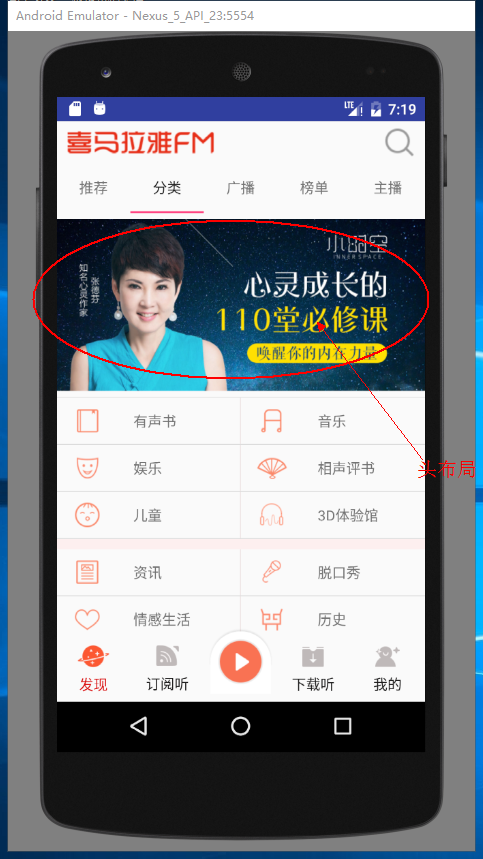 ListView 添加頭布局與腳布局的完整實現
為 ListView 添加頭布局與腳布局這是之前跟隨喜馬拉雅教程做的一個小 Demo,貼出來供大家參考。當一個頁面存在多個接
 Android SharedPreferences 的兩種常見用法
 SharedPreferences 是一種輕量的鍵值資料儲存方式,常用來保存設定、登入狀態或簡單偏好。
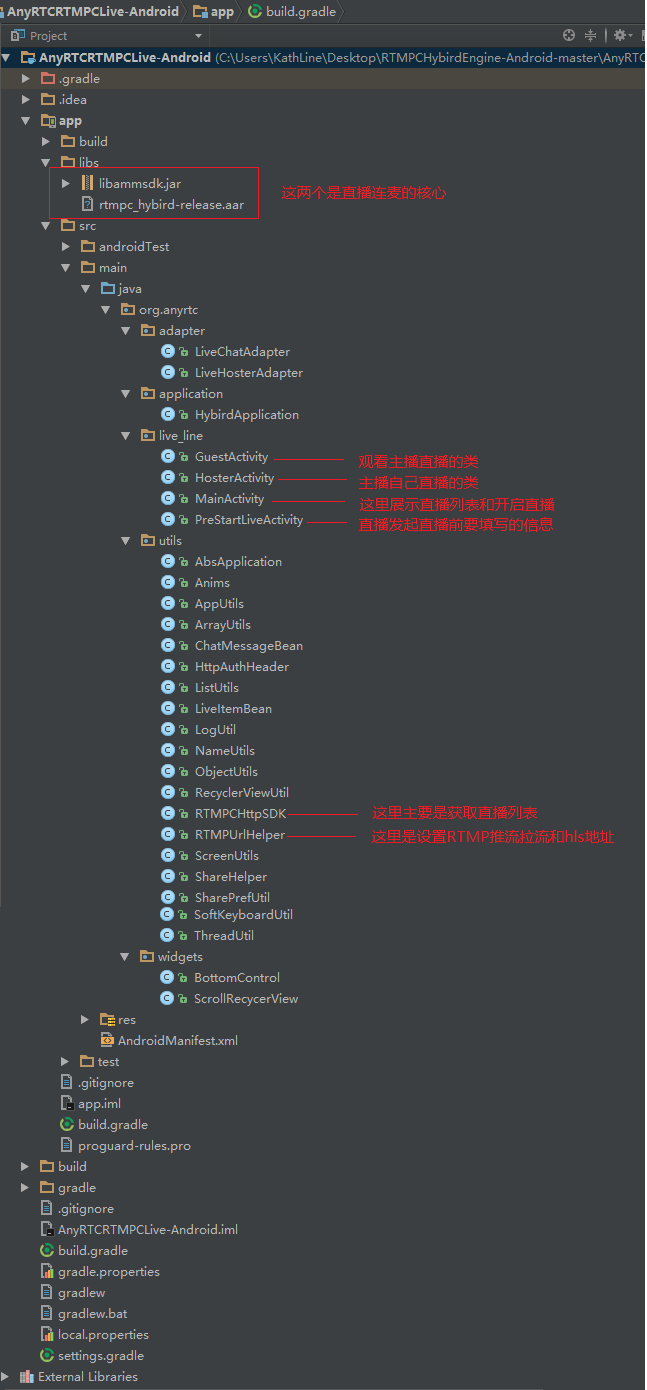 以 AnyRTC SDK 實作直播連麥:主播端與觀眾端的完整流程
為直播加上連麥互動 單向推流的直播只能看,加上連麥之後主播與觀眾能面對面交談,互動感完全不同。本文以 AnyRTC 的 RTMPCHybirdEngine-Android
 用 Kotlin 開發 Android(三):擴展函數與參數預設值
系列第三篇 原文:Kotlin for Android (III): Extension functions and default values 作者:Antonio