

編輯:關於 Android 開發
今天來聊聊 Android 接入微信支付。肯定有人要說:這多簡單啊,還在這裡扯什麼?
那我還真不服。請問微信支付官網網址是什麼?隨便一搜底下全是廣告,一不小心就掉進坑裡。再簡單的事,只要你想把它做好,其實都不簡單。
打開微信支付首頁:

頁面上列了幾種支付方式,我們今天的主角是 APP 支付。可以直接點進去,也可以從左上角「接入指引 → APP 支付」進入文件:
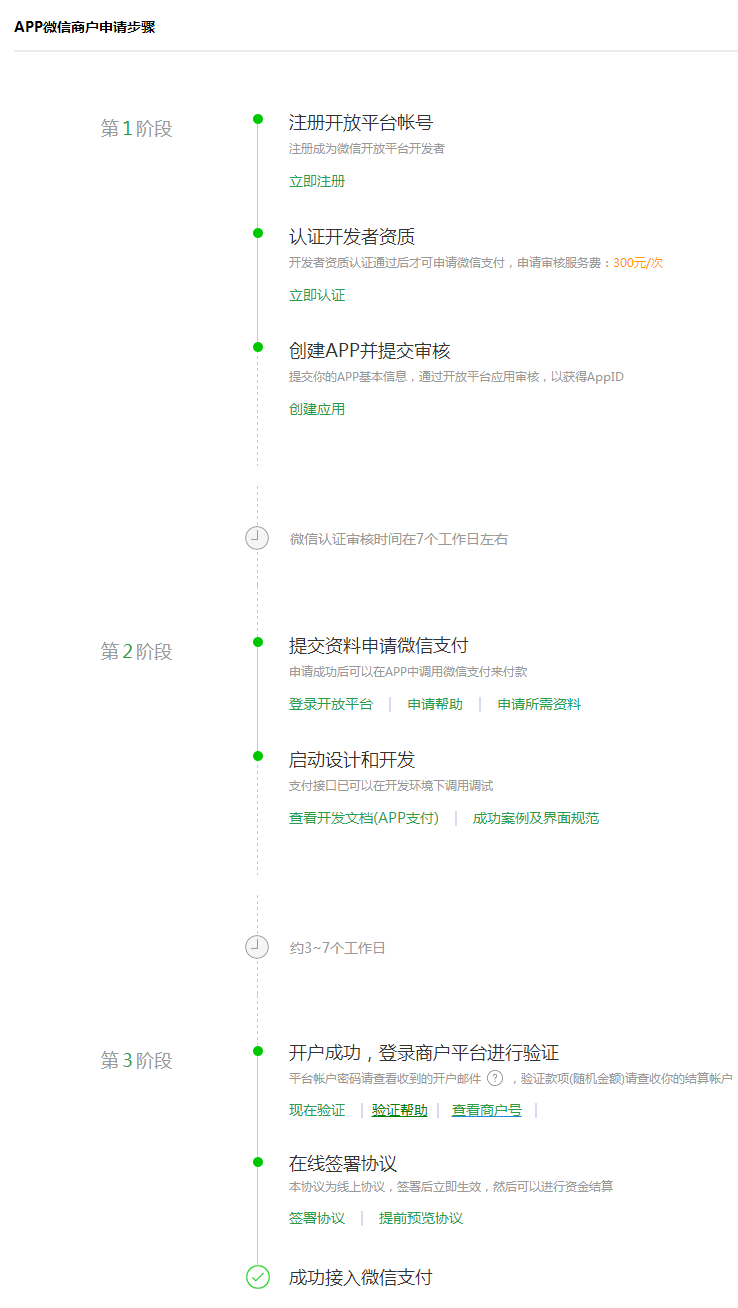
有人要說:貼這張圖有什麼用?
別急。這張圖的價值在於——它清楚列出從註冊開發平台帳號到完成支付接入需要哪些步驟、哪些資料。有了它,你就能提前請相關同事準備材料,而不是填完一步才發現下一步缺文件。時間就是金錢;再說,主管問你「微信支付接入要準備哪些東西」,你連這張圖都沒看過,那就只能乾瞪眼了。至於那些說支付很簡單的人,有幾個真的看過這張圖?
另外要留意:接入需要繳 300 元,還要企業相關資料。
微信支付有兩個平台,分工不同:
這裡只示範建立應用的流程,最後不會真的用這個帳號——個人帳號無法申請支付。目的是讓不熟悉的朋友知道需要哪些資料,熟悉的人可以直接跳過。
登入開發者平台,點「管理中心 → 移動應用」:
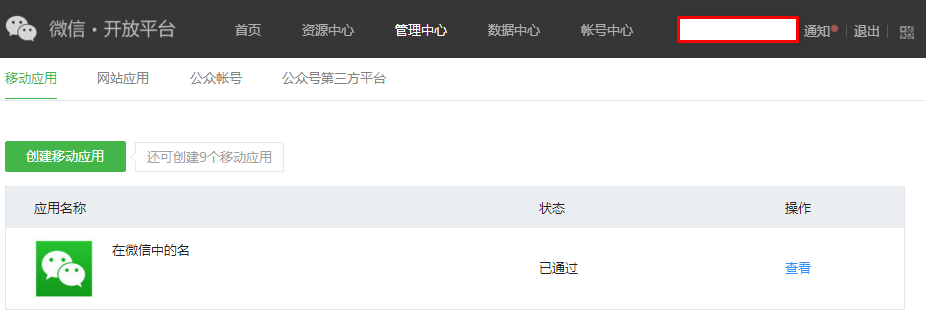
點左上角「建立移動應用」,由於是測試,資料隨便填:
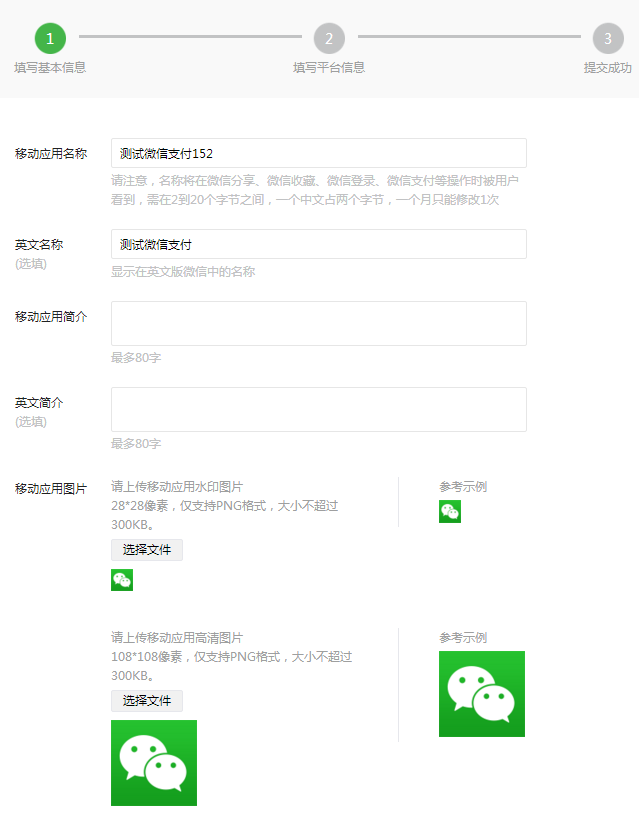
下一步是選擇支援平台並填寫平台資訊:
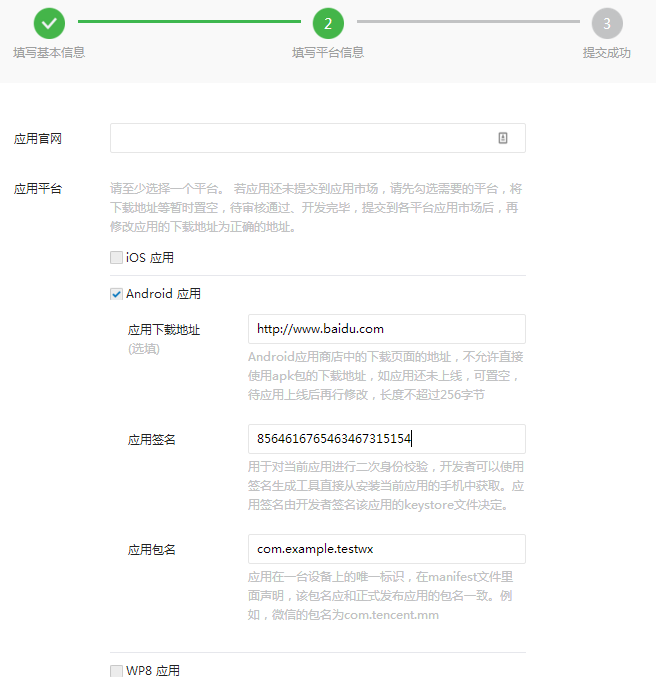
這裡只勾 Android,填入套件名稱與簽名。注意它不像微博那樣能填多組簽名,所以我的建議是:先填 debug 簽名把流程跑通,等一切就緒再換正式簽名。簽名的取得方式與接入第三方登入完全相同。
送出審核通過後,進入應用詳情頁會看到類似下圖的畫面:
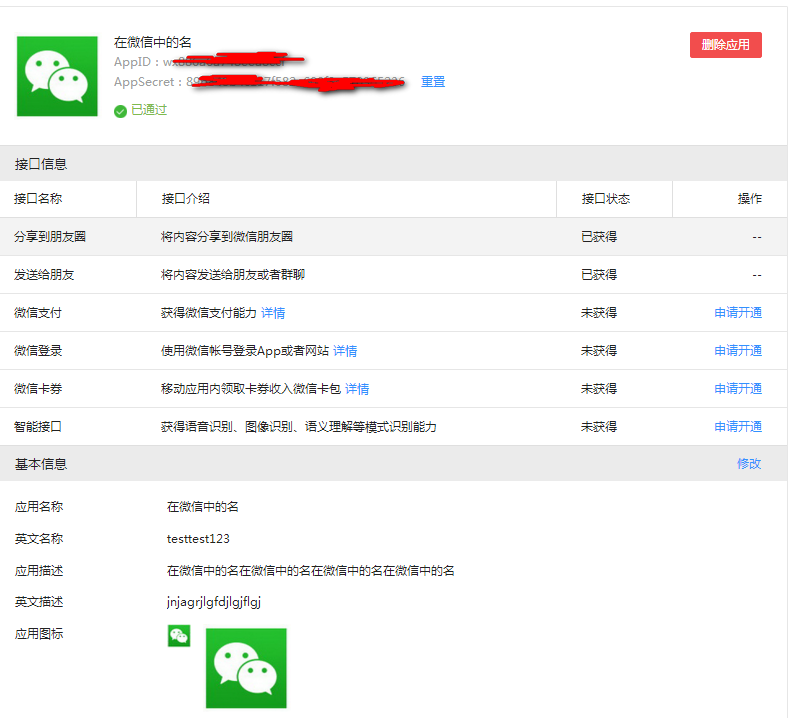
個人帳號建立的應用審核通過後只有分享功能。若要支付,得點擊申請、認證帳號並上傳資料——這又是一段漫長的過程。這裡就不繼續折騰,直接進入程式碼。
關鍵提醒:支付 Demo 要從商戶平台的「幫助」裡下載,不是開發者平台那個(以前可以,現在開發者平台下載的版本已把支付部分剔除)。頁面如下:
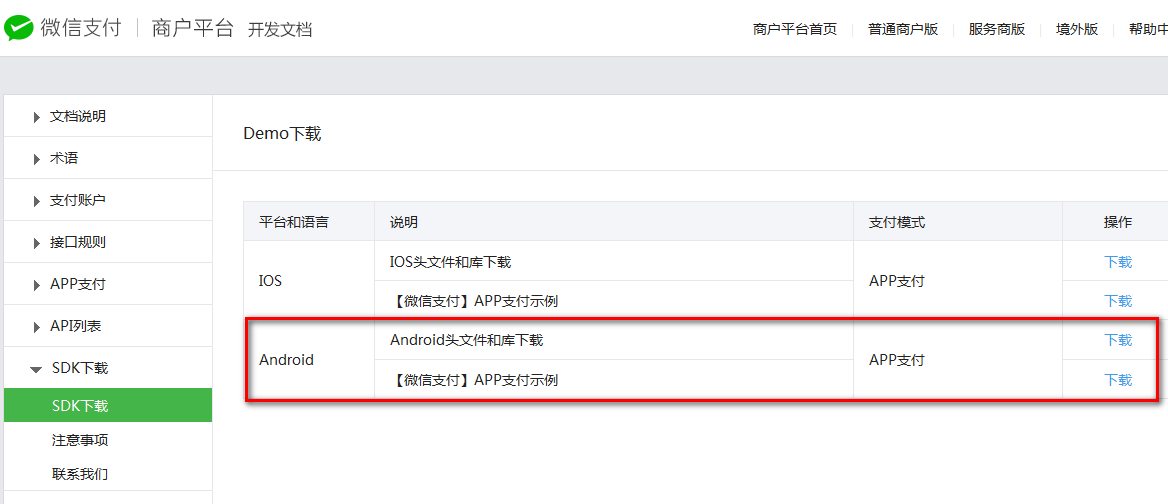
第一個是基礎庫,點下去會跳到開發者平台;第二個是支付 Demo,裡面也含分享等功能。如果你同時要做支付與分享,其實這一個 Demo 就夠了。
下載後匯入 Eclipse,替換 debug.keystore 再執行:
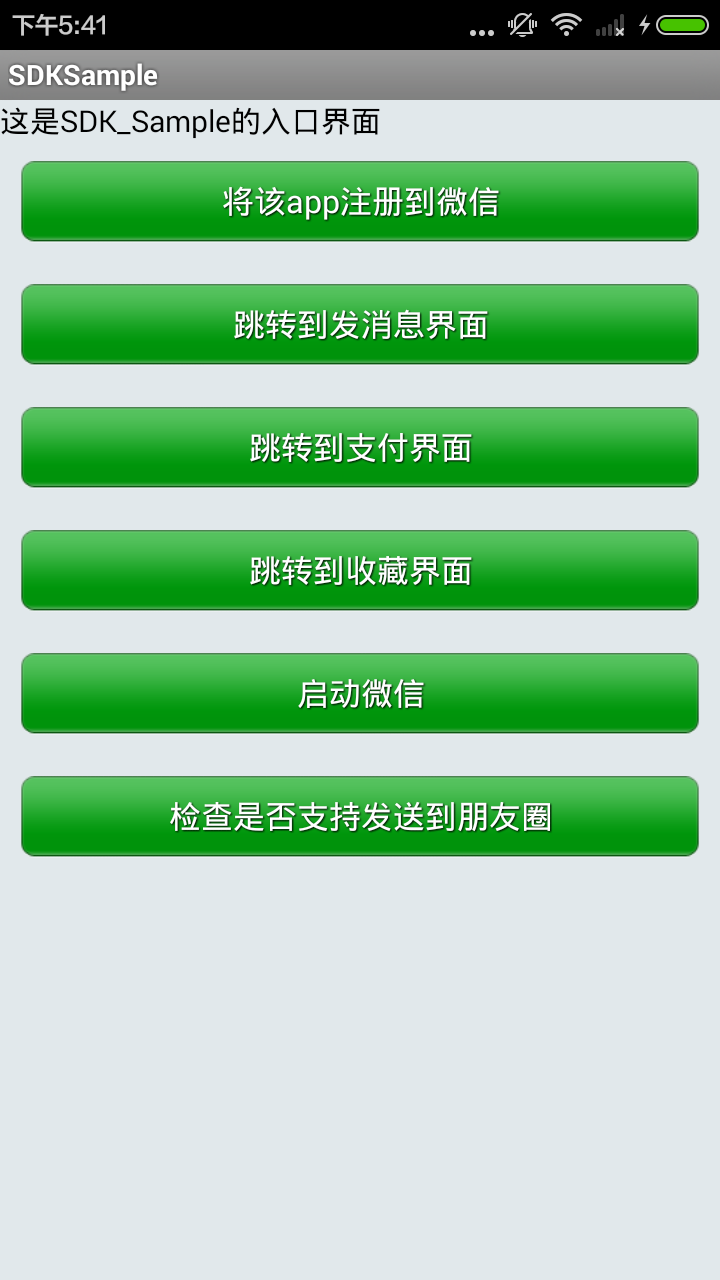
終於看到支付了。點「跳轉到支付界面」試試:
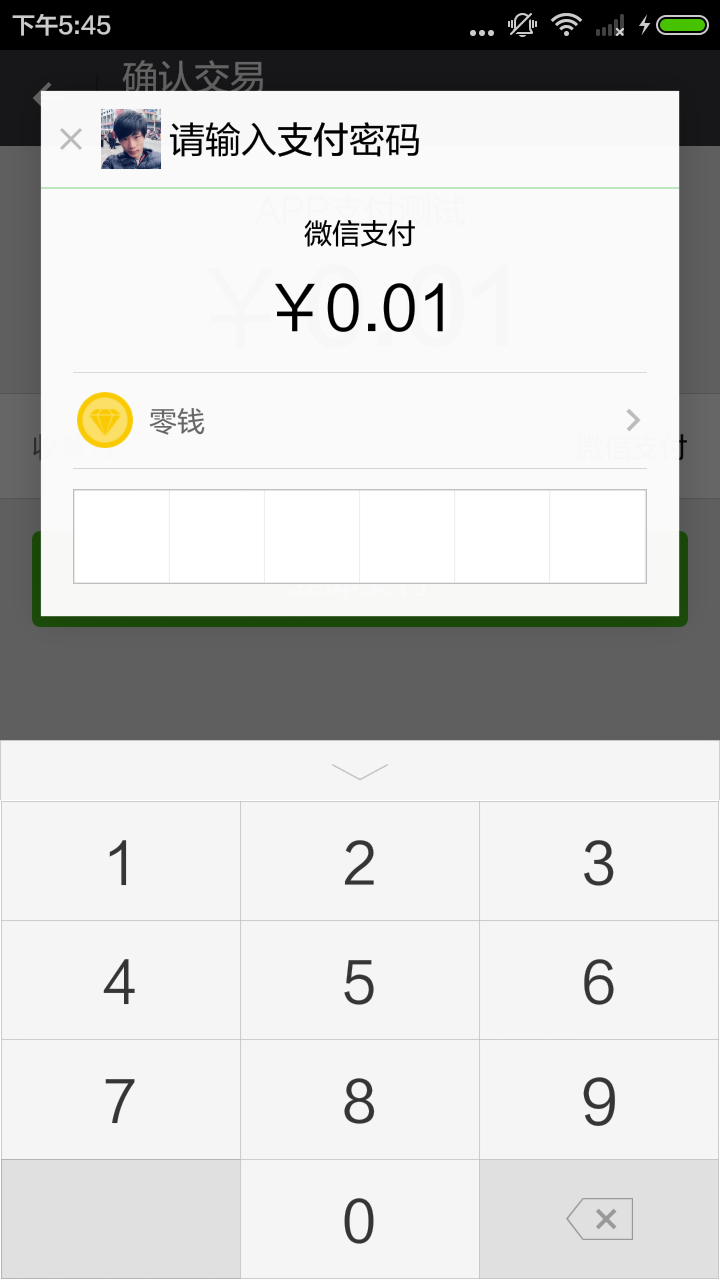
Demo 跑通、錢也付了,接下來才真正開始接入。
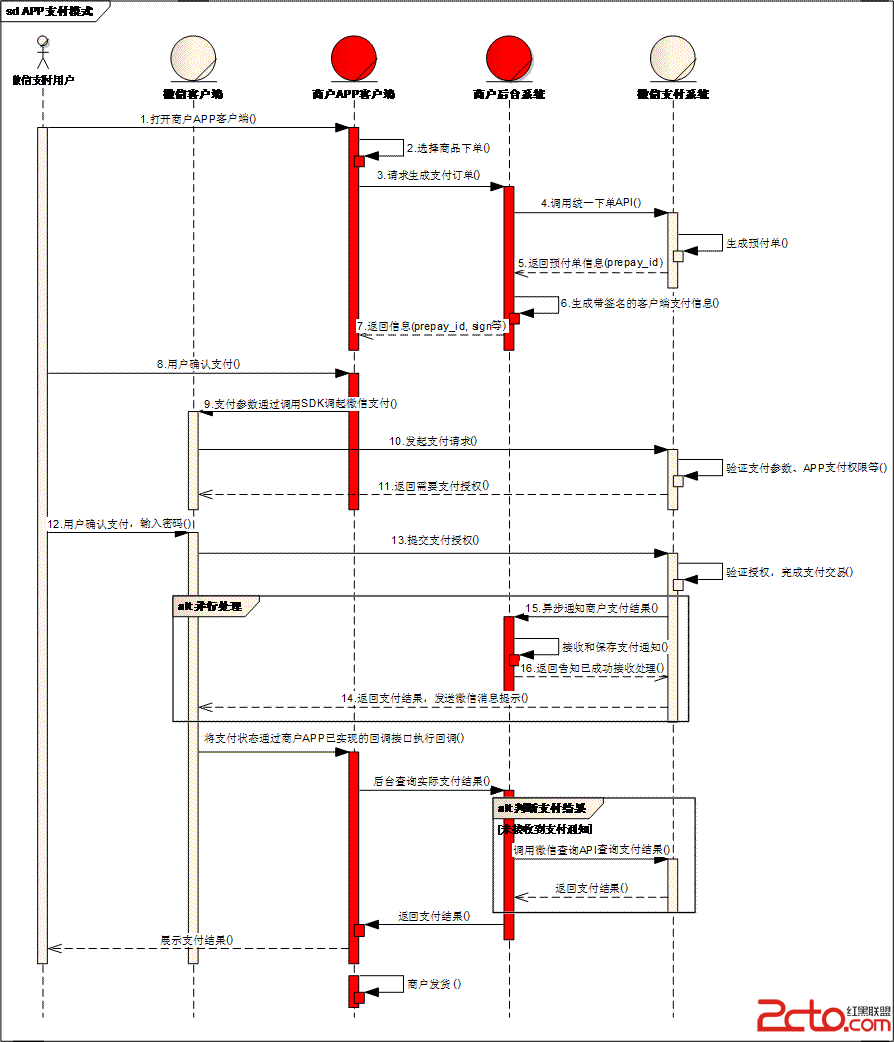
官方的商户系統與微信支付系統互動說明:
步驟 1:使用者在商戶 APP 中選擇商品、提交訂單,選擇微信支付。
步驟 2:商戶後台收到支付單,呼叫微信支付統一下單介面。
步驟 3:統一下單介面回傳正常的 prepay_id,再依簽名規範重新產生簽名後傳給 APP。參與簽名的欄位為 appId、partnerId、prepayId、nonceStr、timeStamp、package,其中 package 的值格式為
Sign=WXPay。步驟 4:商戶 APP 調起微信支付。
步驟 5:商戶後台接收支付結果通知。
步驟 6:商戶後台查詢支付結果。
微信支付暴露給我們的其實只有兩件事:產生預支付訂單,以及拿著那個 prepay_id 調起微信支付。所以實作上有兩條路:所有步驟都在客戶端處理,或由伺服器建立預支付訂單與簽名後回傳參數,客戶端只負責調起。
實務上強烈建議走伺服器那條路——簽名邏輯與商戶金鑰放在客戶端等於裸奔。以下示範的是本地如何完成,若你們採伺服器模式,請把所需參數告知後端,由他們實作下單。
<uses-permission android:name="android.permission.INTERNET"/>
接著在 AndroidManifest.xml 中設定 Activity 與支付結果回呼 Activity(回呼 Activity 必須放在 <包名>.wxapi 路徑下,類別名固定為 WXPayEntryActivity,這是微信 SDK 的硬性約定)。
public void testWxPay(View view) {
    new Thread(new Runnable() {
        @Override
        public void run() {
            String url = "https://wxpay.weixin.qq.com/pub_v2/app/app_pay.php?plat=android";
            ToastUtil.shortToastInBackgroundThread(getActivity(), "獲取訂單中...");
            try {
                byte[] buf = Util.httpGet(url);
                if (buf != null && buf.length > 0) {
                    String content = new String(buf);
                    Log.e("get server pay params:", content);
                    JSONObject json = new JSONObject(content);

                    if (null != json && !json.has("retcode")) {
                        req = new PayReq();
                        // req.appId = "wxf8b4f85f3a794e77";  // 測試用 appId
                        req.appId       = json.getString("appid");
                        req.partnerId   = json.getString("partnerid");
                        req.prepayId    = json.getString("prepayid");
                        req.nonceStr    = json.getString("noncestr");
                        req.timeStamp   = json.getString("timestamp");
                        req.packageValue = json.getString("package");
                        req.sign        = json.getString("sign");
                        req.extData     = "app data";   // optional

                        ToastUtil.shortToastInBackgroundThread(getActivity(), "正常調起支付");
                        toPay();
                    } else {
                        Log.d("PAY_GET", "返回錯誤" + json.getString("retmsg"));
                        ToastUtil.shortToastInBackgroundThread(getActivity(),
                                "返回錯誤" + json.getString("retmsg"));
                    }
                } else {
                    Log.d("PAY_GET", "服務器請求錯誤");
                    ToastUtil.shortToastInBackgroundThread(getActivity(), "服務器請求錯誤");
                }
            } catch (Exception e) {
                Log.e("PAY_GET", "異常:" + e.getMessage());
                ToastUtil.shortToastInBackgroundThread(getActivity(), "異常:" + e.getMessage());
            }
        }
    }).start();
}

private void toPay() {
    // 支付之前,如果應用還沒註冊到微信,應先呼叫 IWXAPI.registerApp 完成註冊
    api.sendReq(req);
}
如果照著設定卻跳不出支付界面,最常見的兩個原因:
-1:幾乎都是 debug.keystore 沒替換成簽名對應的那把,或是套件名填錯。測試用的程式碼與官方 SDK 包都放在 GitHub 上(SDK 在 docs 目錄)。希望這篇能幫上忙。
 Settings 選單頁成形(第一版):PreferenceActivity 的元件全覽
這一版要做什麼 先不談優化,用最直觀的方式把 Preference 框架的各類元件都跑一遍,確認每種控制項的長相與行為。這份程式碼直接繼承 PreferenceActiv
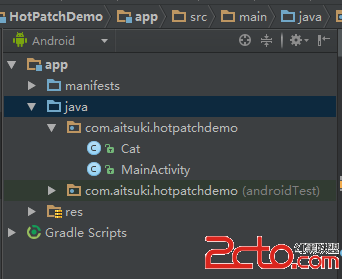 Android 熱修復實戰:把補丁注入 ClassLoader 並解決 CLASS_ISPREVERIFIED
要解決的兩個問題 上一篇從 dex 分包原理出發,說明了熱修復為什麼行得通。這一篇動手做:一是怎麼把修好的類打包成 dex,二是怎麼把外部的 dex 插進 ClassLo
 Android 新手入門:ListView 與 ArrayAdapter 基礎
ListView 的基本概念ListView 是 Android 常見的列表控件。要顯示列表,通常需要 ListView、Adapter 與資料來源。ArrayAdapt
 Android Bottom Sheet 完整解析:靠 Behavior 幾行代碼搞定底部面板
Support Library 升級帶來的驚喜 Android 的 Support Library 更新到 23.2 版本後,官方博客裡一口氣放出了幾個相當實用的新東西,