

編輯:關於 Android 開發
刚接触 Android 时,看到类似下面这样一个 Button:
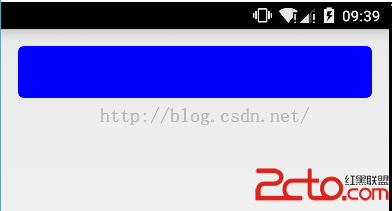
当时感觉它有点像 Material Design 风格,还以为是一张裁剪好的图片。好奇心驱使我去网上查实现方法,才发现根本不是图片,而是用 XML 定义出来的图形,现在想想真是挺有意思。实现这种效果可以自定义 View,当然最简单的还是用 XML 文件来定义。
观察这个图形,它是一个近似长方形、但四个角略带圆滑的形状。既然属于 Drawable 资源,自然在 /res/drawable/ 下定义。先给出 shaper.xml:
<shape android:shape="rectangle"
    xmlns:android="https://schemas.android.com/apk/res/android">
    <corners android:radius="5dp" />
    <size android:height="20dp" android:width="50dp" />
    <solid android:color="@color/blue" />
</shape>
selector.xml:
<selector xmlns:android="https://schemas.android.com/apk/res/android">
    <item android:drawable="@drawable/shaper" android:state_pressed="true" />
    <item android:drawable="@drawable/shaper" android:state_pressed="false" />
</selector>
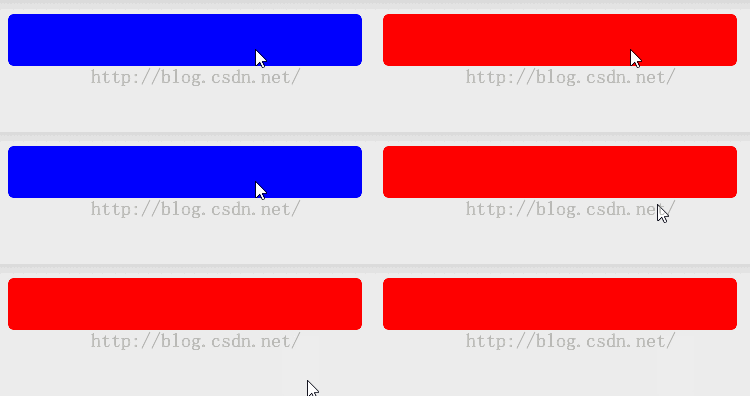
然后在 Button 控件下使用 android:background="@drawable/selector_button" 即可。由 selector.xml 可知,松开按钮时背景色也是蓝色,若想换成其他颜色,只需再定义一个 shaper2.xml:
<shape android:shape="rectangle"
    xmlns:android="https://schemas.android.com/apk/res/android">
    <corners android:radius="5dp" />
    <size android:height="20dp" android:width="50dp" />
    <solid android:color="@color/red" />
</shape>
然后在 selector.xml 中引用:
<item android:drawable="@drawable/shaper2" android:state_pressed="false" />
效果:
下面简单说明一下 Drawable 资源。
这个大家肯定不陌生,获取 /res/drawable/ 下的图片(如 png、gif、jpg),可以直接用 R.drawable.picture,或者:
Resources resources = getResources();
Drawable drawable = resources.getDrawable(R.drawable.picture);
注意命名这些图片时不能以数字开头,否则会报错。图片资源使用简单,不再赘述。
它用于组织多个 Drawable 对象。当把 StateListDrawable 作为目标组件的背景或前景时,所显示的 Drawable 会随组件状态的变化而自动切换。类的继承层次为:
java.lang.Object
 ? android.graphics.drawable.Drawable
 ? android.graphics.drawable.DrawableContainer
 ? android.graphics.drawable.StateListDrawable
官方文档指出,定义 StateListDrawable 的 XML 文件根元素为 <selector>,该元素可以包含多个 <item> 元素。主要属性如下:
android:constantSize:值为 "true" 表示随状态变化 Drawable 大小保持不变(取所有状态中最大的 size);值为 "false" 表示大小会变化,默认是 false。
android:color 或 android:drawable:指定颜色或 Drawable 对象。
<item> 支持的 state_xxx 状态包括:state_active(是否激活)、state_checkable(是否可勾选)、state_checked(是否已勾选)、state_enabled(是否可用)、state_first(是否开始)、state_focused(是否已获焦点)、state_last(是否结束)、state_middle(是否中间)、state_pressed(是否被按下)、state_selected(是否被选中)、state_window_focused(窗口是否已获焦点)。
具体用法还需在实践中总结,开篇已简单使用过 StateListDrawable,这里不再举例。
ShapeDrawable 用于定义一个基本图形(矩形、线条、圆形、椭圆等),XML 文件根元素是 <shape>,可指定如下属性:
shape=[ "rectangle" | "oval" | "line" | "ring" ] 指定图形形状
corners 定义几何图形四个角的弧度
gradient 定义使用渐变色填充
padding 定义几何图形的内边距(可分别指定 top、bottom、right、left)
size 定义几何图形的大小
solid 定义使用单色填充
stroke 定义为几何图形绘制边框
height 定义图片高度
width 定义图片宽度
使用方法相对简单,不再举例。
ClipDrawable 定义在一个 XML 中,表示从其他资源裁剪一个"图片片段",定义时以 <clip> 作为根元素。XML 中的属性有:
drawable:指定截取的 Drawable 对象
clipOrientation:指定截取方向,可设置垂直截取或水平截取
gravity:指定截取时的对齐方式
gravity 取值有很多,具体可参考 API。下面用 demo 说明如何利用 ClipDrawable 缓缓展开一张图片,clip.xml:
<clip android:clipOrientation="horizontal"
    android:drawable="@drawable/psb"
    android:gravity="center"
    xmlns:android="https://schemas.android.com/apk/res/android" />
布局文件很简单,就是一个 ImageView:
<ImageView android:id="@+id/psb"
    android:layout_height="wrap_content"
    android:layout_width="match_parent"
    android:src="@drawable/clip" />
MainActivity.java:
public class MainActivity extends Activity {
    private ClipDrawable clip;
    Handler handler = new Handler() {
        public void handleMessage(Message msg) {
            switch (msg.what) {
                case 0:
                    clip.setLevel(clip.getLevel() + 200);
                    break;
                default:
                    break;
            }
        }
    };
    @Override
    protected void onCreate(Bundle savedInstanceState) {
        super.onCreate(savedInstanceState);
        requestWindowFeature(Window.FEATURE_NO_TITLE);
        setContentView(R.layout.activity_main);
        ImageView psg = (ImageView) findViewById(R.id.psb);
        clip = (ClipDrawable) psg.getDrawable();
        final Timer time = new Timer();
        time.schedule(new TimerTask() {
            @Override
            public void run() {
                Message msg = new Message();
                msg.what = 0;
                handler.sendMessage(msg);
                if (clip.getLevel() > 10000) {
                    time.cancel();
                }
            }
        }, 0, 500);
    }
}
效果:
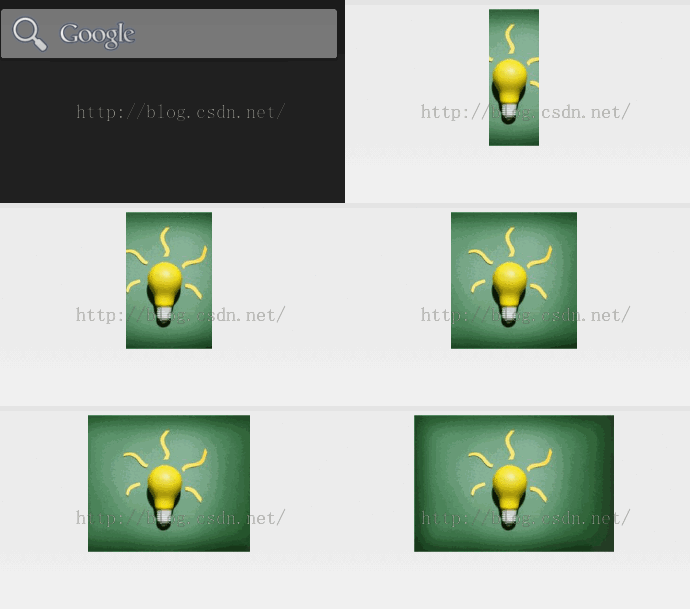
代码也很简单:利用 Timer 定时器,每隔 500 毫秒用 Handler 发消息修改 clip 的 Level。关于 Level:裁剪基于 ClipDrawable 资源的 Level,默认值为 0,表示图片被完全裁剪、不可见;当值达到 10000 时,图片不被裁剪,可完全显示。
5.0 之后出现的 Ripple,让我们能更方便地定义出带波纹效果的控件。它用 XML 文件定义,主要属性有:
android:color:受到 ripple 影响时的颜色;android:radius:ripple 完全传播时的半径。
仔细读文档会发现,它的属性继承自 LayerDrawable。下面写个 demo,在 XML 中自定义一个带波纹的 button。shaper.xml:
<shape android:shape="rectangle"
    xmlns:android="https://schemas.android.com/apk/res/android">
    <solid android:color="@color/white" />
    <corners android:radius="4dp" />
</shape>
rippler.xml:
<ripple android:color="@color/pink"
    xmlns:android="https://schemas.android.com/apk/res/android">
    <item>
        <shape android:shape="rectangle">
            <solid android:color="@color/blue" />
            <corners android:radius="4dp" />
        </shape>
    </item>
    <item android:drawable="@drawable/shaper" />
</ripple>
布局文件:
<Button android:background="@drawable/rippler"
    android:elevation="30dp"
    android:layout_gravity="center"
    android:layout_height="150dp"
    android:layout_width="300dp" />
效果:
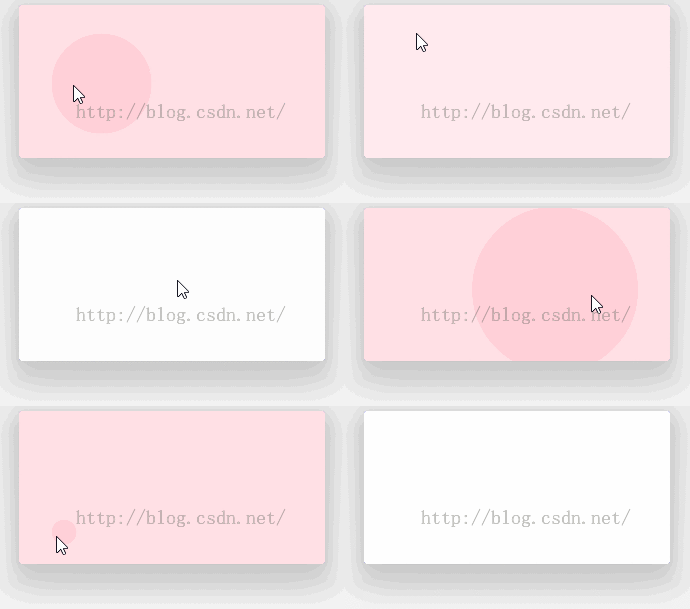
上面还指定了 5.0 引入的新属性 android:elevation,让组件"浮"起来的高度,通过它可以让组件呈现 3D 效果,也就是 Material Design 风格。当然也可以设置 android:translationZ(设置组件在 Z 方向的位移,多用于动画资源)来达到该效果,还可通过 setElevation(float)、setTranslationZ(float) 方法来设置。
以上只是简单介绍了几种 Drawable 资源,还有 LayerDrawable、AnimationDrawable、LevelListDrawable 等没有介绍。写文章的主要目的是自己复习巩固知识,如果能帮助到他人则非常开心;若出现错误影响到他人,则是我不能容忍的,恳请指正!
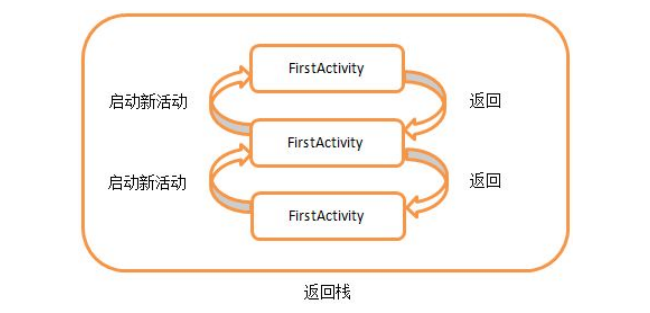 Android Activity 四種啟動模式完整解析
Activity 是 Android 四大元件之一,其啟動模式會影響頁面在返回堆疊中的行為。開發者可透過 AndroidManifest.xml 中的 android:l
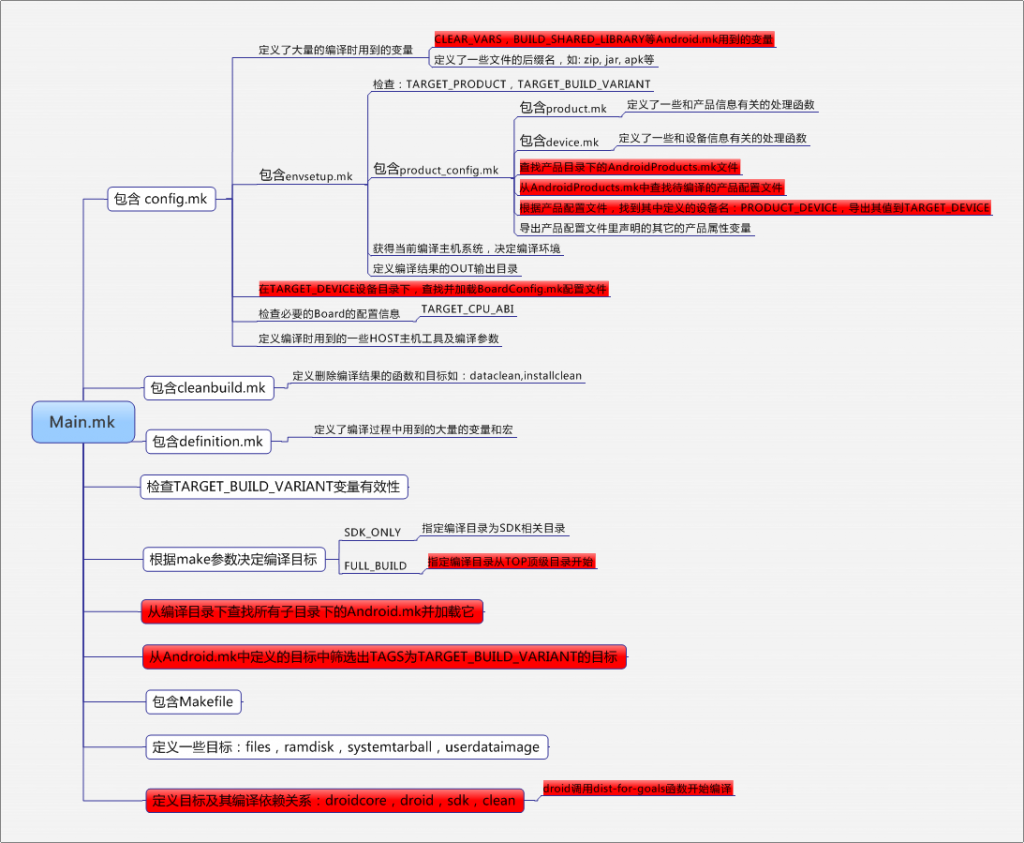 Android 編譯系統入門:從 envsetup.sh 到 make 的完整流程
 近期接下了後續 Android 新平台專案搭建的任務,索性把整個編譯系統的運作方式梳理
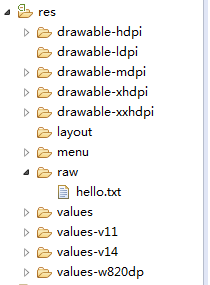 Android 的 res/raw 目錄:存放原始檔案與讀取方式
 在 Android 開發中,若希望音訊、視訊、HTML 或 MP3 等檔案不被編譯器處理,而是以原始狀態
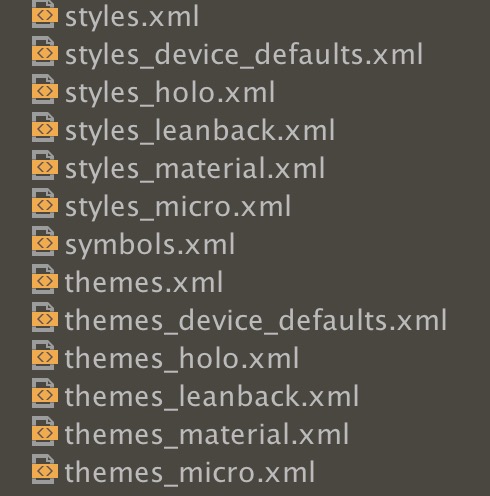 Android 主題 Theme 與樣式 Style 完全解析
每家公司出品的 App 都有統一的視覺風格,這背後離不開 theme 與 style。它們不僅能統一外觀,還能實現 Activity 切換動畫等效果,既簡潔又能大幅減少重