

編輯:關於 Android 開發
自適應版面、計算浮動視窗位置、判斷是否為平板、決定要載入幾張瀑布流照片……這些情境都離不開「先知道螢幕有多大」。Android 取得螢幕尺寸最直接的方式是透過 WindowManager 取得 Display 物件,再呼叫 getWidth() 與 getHeight()。
這裡只放一個 TextView,用來把抓到的數值顯示出來:
<RelativeLayout xmlns:android="https://schemas.android.com/apk/res/android" xmlns:tools="https://schemas.android.com/tools" android:layout_width="match_parent" android:layout_height="match_parent" android:orientation="vertical" > <!-- 顯示網絡狀態的標簽控件 --> <TextView android:id="@+id/myyl" android:layout_width="match_parent" android:layout_height="wrap_content" android:textSize="20dp" /> </RelativeLayout>
package com.example.yanlei.yl; import android.os.Bundle; import android.support.v7.app.AppCompatActivity; import android.content.Context; import android.graphics.Canvas; import android.graphics.Paint; import android.view.Gravity; import android.view.View; import android.view.WindowManager; import android.widget.TextView; public class MainActivity extends AppCompatActivity { private TextView pTextView; @Override public void onCreate(Bundle savedInstanceState) { super.onCreate(savedInstanceState); setContentView(R.layout.activity_main); WindowManager wm = this.getWindowManager(); int width = wm.getDefaultDisplay().getWidth(); int height = wm.getDefaultDisplay().getHeight(); pTextView=(TextView)findViewById(R.id.myyl); pTextView.setText("屏幕寬度:"+width+",屏幕高度:"+height); } }
流程非常直觀:用 getWindowManager() 取得視窗管理器,接著呼叫 getDefaultDisplay() 拿到代表主螢幕的 Display 物件,最後分別取出寬與高,設定到 TextView 上。
Display.getWidth() 與 getHeight() 從 API 13 起就被標記為 deprecated。原因是「螢幕尺寸」這件事在新版 Android 上變得複雜多了:分割畫面、懸浮視窗、系統列的顯示與隱藏,都會讓同一個裝置在不同時刻回報不同的可用區域。
比較現代的替代寫法有幾種:
其一,改用 DisplayMetrics:透過 getResources().getDisplayMetrics() 取得 widthPixels 與 heightPixels,程式碼更短。
其二,在 API 17 以上使用 Display.getSize(new Point()),把結果寫進 Point 物件。
其三,若你關心的其實是「這個 View 有多少空間可用」,那麼直接讓版面配置自己面對:使用 match_parent、權重(layout_weight)、ConstraintLayout 的限制條件,通常比手動算像素更可靠,也更能在不同螢幕上正確呈現。
換句話說,範例中的寫法拿來理解原理很合適,但真正開發時,建議依你的 targetSdkVersion 選擇對應 API,並且盡量讓版面自己適應,而不是到處寫死數字。
 Android 源碼分享:舊版陌陌專案的登入註冊實作
想找一個「規模不大、但功能完整」的 Android 練習專案?這份早期版本的陌陌仿作正好是那種類型。它沒有龐大的第三方依賴,卻把一個社群應用最基礎的環節——帳號註冊與登入
 仿微信底部 Tab 的滑動切換:漸變圖示與文字色的自訂實作
微信首頁那個切換效果確實好看:左右滑動換頁,點底部 bar 瞬間切換,而且圖示與文字會隨滑動距離做漸變。線上效果如下: 網路上已經有前輩寫過類似東西,我在其基礎上做了些
 Android 圖片處理:縮放、旋轉、裁切與保存
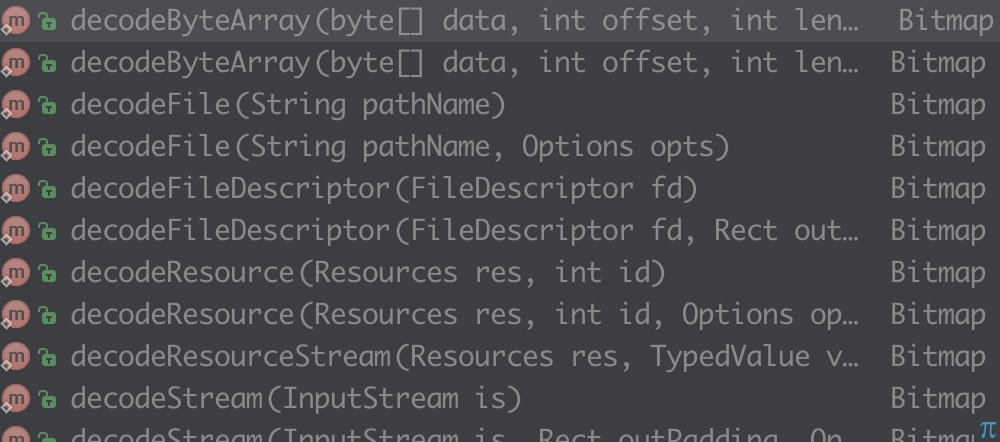
 在 Android 中,Bitmap 是圖形處理的核心類別之一,可讀取圖片、進行裁切、旋轉、縮放,並依指定格式保存。由於
 Android Studio 自訂註解模板與產生 JavaDoc 完整教學
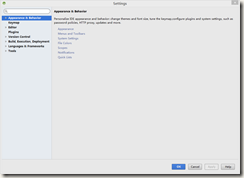
Android Studio 自訂註解模板與產生 JavaDoc 剛接觸 Android 開發時,若想日後能順利產生 JavaDoc,先學會自訂註解模板會省下不少功夫。以