

編輯:關於 Android 開發
因项目需求,我才开始了解状态栏一体化的问题。作为一个 Android 新手,之前从未接触过,第一反应是上网搜索。网络确实帮了大忙,但对像我这样的小白来说还不够详细。几经周折,最终实现了效果。代码专不专业不好说,但确实解决了我的问题。在此记录一下学习成果,也给有需要的朋友提供一些帮助。
首先,状态栏一体化是 Android 4.4 以上版本才有的功能。
先上效果图:
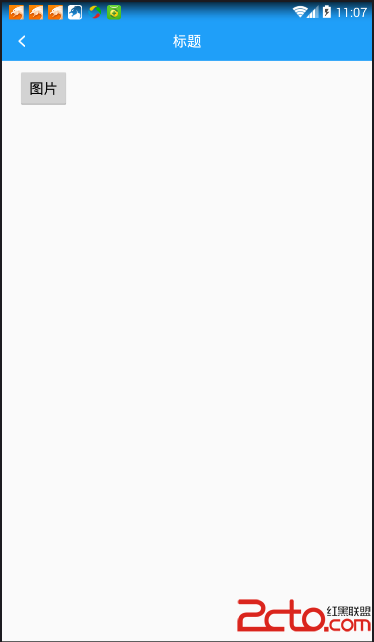
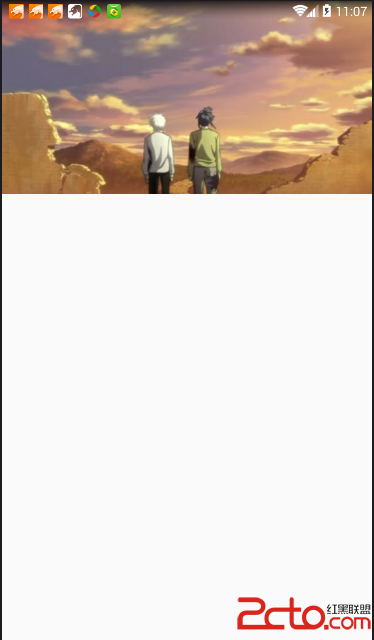
第一张图:自定义标题栏。布局 activity_main.xml:
<LinearLayout android:layout_height="match_parent"
    android:layout_width="match_parent"
    android:orientation="vertical"
    xmlns:android="https://schemas.android.com/apk/res/android">
    <include layout="@layout/title_layout"></include>
    <Button android:id="@+id/button"
        android:layout_height="wrap_content"
        android:layout_marginLeft="20dp"
        android:layout_marginTop="10dp"
        android:layout_width="wrap_content"
        android:text="图片" />
</LinearLayout>
自定义标题栏 title_layout.xml:
<RelativeLayout android:background="#1f9ff9"
    android:clipToPadding="true"
    android:fitsSystemWindows="true"
    android:id="@+id/title"
    android:layout_height="48dp"
    android:layout_width="match_parent"
    xmlns:android="https://schemas.android.com/apk/res/android">
    <RelativeLayout android:background="@android:color/transparent"
        android:layout_alignParentLeft="true"
        android:layout_height="50dp"
        android:layout_width="50dp">
        <ImageView android:id="@+id/title_iv_back"
            android:layout_centerInParent="true"
            android:layout_height="14dp"
            android:layout_marginLeft="15dp"
            android:layout_width="8dp"
            android:src="@drawable/back" />
    </RelativeLayout>
    <TextView android:background="@android:color/transparent"
        android:ellipsize="end"
        android:gravity="center"
        android:id="@+id/title_tv_name"
        android:layout_alignParentBottom="true"
        android:layout_centerHorizontal="true"
        android:layout_height="48dp"
        android:layout_width="wrap_content"
        android:maxWidth="240dp"
        android:singleLine="true"
        android:text="标题"
        android:textColor="@android:color/white"
        android:textSize="18sp" />
</RelativeLayout>
activity 实现 MainActivity.java:
public class MainActivity extends Activity {
    @Override
    protected void onCreate(Bundle savedInstanceState) {
        super.onCreate(savedInstanceState);
        setContentView(R.layout.activity_main);
        RelativeLayout rlTitle = (RelativeLayout) findViewById(R.id.title);
        // 4.4 版本以上
        if (Build.VERSION.SDK_INT >= Build.VERSION_CODES.KITKAT) {
            Window win = getWindow();
            WindowManager.LayoutParams winParams = win.getAttributes();
            final int bits = WindowManager.LayoutParams.FLAG_TRANSLUCENT_STATUS;
            winParams.flags |= bits;
            win.setAttributes(winParams);
            ViewGroup.LayoutParams params = rlTitle.getLayoutParams();
            params.height = params.height + getStatusBarHeight();
            rlTitle.setLayoutParams(params);
        }
        findViewById(R.id.button).setOnClickListener(new View.OnClickListener() {
            @Override
            public void onClick(View v) {
                startActivity(new Intent(MainActivity.this, NewActivity.class));
            }
        });
    }
    /** 获取状态栏的高度 */
    private int getStatusBarHeight() {
        int result = 0;
        int resourceId = getResources().getIdentifier("status_bar_height", "dimen", "android");
        if (resourceId > 0) {
            result = getResources().getDimensionPixelSize(resourceId);
        }
        return result;
    }
}
是不是很简单?接着是第二张图,图片一体化。布局 activity_new.xml:
<LinearLayout android:layout_height="match_parent"
    android:layout_width="match_parent"
    android:orientation="vertical"
    xmlns:android="https://schemas.android.com/apk/res/android">
    <ImageView android:id="@+id/imageView"
        android:layout_height="wrap_content"
        android:layout_width="match_parent"
        android:scaleType="fitXY"
        android:src="@drawable/test" />
</LinearLayout>
NewActivity.java:
public class NewActivity extends Activity {
    @Override
    protected void onCreate(Bundle savedInstanceState) {
        super.onCreate(savedInstanceState);
        setContentView(R.layout.activity_new);
        // 4.4 版本以上
        if (Build.VERSION.SDK_INT >= Build.VERSION_CODES.KITKAT) {
            Window win = getWindow();
            WindowManager.LayoutParams winParams = win.getAttributes();
            final int bits = WindowManager.LayoutParams.FLAG_TRANSLUCENT_STATUS;
            winParams.flags |= bits;
            win.setAttributes(winParams);
        }
    }
}
1. 下面这段代码主要用于使状态栏透明化:
if (Build.VERSION.SDK_INT >= Build.VERSION_CODES.KITKAT) {
    Window win = getWindow();
    WindowManager.LayoutParams winParams = win.getAttributes();
    final int bits = WindowManager.LayoutParams.FLAG_TRANSLUCENT_STATUS;
    winParams.flags |= bits;
    win.setAttributes(winParams);
}
2. android:fitsSystemWindows="true" 与 android:clipToPadding="true"。
fitsSystemWindows 属性官方描述:一个用于根据系统窗口(如状态栏)调整视图布局的内部属性。若为 true,会调整该视图的 padding 以给系统窗口留出空间,仅当该视图处于非嵌入式 activity 中时才生效。
通俗地说:当状态栏为透明或半透明时(4.4 以上),系统会把窗口 view 的 paddingTop 设为一个合适的值(状态栏高度),让内容不被上拉到状态栏;而在不占据状态栏的情况下(4.4 以下),paddingTop 设为 0。
3. 调整标题栏高度:
ViewGroup.LayoutParams params = rlTitle.getLayoutParams();
params.height = params.height + getStatusBarHeight();
rlTitle.setLayoutParams(params);
在原有高度上再加上状态栏的高度。
问题来了:上述三段代码在各自实现中的作用——只有第 1 段时,会出现这样的效果:

状态栏消失了,看似一体化,但标题栏整体上移占据了状态栏的位置,文字"图片"和状态栏重叠了,显然不是我们要的效果。
加上第 2 段代码后(注意:这段代码要加在你希望一体化的那个控件的布局中。比如我们希望状态栏颜色和自定义标题栏 title_layout 一样,就把代码 2 加在 title_layout 的根布局中),效果如下:

比上一张好些,至少文字没上升到状态栏,但标题栏高度没了……这也不是我们想要的。所以再加上第 3 段代码,把标题栏高度调回:在原有高度上加上状态栏高度。然后:
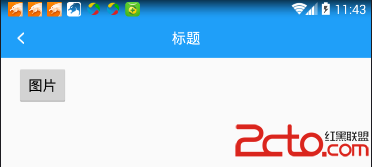
看,这就是最终效果,完美实现。
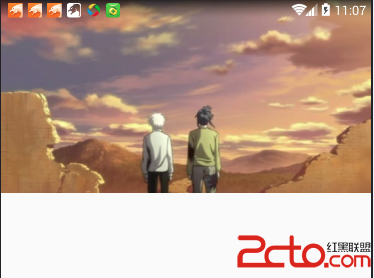
然后是图片的问题。从上述过程可以看出,第一步的效果其实就能解决图片一体化。加图片时我们只需要一步:在代码中加入上述代码 1,布局文件完全不需要更改。
 Android 手機衛士實作:使用者密碼入庫前先做 MD5 加密
Android 手機衛士:別把密碼明文存下來 一般沒有用 root 權限的手機,是進不去 data/data 這個目錄的,所以我們存在 SharedPreference
 MSM8909+Android5.1.1踩坑實錄:改動UART0時鐘頻率導致無法下載的搶救方案
 MSM8909+Android5.1.1之bootloader——修改UA
 Android 字符亂碼問題的處理方法
在《Android 網絡 HTML 查看器》一文中,運行程式碼實踐一下,會發現如下圖:可以看到 HTML 原始碼中出現了亂碼,原因很
 Android 簽名機制剖析:從簽名流程到 META-INF 三大檔案的原始碼驗證
 一、前言 前陣子有位前同事在申請微信 SDK 時卡在了簽名這一步,跑來問我,結果我也被