

編輯:關於 Android 開發
自定義控件就是根據自身需要編寫的控件。安卓自帶控件有時無法滿足需求,這時只能自己實現合適項目的控件;同時安卓也允許繼承已有控件或自行實現,以優化界面、創造更豐富的用戶體驗。通常我們把自定義控件分為兩種:一種是組合方式實現,一種是通過繼承 View / ViewGroup 及其子類實現。本文以案例形式展示幾種常見的自定義控件。
案例一:優酷菜單
功能:手機界面底部中央有一個半圓,初始顯示三級菜單,由外到內分別是第三、二、一級菜單,每層菜單含若干按鈕,可用 3 個 RelativeLayout 表示。再次點擊中心圖片時,隱藏外層菜單並旋轉出下一級,邏輯層層遞進。
實現步驟:
1. 完成布局。由於控件較多,可在根布局下設三個子線性布局分別包裹每層菜單,並通過調整 margin 美化界面。注意三個菜單布局的放置順序:先放 menu3,再 menu2,最後 menu1,因為越後放的越靠上層,這樣面積最小的 menu1 在最上方且不會遮擋下面的菜單。
2. 創建類實現業務邏輯,用兩個布爾常量存儲菜單狀態,通過 switch 判斷被點擊的是一級還是二級菜單,並據狀態顯示/隱藏對應菜單。
3. 在工具類中實現補間動畫(RotateAnimation),傳入起始角度、結束角度、參考對象與參考點,並把 setFillAfter 設為 true,避免動畫結束後回到起始位置。顯示設為 -180→0,隱藏設為 0→-180。
4. 代碼優化:快速點擊時可能出現動畫未結束又觸發下一次的問題。解法是給動畫加監聽器,用一個計數變量在動畫開始時加一、結束時減一,只有計數為零時才無動畫,switch 中據此判斷是否等待。
菜單布局:
<?xml version="1.0" encoding="utf-8"?> <RelativeLayout xmlns:android="https://schemas.android.com/apk/res/android" android:layout_width="match_parent" android:layout_height="match_parent"> <RelativeLayout android:id="@+id/rl_menu3" android:layout_width="280dp" android:layout_height="140dp" android:layout_alignParentBottom="true" android:layout_centerHorizontal="true" android:background="@drawable/level3"> <ImageButton android:layout_width="wrap_content" android:layout_height="wrap_content" android:layout_alignParentBottom="true" android:layout_marginBottom="6dp" android:layout_marginLeft="12dp" android:background="@drawable/channel1" /> <ImageButton android:layout_width="wrap_content" android:layout_height="wrap_content" android:layout_alignParentBottom="true" android:layout_marginBottom="46dp" android:layout_marginLeft="32dp" android:background="@drawable/channel2" /> </RelativeLayout> <RelativeLayout android:id="@+id/rl_menu2" android:layout_width="180dp" android:layout_height="90dp" android:layout_alignParentBottom="true" android:layout_centerHorizontal="true" android:background="@drawable/level2"> <ImageButton android:id="@+id/btn_menu2" android:layout_width="wrap_content" android:layout_height="wrap_content" android:layout_centerHorizontal="true" android:layout_marginTop="4dp" android:background="@drawable/icon_menu" /> </RelativeLayout> <RelativeLayout android:id="@+id/rl_menu1" android:layout_width="100dp" android:layout_height="50dp" android:layout_alignParentBottom="true" android:layout_centerHorizontal="true" android:background="@drawable/level1"> <ImageButton android:id="@+id/btn_menu1" android:layout_width="wrap_content" android:layout_height="wrap_content" android:layout_centerInParent="true" android:background="@drawable/icon_home" /> </RelativeLayout> </RelativeLayout>
自定義 Rotate 控件(繼承 RelativeLayout,處理點擊邏輯):
public class Rotate extends RelativeLayout implements View.OnClickListener { private RelativeLayout rl_menu1, rl_menu2, rl_menu3; private boolean menu2showing = true; private boolean menu3showing = true; public Rotate(Context context, AttributeSet attrs) { super(context, attrs); initdata(context); } private void initdata(Context context) { View view = View.inflate(context,R.layout.activity_rolate,null); view.findViewById(R.id.btn_menu1).setOnClickListener(this); view.findViewById(R.id.btn_menu2).setOnClickListener(this); rl_menu1 = (RelativeLayout) view.findViewById(R.id.rl_menu1); rl_menu2 = (RelativeLayout) view.findViewById(R.id.rl_menu2); rl_menu3 = (RelativeLayout) view.findViewById(R.id.rl_menu3); addView(view); } @Override public void onClick(View v) { switch (v.getId()) { case R.id.btn_menu2: if (utils.hasAnimationexcuting()) { return; } if (menu3showing) { utils.hiden(rl_menu3); } else { utils.show(rl_menu3); } menu3showing = !menu3showing; break; case R.id.btn_menu1: if (utils.hasAnimationexcuting()) { return; } if (menu3showing) { utils.hiden(rl_menu3); menu3showing = false; utils.hiden(rl_menu2, 300); } else if (menu2showing) { utils.hiden(rl_menu2); } else { utils.show(rl_menu2); } menu2showing = !menu2showing; break; } } }工具類 utils 實現旋轉動畫並用 startcount 記錄動畫執行數量:
public class utils { public static int startcount; public static void hiden(View view) { rotateview(view, 0, -180f, 0l); setviewclickable(view, false); } public static void show(View view) { rotateview(view, -180f, 0, 0l); setviewclickable(view, true); } public static boolean hasAnimationexcuting() { return startcount > 0; } public static void rotateview(View view, float fromDegrees, float toDegrees, long startoffset) { RotateAnimation ra = new RotateAnimation(fromDegrees, toDegrees, RotateAnimation.RELATIVE_TO_SELF, 0.5f, RotateAnimation.RELATIVE_TO_SELF, 1.0f); ra.setDuration(500); ra.setFillAfter(true); ra.setStartOffset(startoffset); ra.setAnimationListener(listener); view.startAnimation(ra); } static Animation.AnimationListener listener = new Animation.AnimationListener() { @Override public void onAnimationStart(Animation animation) { startcount++; } @Override public void onAnimationEnd(Animation animation) { startcount--; } @Override public void onAnimationRepeat(Animation animation) { } }; }案例二:PopupWindow 實現下拉列表
功能:點擊 TextView 彈出一個列表(用 ListView 實現),每項含數字信息與刪除圖片,點擊刪除可移除該條記錄。本案例採用 PopupWindow 方案。
主程序邏輯(復用 PopupWindow,通過 showAsDropDown 錨定到 EditText):
public class MainActivity extends AppCompatActivity { private EditText et_number; private PopupWindow popupwindow; @Override protected void onCreate(Bundle savedInstanceState) { super.onCreate(savedInstanceState); setContentView(R.layout.activity_main); et_number = (EditText) findViewById(R.id.et_number); } public void showNumberListToggle(View view) { if (popupwindow == null) { View contentView = createContent(); int width = et_number.getWidth() - 4; popupwindow = new PopupWindow(contentView, width, 400, true); popupwindow.setBackgroundDrawable(new ColorDrawable()); } popupwindow.showAsDropDown(et_number, 2, -5); } private View createContent() { ListView lv = (ListView) View.inflate(this, R.layout.activity_list, null); lv.setAdapter(new NumberListAdapter()); lv.setOnItemClickListener(monitemclickListener); return lv; } AdapterView.OnItemClickListener monitemclickListener = new AdapterView.OnItemClickListener() { @Override public void onItemClick(AdapterView<?> parent, View view, int position, long id) { et_number.setText((String) parent.getItemAtPosition(position)); popupwindow.dismiss(); } }; }適配器 NumberListAdapter 使用 ViewHolder 複用視圖,並為刪除按鈕綁定移除數據的點擊事件。
案例三:ViewPager 實現輪播圖
功能:在界面頂部放置 ViewPager 實現左右滑動的廣告輪播,支持自動滑動與手勢滑動,底部用小圓點標示當前頁。
實現步驟:
1. 布局由 ViewPager 與底部的文字、小圓點組成。小圓點用 shape 橢圓實現,因無法在布局中確定個數,故在代碼中動態向 LinearLayout 添加,並用 selector 切換黑白兩種狀態。
2. 編寫 PagerAdapter,讓 getCount 返回足夠大的值並把初始位置設在中間,即可實現循環播放;在 instantiateItem 中對 position 取余,將極大的 position 映射到有限的圖片數量。
3. 用 Handler 每隔三秒調用 setCurrentItem 顯示下一張,實現自動播放;手勢滑動由 ViewPager 自身支持。
4. 通過 OnPageChangeListener 監聽頁面變化,同步更新底部文字與小圓點的選中狀態(同樣需對 position 取余)。
主程序核心邏輯:
public class MainActivity extends AppCompatActivity { private int[] imageResids = {R.drawable.a, R.drawable.b, R.drawable.c, R.drawable.d, R.drawable.e}; private String[] desc = { "圖一", "圖二", "圖三", "圖四", "圖五" }; private LinearLayout ll_dots; private TextView tv_desc; private ViewPager viewpager; private Handler handler = new Handler(); @Override protected void onCreate(Bundle savedInstanceState) { super.onCreate(savedInstanceState); setContentView(R.layout.activity_main); ll_dots = (LinearLayout) findViewById(R.id.ll_dots); tv_desc = (TextView) findViewById(R.id.tv_desc); viewpager = (ViewPager) findViewById(R.id.view_pager); viewpager.setAdapter(new BannerAapter(imageResids)); viewpager.setOnPageChangeListener(listener); initDot(); changeDotandDesc(0); viewpager.setCurrentItem(viewpager.getAdapter().getCount() / 2); handler.postDelayed(mRunnable,3000); } private void initDot() { for (int i = 0; i < imageResids.length; i++) { int _5dp = dp2px(5); LinearLayout.LayoutParams params = new LinearLayout.LayoutParams(_5dp, _5dp); params.leftMargin = _5dp; View dot = new View(this); dot.setLayoutParams(params); dot.setBackgroundResource(R.drawable.select_dot); ll_dots.addView(dot); } } ViewPager.OnPageChangeListener listener = new ViewPager.OnPageChangeListener() { @Override public void onPageSelected(int position) { changeDotandDesc(position); } @Override public void onPageScrolled(int position, float positionOffset, int positionOffsetPixels) { } @Override public void onPageScrollStateChanged(int state) { } }; public void changeDotandDesc(int position) { position = position % ll_dots.getChildCount(); tv_desc.setText(desc[position]); for (int i = 0; i < ll_dots.getChildCount(); i++) { ll_dots.getChildAt(i).setSelected(i == position); } } private void shownextpage() { viewpager.setCurrentItem(viewpager.getCurrentItem() + 1); handler.postDelayed(mRunnable,3000); } }適配器 BannerAapter 通過 getCount 返回超大值、instantiateItem 對 position 取余,實現無限循環輪播:
public class BannerAapter extends PagerAdapter { private int[] imageResIds; public BannerAapter(int[] imageResIds) { this.imageResIds = imageResIds; } @Override public int getCount() { return imageResIds.length * 10000 * 100; } @Override public boolean isViewFromObject(View view, Object object) { return view == object; } @Override public Object instantiateItem(ViewGroup container, int position) { ImageView imageview = new ImageView(container.getContext()); position = position % imageResIds.length; imageview.setBackgroundResource(imageResIds[position]); container.addView(imageview); return imageview; } @Override public void destroyItem(ViewGroup container, int position, Object object) { container.removeView((ImageView) object); } }
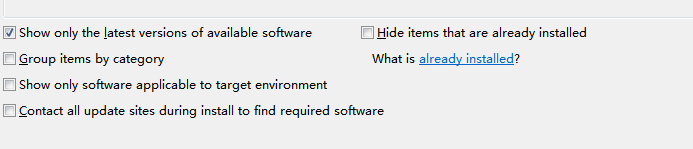 在 Eclipse 中安裝 Genymotion 模擬器插件的完整步驟
Genymotion 的啟動速度與流暢度遠勝原生模擬器,是早期 Android 開發時相當受歡迎的方案。以下記錄在 Eclipse(ADT)中安裝它的流程。 一、安裝
 Android 學習指南之四十四:Tab 標籤頁實作教學
Tab 標籤頁控制項在許多程式技術中都見得到,它能讓視窗顯示區被重複利用。在 Android 中,標籤頁會牽涉到 TabActivity、TabHost、TabWidge
 手機衛士黑名單實作:攔截來電與垃圾簡訊的完整流程
 前面我們已經把需要攔截的號碼儲存並展示出來了,接下來是最關鍵的一步:用廣播接收者攔截簡訊。這個接收者需要與一個 Serv
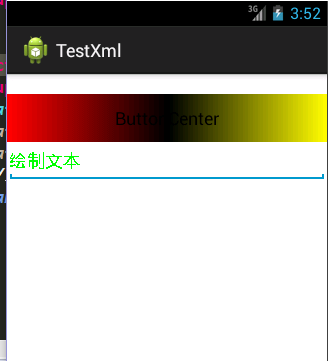 Android UI 自訂:重繪 EditText 與 Button 漸層色
 本文說明兩個常見的 Android UI 自訂技巧:自訂 EditText 的繪製內容,以及