

編輯:關於 Android 開發
在行動網路無所不在的今天,一個不連網的 App 很難有長遠生命週期,因此網路程式設計是每個 Android 開發者的必修課。這篇以「模擬登入學校教務系統」為案例,完整走一遍:用抓包工具找出請求位址、抓取驗證碼圖片、Post 表單、再用 Jsoup 解析回傳的 HTML。
一、用 HttpWatch 這類工具抓到 Post 請求的參數。
二、如何取得驗證碼圖片。
三、用 Jsoup 解析 HTML 資料。
完整專案放在 GitHub 上可以對照閱讀,下面直接進入重點。
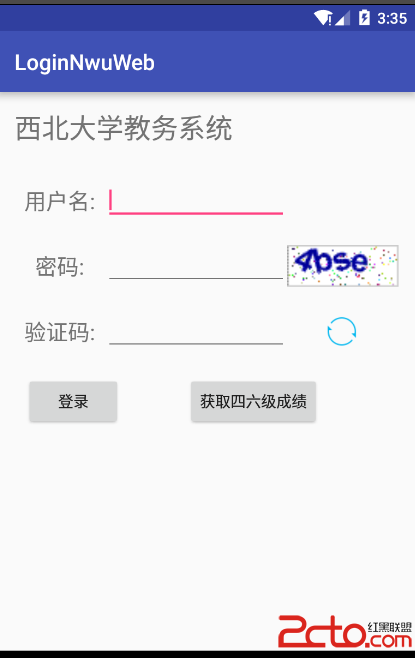
與伺服器互動主要用 GET 與 POST。GET 顧名思義是取資料,POST 本意是提交,但實務上 POST 也常被拿來取資料,而且在傳送長字串、隱藏參數可見性、編碼型別控制上都比 GET 有優勢,登入這種場景理應使用 POST。
Java 中常見的兩種實作方式各有取向:
HttpURLConnection:輕量、擴充性強、省資源,缺點是需要自己處理的細節多、程式碼量大。
HttpClient:便捷、程式碼精簡,缺點是擴充性不足、資源消耗較高。
後來 Google 基於耗電與維護考量把 HttpClient 從 Android 6.0 起移除,但過渡期專案仍常出現既有程式碼。若要在新專案沿用,可在 build.gradle 中暫時把 legacy 函式庫加回來:
android {
    useLibrary 'org.apache.http.legacy'
}
不過老實說,正式專案更建議改用 HttpURLConnection 或 OkHttp 這類現代方案,並搭配非同步/協程處理,避免自己維護一堆 thread 與 handler。
要 Post 資料,先得知道往哪裡 Post。我當時用的是 HttpWatch 搭配 Firefox 的 FireBug,兩者功能互補。這裡假設你的目標是一個類似 `https://jwxt.<你的學校>.edu.cn/(...)/Default2.aspx` 的教務系統位址,實際操作時請替換成自己的網址。
1. 找驗證碼位址
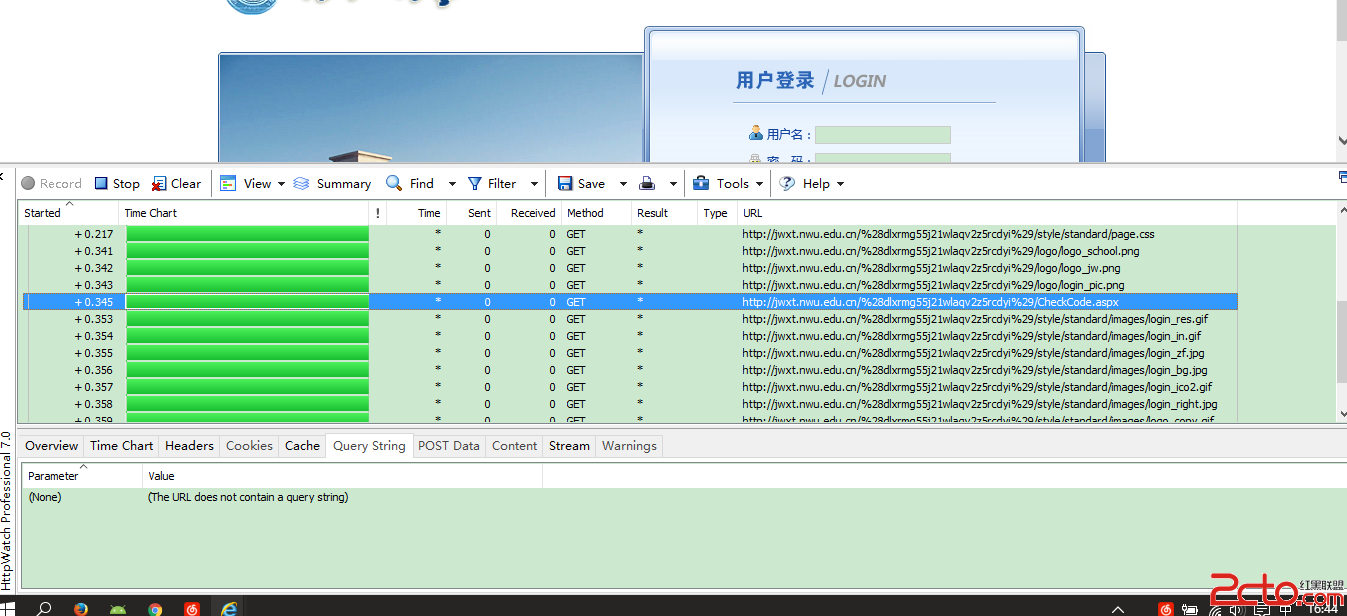
開啟登入頁,按下 HttpWatch 的 Record 再重新整理,可以看到一堆 GET 請求——每個請求對應頁面上的一個元素。右鍵任一列選擇 Open in new Tab 就能直接看回應內容。逐一比對後,驗證碼的位址通常長得像:
https://jwxt.<你的學校>.edu.cn/(...)/CheckCode.aspx
直接開啟它就會看到一張驗證碼圖片:

2. 找登入用的 Post 位址與參數
輸入帳號、密碼、驗證碼後按登入,同時開始記錄,然後展開 POST DATA 面板,就能看到送出的欄位:
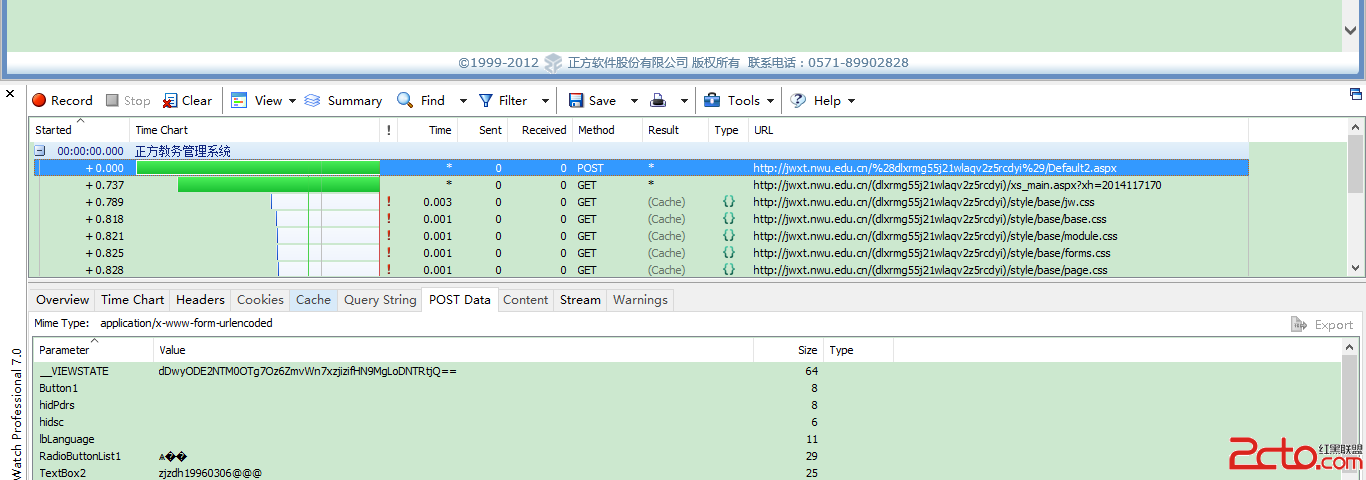
典型的 ASP.NET 表單會長這樣(欄位名依系統而異):
__VIEWSTATE:ViewState 竄,必填。
Button1:送出按鈕,通常空值。
hidPdrs、hidsc:隱藏欄位,通常空值。
lbLanguage:語言選擇。
RadioButtonList1:身分別(學生/教師等),是 URL 編碼後的中文字串。
TextBox2:密碼。
txtSecretCode:驗證碼。
txtUserName:帳號。
這些欄位名非常關鍵。有值就照抄,沒值就送空字串——漏送任何一個都可能導致登入失敗。至於 Post 的目標位址,直接右鍵那一列 Copy URL 即可,通常就是登入頁本身。
有了位址,先來取驗證碼。把回應主體轉成 byte 陣列,再解成 Bitmap:
HttpPost httPost = new HttpPost(VERIFATIONURL);
HttpClient client = DefaultHttpClient.getInstance();
try {
    HttpResponse httpResponse = client.execute(httPost);
    byte[] bytes = EntityUtils.toByteArray(httpResponse.getEntity());
    bmVerifation = BitmapFactory.decodeByteArray(bytes, 0, bytes.length);
} catch (IOException e) {
    e.printStackTrace();
}
但這段不能直接丟在主線程跑,原因有兩個:網路請求是耗時操作,會造成 ANR;而 UI 更新只能在主線程進行。標準解法是 Thread + Handler:
private void DoGetVerifation() {
    new Thread(new Runnable() {
        @Override
        public void run() {
            HttpPost httPost = new HttpPost(VERIFATIONURL);
            HttpClient client = DefaultHttpClient.getInstance();
            try {
                HttpResponse httpResponse = client.execute(httPost);
                byte[] bytes = EntityUtils.toByteArray(httpResponse.getEntity());
                bmVerifation = BitmapFactory.decodeByteArray(bytes, 0, bytes.length);
            } catch (IOException e) {
                e.printStackTrace();
            }
            Message msg = new Message();
            msg.arg1 = 10;   // 代表「驗證碼已更新」
            handler.sendMessage(msg);
        }
    }).start();
}
主線程收到 msg 之後執行 ivVerifation.setImageBitmap(bmVerifation),驗證碼就顯示出來了。
登入同樣要開子線程,差別是這次要帶參數:
private void DoLogin(final String user, final String password, final String verifation) {
    new Thread(new Runnable() {
        @Override
        public void run() {
            DefaultHttpClient defaultclient = DefaultHttpClient.getInstance();
            HttpPost httpPost = new HttpPost(LOGINURL);
            HttpResponse httpResponse;

            List<NameValuePair> params = new ArrayList<NameValuePair>();
            params.add(new BasicNameValuePair("__VIEWSTATE", VIEWSTATE_VALUE));
            params.add(new BasicNameValuePair("Button1", ""));
            params.add(new BasicNameValuePair("hidPdrs", ""));
            params.add(new BasicNameValuePair("hidsc", ""));
            params.add(new BasicNameValuePair("lbLanguage", ""));
            params.add(new BasicNameValuePair("RadioButtonList1", "%D1%A7%C9%FA"));
            params.add(new BasicNameValuePair("TextBox2", password));
            params.add(new BasicNameValuePair("txtSecretCode", verifation));
            params.add(new BasicNameValuePair("txtUserName", user));

            try {
                httpPost.setEntity(new UrlEncodedFormEntity(params, HTTP.UTF_8));
                httpResponse = defaultclient.execute(httpPost);
                Log.i("xyz", String.valueOf(httpResponse.getStatusLine().getStatusCode()));

                if (httpResponse.getStatusLine().getStatusCode() == 200) {
                    HttpEntity entity = httpResponse.getEntity();
                    MAINBODYHTML = EntityUtils.toString(entity);
                    IsLoginSuccessful(MAINBODYHTML);
                }
            } catch (IOException e) {
                e.printStackTrace();
            }
        }
    }).start();
}
參數集合透過 setEntity(new UrlEncodedFormEntity(params, HTTP.UTF_8)) 掛到請求上,編碼務必指定 UTF-8,否則中文欄位會亂碼。這次回應不是圖片而是純文字(HTML),後續就交給解析環節判斷登入結果。
實務提醒:__VIEWSTATE 是動態產生的,直接寫死只在你抓包的那一刻有效。正式做法應該先 GET 登入頁、用 Jsoup 把 __VIEWSTATE 與 __EVENTVALIDATION 等隱藏欄位解析出來,再連同帳密一起 POST,同時用 CookieStore 維持同一個 session——否則驗證碼與 ViewState 對不上,永遠登入失敗。
用 FireBug 或 HttpWatch 看一次成功的登入:
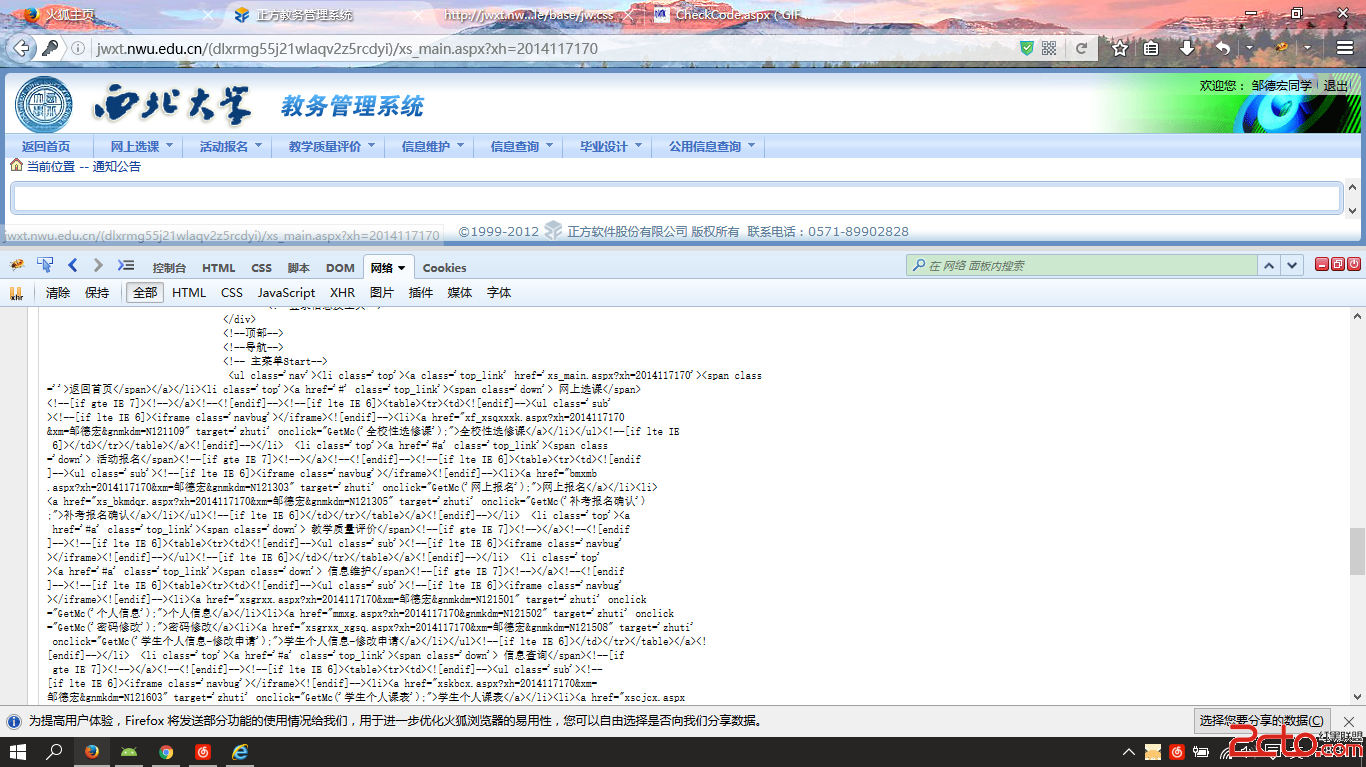
回應就是整個頁面的 HTML,登入成功時回傳的是個人首頁。模擬一次驗證碼錯誤:
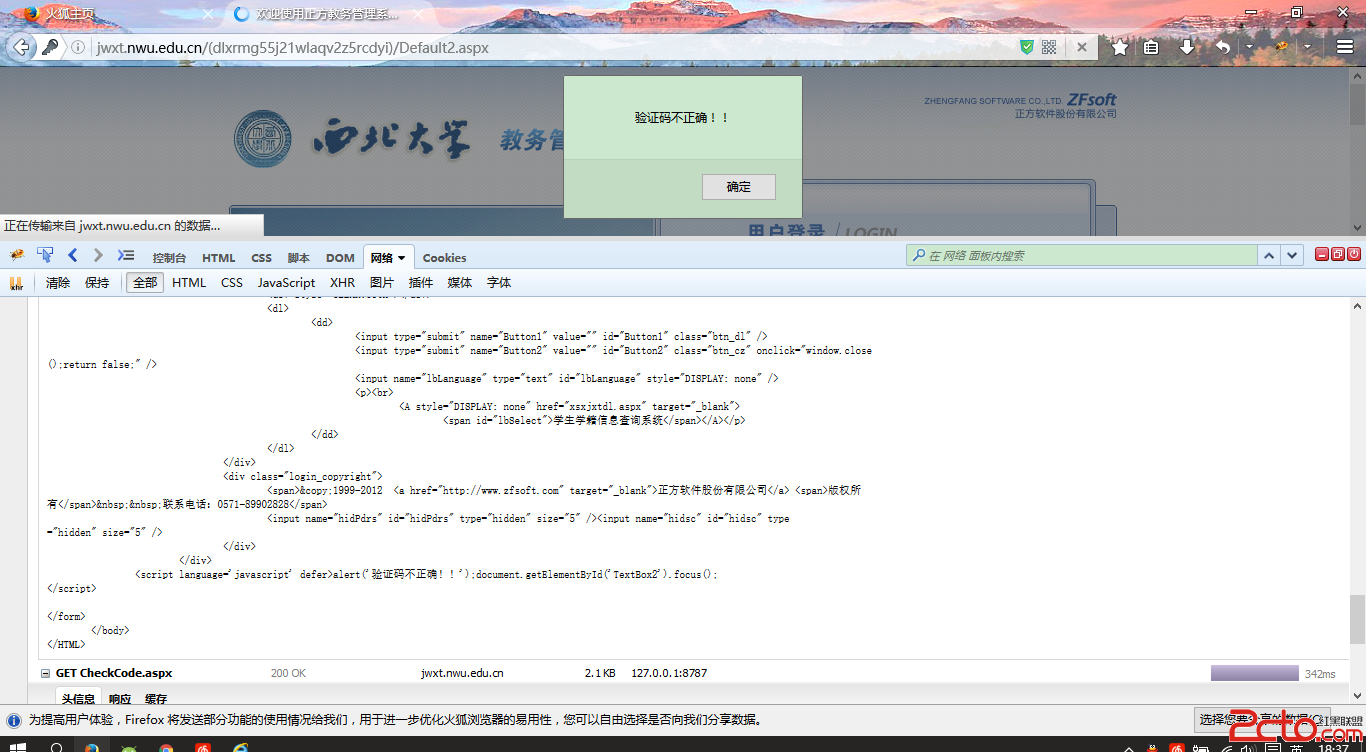
仔細看會發現多了這一段:
<script language='javascript' defer>
alert('驗證碼不正確!!');
document.getElementById('TextBox2').focus();
</script>
這就是判斷依據——成功與失敗的差異,全藏在 HTML 裡的這些線索中。
Jsoup 是個成熟的开源 HTML 解析庫,API 親和 jQuery 選取器風格,寫起來很直觀。
private void IsLoginSuccessful(String loginresult) {
    Document doc = Jsoup.parse(loginresult);
    Elements alert = doc.select("script[language]");
    Elements success = doc.select("a[href]");
    Message msg = new Message();

    // 先判斷是否已登入成功
    for (Element link : success) {
        if (link.text().equals("等級考試查詢")) {
            Log.i("xyz", "登錄成功");
            msg.arg1 = 6;
            handler.sendMessage(msg);
            return;
        }
    }

    for (Element link : alert) {
        DoGetVerifation();   // 失敗就換一張驗證碼
        if (link.data().contains("驗證碼不正確")) {
            Log.i("xyz", "驗證碼錯誤");
            msg.arg1 = 0;
            handler.sendMessage(msg);
        } else if (link.data().contains("用戶名不能為空")) {
            msg.arg1 = 1;
            handler.sendMessage(msg);
        } else if (link.data().contains("密碼錯誤")) {
            msg.arg1 = 2;
            handler.sendMessage(msg);
        } else if (link.data().contains("密碼不能為空")) {
            msg.arg1 = 3;
            handler.sendMessage(msg);
        }
    }
}
兩個 API 的差異要記牢:text() 取得元素內的純文字內容,data() 取得 script/style 這類標籤內的資料本體。這裡判斷 script 內容用的是 data(),判斷連結文字用的是 text(),用錯就會永遠比對不到。
用 msg.arg1 傳狀態碼、再由 handler 在主線程彈 Toast 提示,是這個階段最直白的做法。
登入進到首頁後,想拿成績、課表之類的資料,做法完全一樣——繼續抓包。
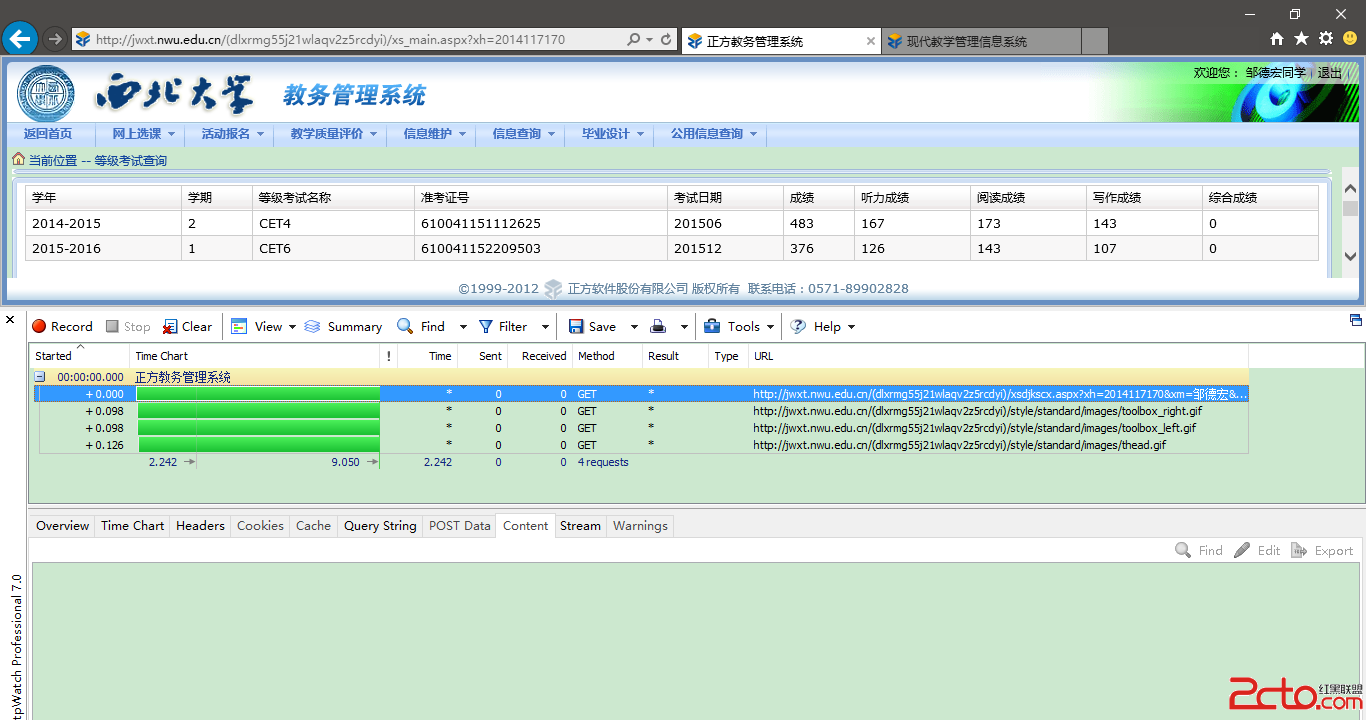
我當時卡在「成績查詢頁的網址帶著一串參數,而這串參數每次都不一樣」。折騰很久才發現,答案就在登入成功後回傳的那份 HTML 裡——首頁的連結上已經附好了完整的 query string。所以不必自己組,解析出來就好:
Document doc = Jsoup.parse(MAINBODYHTML);
Elements links = doc.select("a[href]");
StringBuffer sb = new StringBuffer();

for (Element link : links) {
    if (link.text().equals("等級考試查詢")) {
        sb.append(link.attr("href"));
    }
}
GETSCOREURL = sb.toString();
這裡用的是 attr("href") 取屬性值。拿到後半段後,前面拼上固定的 host,再發一次請求即可。
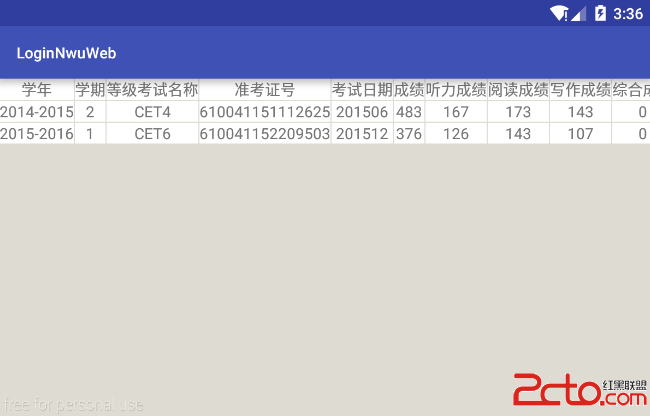
回傳的是一個 HTML 表格:
學年學期 等級 考試名稱 准考證號 考試日期 成績 聽力 閱讀 寫作 綜合用 Jsoup 照列照欄取出來:
private void parse(String parse) {
    Document doc = Jsoup.parse(parse);
    Elements trs = doc.select("table").select("tr");
    for (int i = 0; i < trs.size(); i++) {
        Elements tds = trs.get(i).select("td");
        for (int j = 0; j < tds.size(); j++) {
            String text = tds.get(j).text();
            score[i][j] = text;
            Log.i("xyz", score[i][j]);
        }
    }
}
要注意表頭通常放在 <th> 而不是 <td>,所以迴圈要從第 1 列開始,或者另外用 select("th") 取出標題列。上面範例的 score 二維陣列也應該改成 List<List<String>> 或自定罪資料物件,避免固定長度帶來的越界風險。
整條路走但其實只有一個核心方法:抓包 → 找到請求 → 用程式重現請求 → 解析回應。無論對方是教務系統、訂票網站還是任何後台,流程都一樣。
幾個實務上一定要補的觀念:
1、Session 與 Cookie:驗證碼、ViewState、登入狀態全靠 session 串起來,一定要用同一個 CookieStore 走完整個流程。
2、不要寫死動態參數:__VIEWSTATE、__EVENTVALIDATION、一次性 token 都必須每次重新抓取。
3、例外處理與超時:網路請求一定要設 timeout 並完整 catch,否則使用者只會看到無回應。
4、HTTPS 與憑證:正式環境請使用 HTTPS,切勿為了「方便」關閉憑證驗證。
5、合規界線:抓取與自動登入只應該用在你有權存取的系統上。學校或公司系統的自律規範、個資保護要求都可能觸及法律責任,實作前請先確認授權範圍,帳密也絕對不要寫進程式碼或提交到公開倉庫。
6、改用現代技術棧:Retrofit + OkHttp + Gson/Jsoup 的組合,比手寫 HttpClient 加 Thread + Handler 少掉八成樣板程式碼,也更穩定。
第一次摸抓包工具的時候大概會一頭霧水,這很正常。撐過那個摸索期,之後再看到任何網頁互動,直覺都會變成「這裡該抓哪個請求」。
 BroadcastReceiver 兩種註冊方式詳解:靜態 vs 動態
 BroadcastReceiver 即「廣播接收者」,顧名思義,它負責接收來自系統與應用中的廣播消
 Android 查看 Keystore 別名與簽章資訊的完整教學
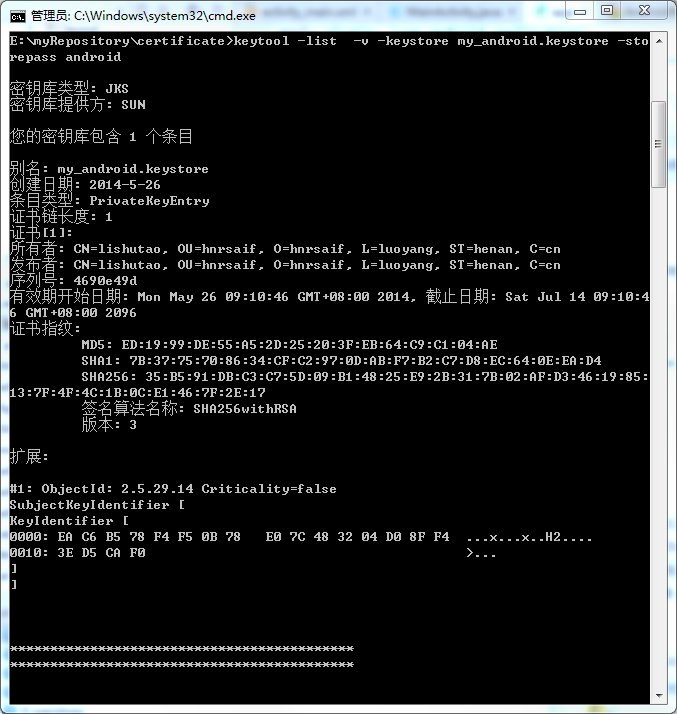
在 Android 打包、簽名或排查簽章問題時,經常需要確認 keystore 的別名、有效期與憑證指紋等資訊。最簡單的方式,就是使用 JDK 內建的 keytool 工
 交通違章查詢 App 源碼分享:用快遞 100 查詢介面自己動手做
一個小工具專案的完整拆解 這個違章查詢範例是拿快遞 100 提供的查詢介面來實作的,功能單純但流程完整,很適合當作「第三方查詢服務怎麼接進自己的 App」的參考題材。 原
 使用 AsyncTask 載入網路 JSON 並顯示於 ListView
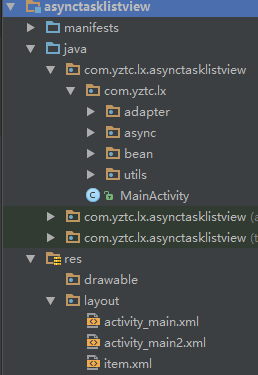
Android 主線程不適合執行網路等耗時工作,否則容易造成畫面卡頓。AsyncTask 可把背景