

編輯:關於 Android 開發
在 Android 中,想透過 Intent 傳遞類別物件,主要有兩種方式:一是讓物件實作 Serializable 介面,二是讓物件實作 Parcelable 介面。被傳遞的物件必須實作這兩種介面之一,才能透過 Intent 直接傳遞。
Intent 中對應這兩種物件的傳遞方法分別是:
Bundle.putSerializable(Key, Object); // 傳遞實作 Serializable 介面的物件
Bundle.putParcelable(Key, Object);   // 傳遞實作 Parcelable 介面的物件
以下以最常見的 Serializable 方式為例說明。假設要從登入畫面(Login)跳轉到主畫面(MainActivity),並傳遞登入使用者的資訊物件 User。

import java.io.Serializable;

public class User implements Serializable {
    private int ID;
    private String UserName;
    private String PWD;

    public final void setID(int value) { ID = value; }
    public final int getID() { return ID; }

    public final void setUserName(String value) { UserName = value; }
    public final String getUserName() { return UserName; }

    public final void setPWD(String value) { PWD = value; }
    public final String getPWD() { return PWD; }
}
Intent intent = new Intent();
intent.setClass(Login.this, MainActivity.class);
Bundle bundle = new Bundle();
bundle.putSerializable("user", user);
intent.putExtras(bundle);
this.startActivity(intent);
Intent intent = this.getIntent();
User user = (User) intent.getSerializableExtra("user");
做到這裡,物件的傳遞就完成了。
如果要傳遞的是 List<Object>,可以把 list 強制轉型為 Serializable,但前提是清單中的每個物件型別也都實作了 Serializable 介面。
傳送端:
intent.putExtras(key, (Serializable) list);
接收端:
(List<YourObject>) getIntent().getSerializable(key);
實務上補充一句:Serializable 讀寫時會涉及較多的反射與臨時物件,效能不如 Parcelable;因此若追求效能(例如在大量資料或频繁傳遞的場景),可優先考慮實作 Parcelable。
 Android Studio 與 NDK 開發入門:從環境設定到 JNI 呼叫
Android Studio 與 NDK 開發入門 本文以 Windows 7、JDK 1.7、Android Studio 1.4、NDK r10e、Gradle 2.
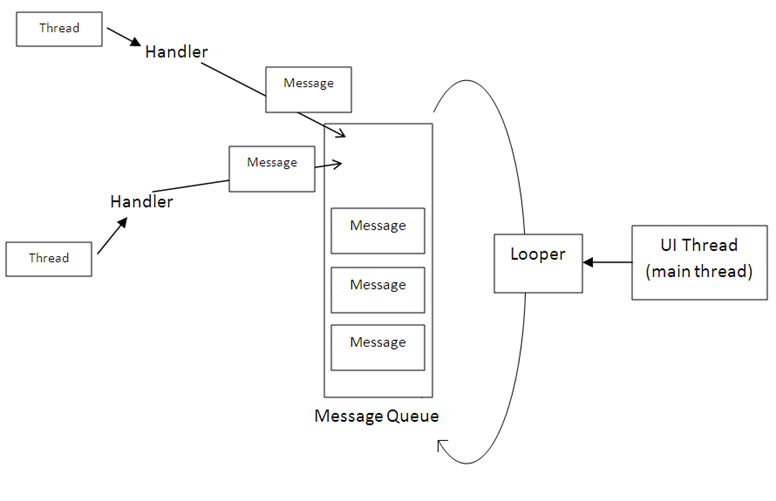 EventBus 初探:源碼解析與核心原理詳解
緣由:平時工作因懶於動筆,技術與經驗缺乏積累,導致曾研究過的問題又忘記,於是決心從寫作開始,整理歸納工作中遇到的問題。 我們都知道,在 Android 中處理事件傳遞可用
 Android 自訂 Dialog 三步驟:打造居中顯示圖片的彈出視窗
 做 Android 應用時,自訂 Dialog 幾乎是必備技能,因為系統預設的 Dialog 樣式
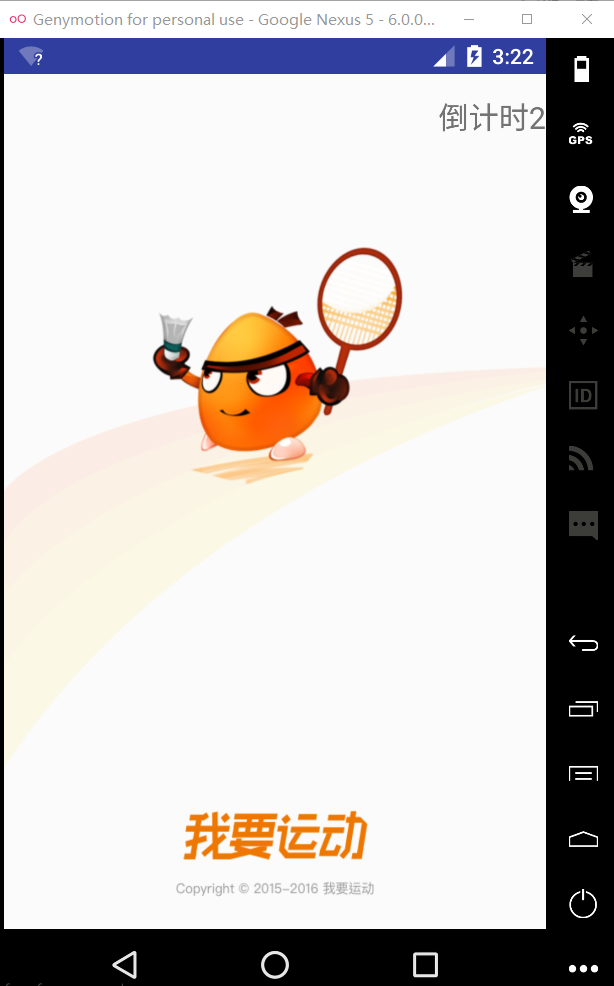 Android 閃屏頁兩種做法:Handler 延遲跳轉與 CountDownTimer 倒計時
 閃屏頁的實現其實很簡單,核心就是「延遲一會兒再跳轉」。這裡記錄兩種常見寫