

編輯:關於 Android 開發
本文將帶你從零開始,在 Eclipse 中搭建 Android 開發環境,並完成一個可打包為 App 的 HelloWorld 程式,用以確認環境是否運行正常。
開發環境需要三樣工具:Java JDK、Eclipse IDE 與 Android SDK/ADT。
前往 Oracle 官網下載對應版本的 JDK:
https://www.oracle.com/technetwork/java/javase/downloads/index.html
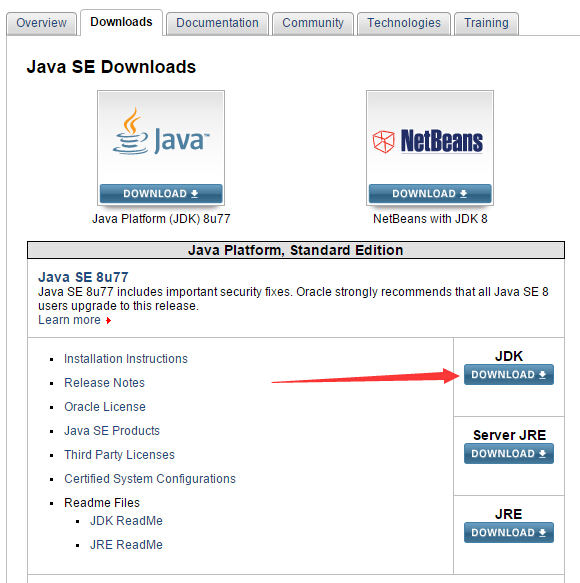
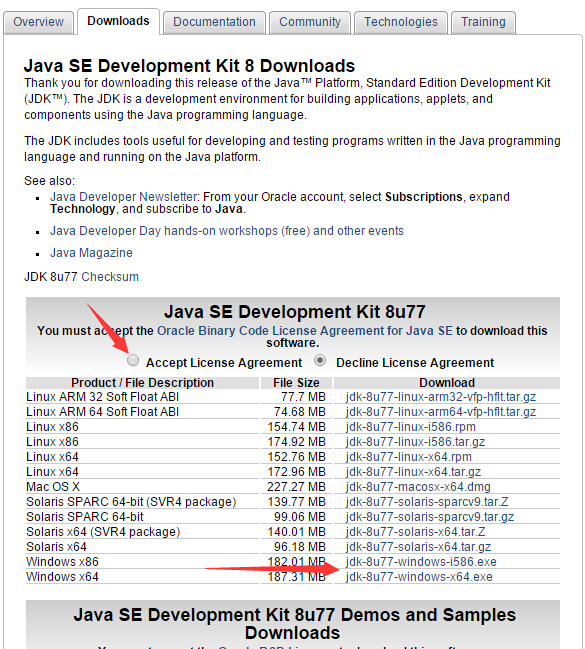
依系統位元選擇版本,32 位選 x86,64 位選 x64。查看位元的方式:在「這台電腦」(Windows 10/8)或「計算機」(Windows 7)上右鍵選擇「內容」即可分辨,接著依提示安裝。
我們選用 Eclipse Mars.2 Release (4.5.2) 版本,可從官網直接下載免安裝綠色包:
https://www.eclipse.org/downloads/
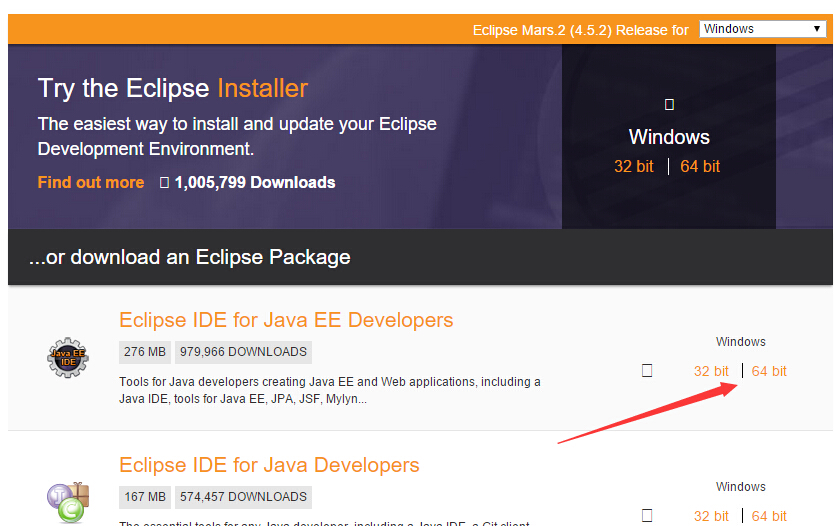
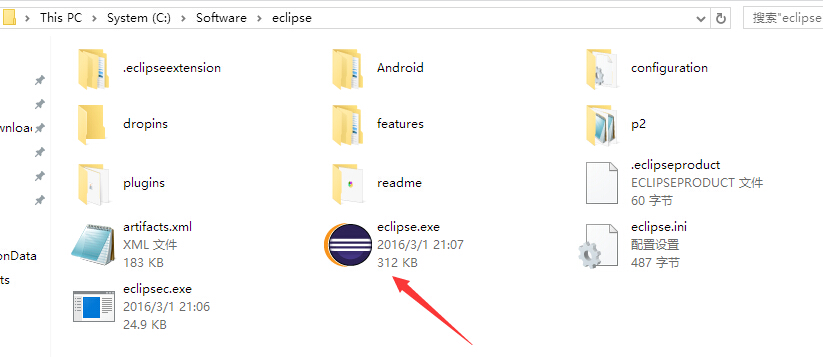
下載後解壓即可直接使用,無需安裝。首次打開會提示設定 workspace(工作區),設定好後勾選不再提示即可。
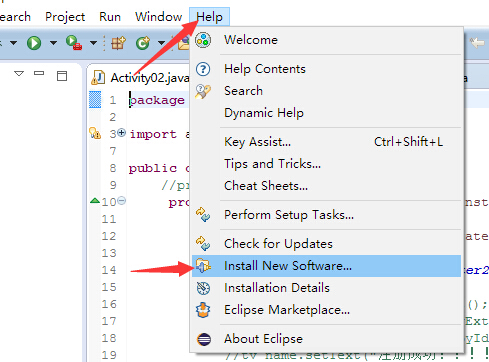
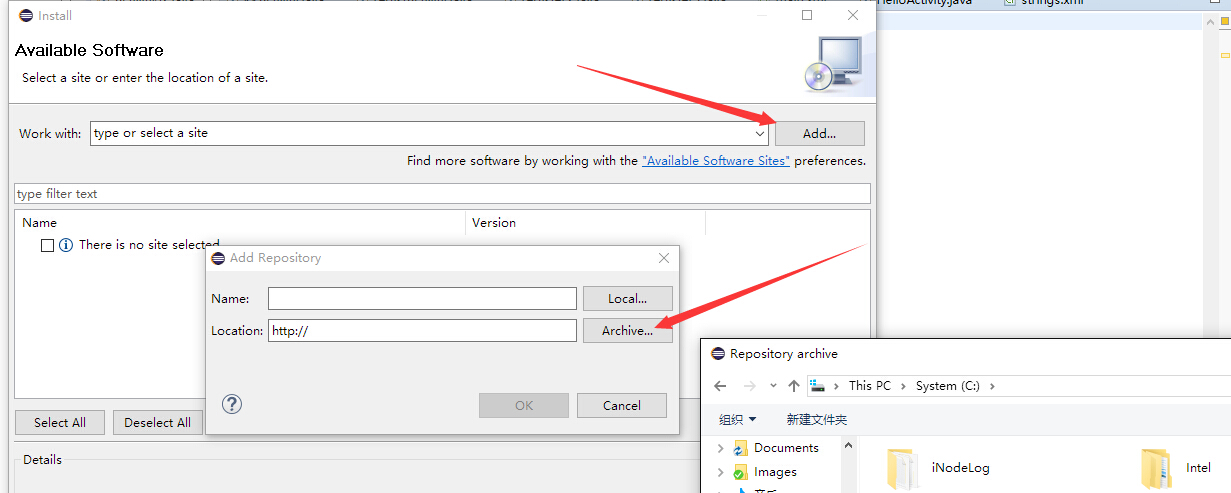
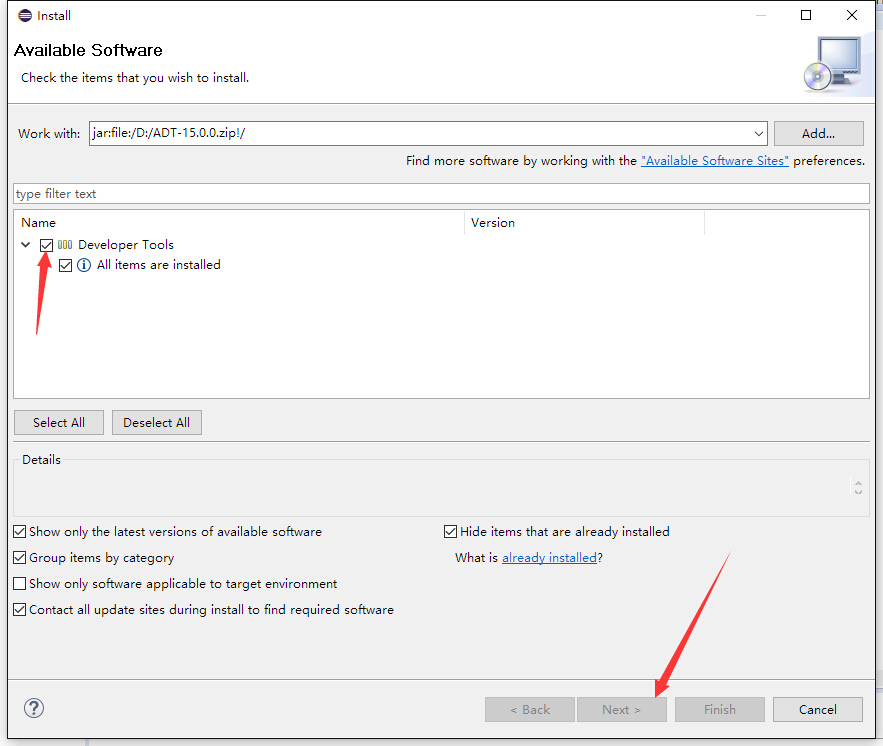
選擇 ADT-15.0.0.zip(點擊下載),勾選後一路下一步,其中一步需勾選同意才能繼續。
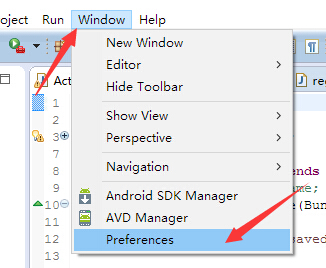
安裝完成後,選擇 android-sdk-windows 解壓後的資料夾,Apply 並 OK,即完成 Android 開發環境設定。
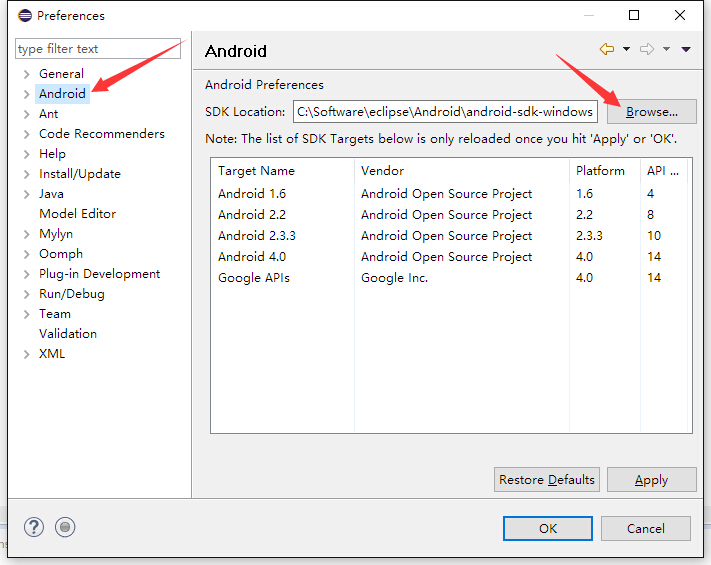
為了檢測環境,我們建立一個 HelloWorld 專案。
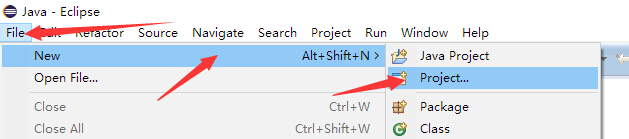
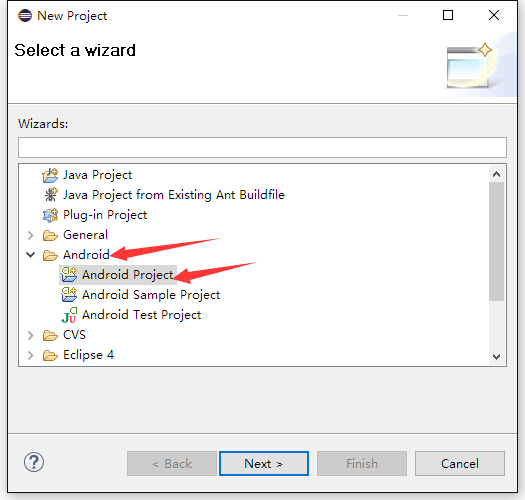
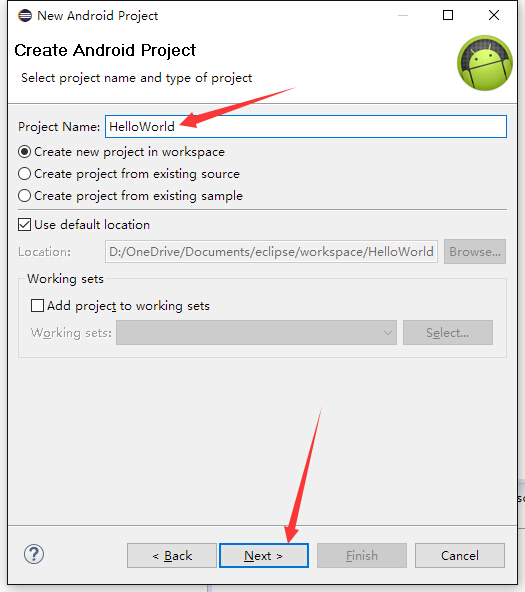
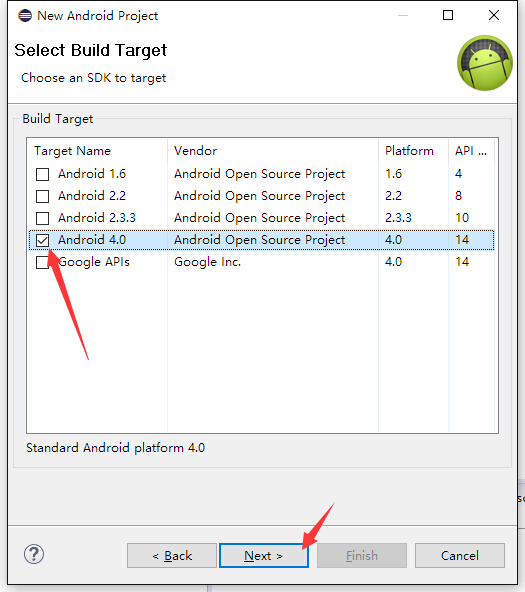
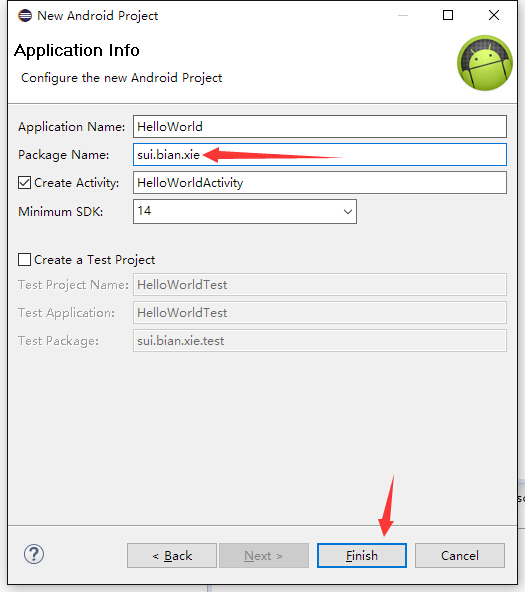
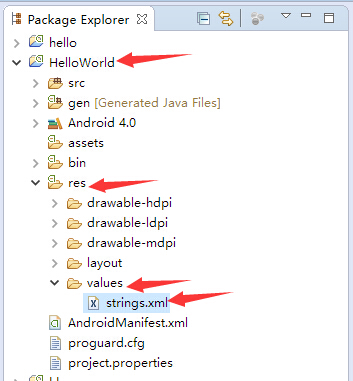
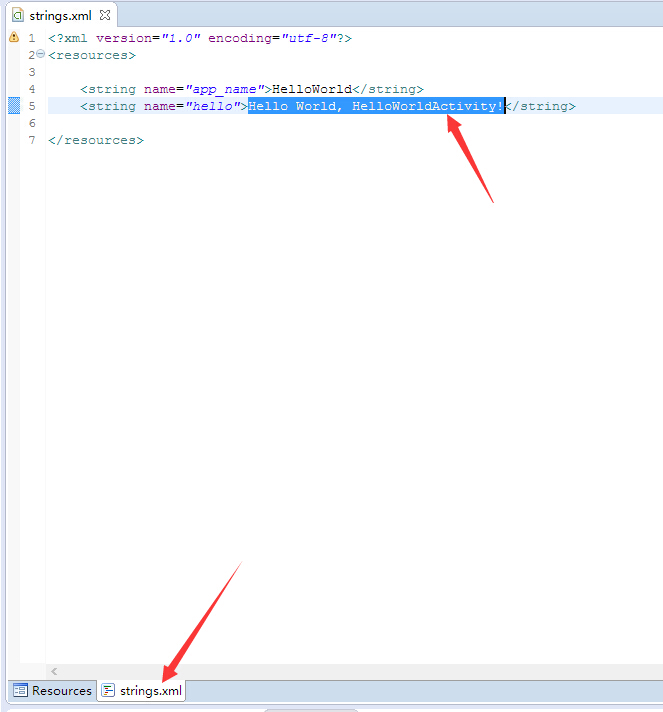
雙擊 string.xml,將其中文字改為「Hello world!」。
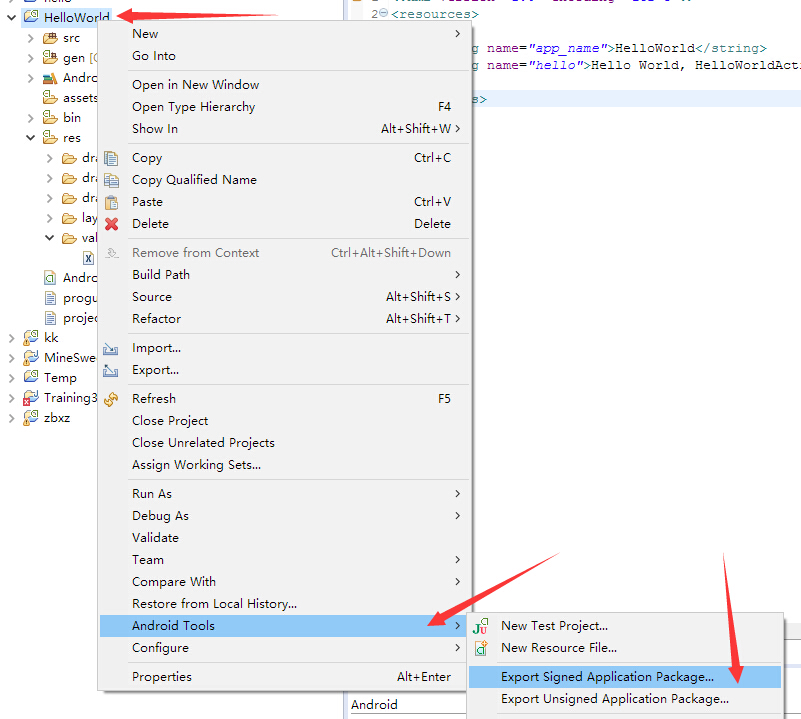
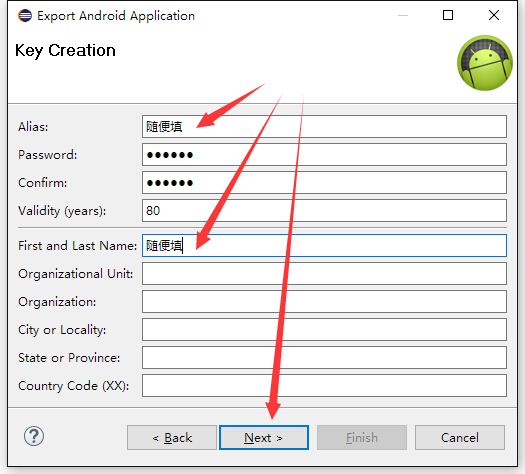
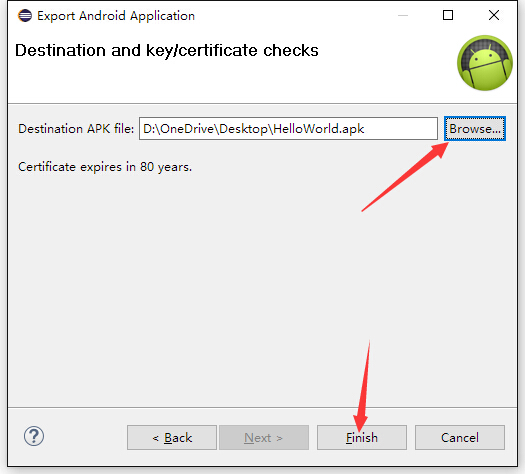
在工程上右鍵,選擇導出,並指定輸出的資料夾,點擊 Finish 後,打包好的 apk 檔便會出現在指定位置。此 apk 可傳至 Android 手機安裝,也可在模擬器中試裝。
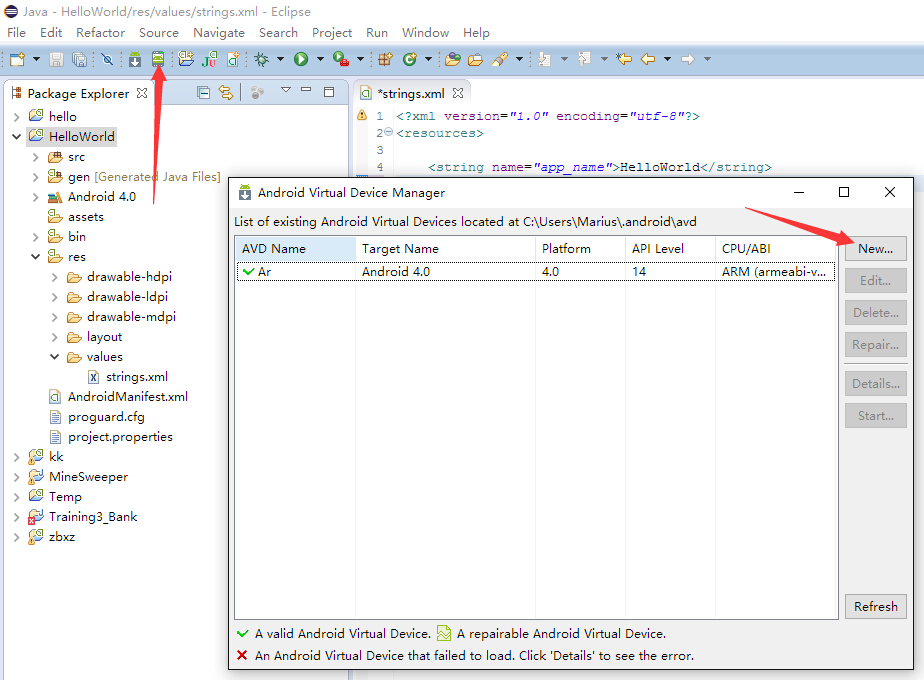
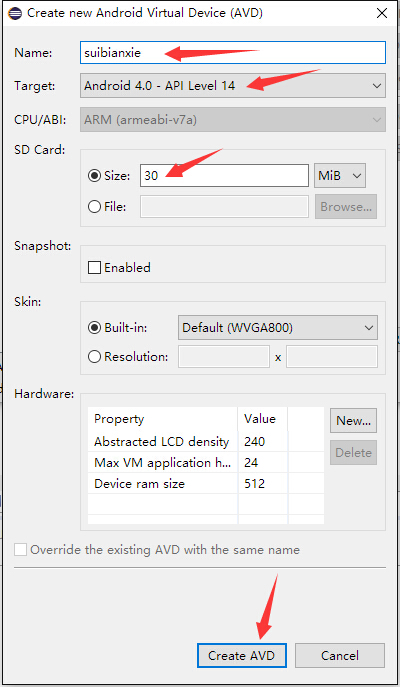
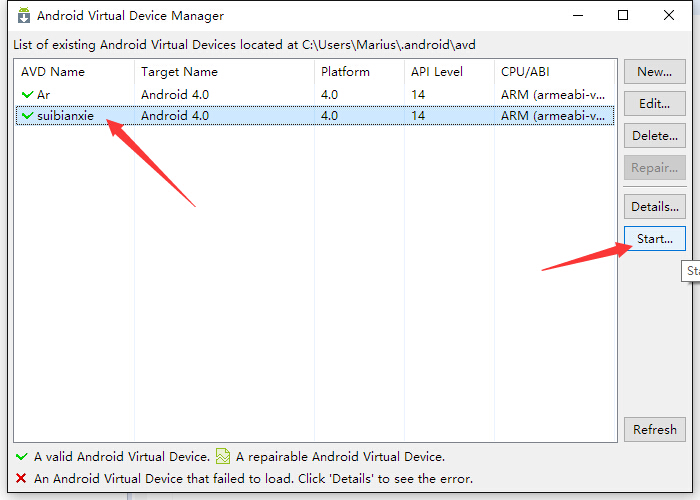
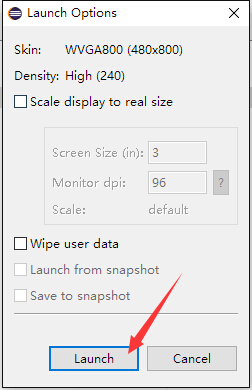
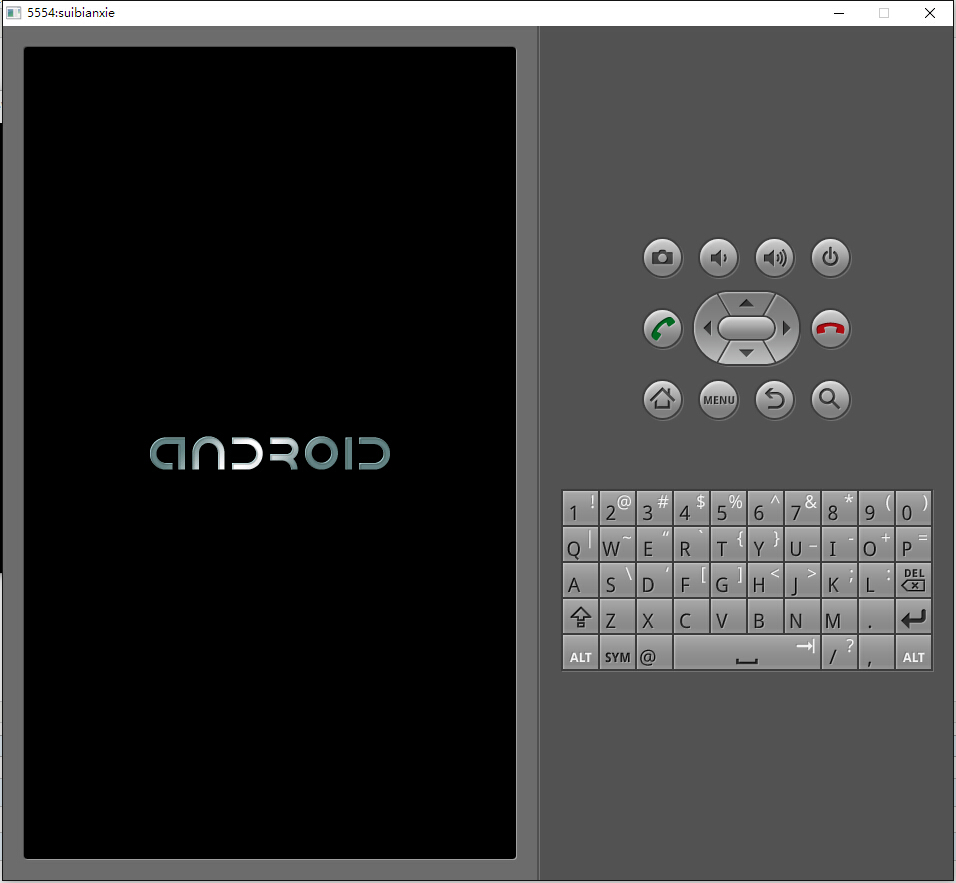
開啟 Android 模擬器,待其啟動並顯示 Android 介面後,即可安裝 apk。
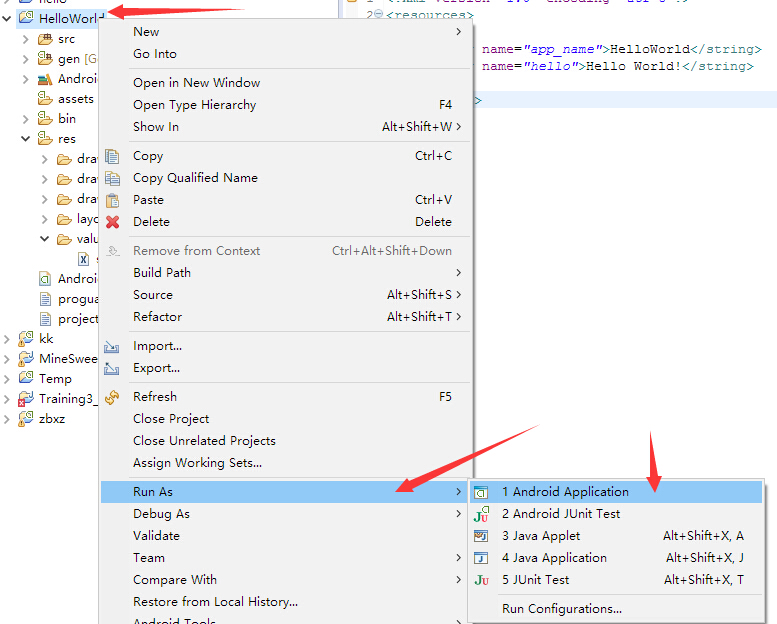
在 Eclipse 中可直接將專案運行進模擬器:
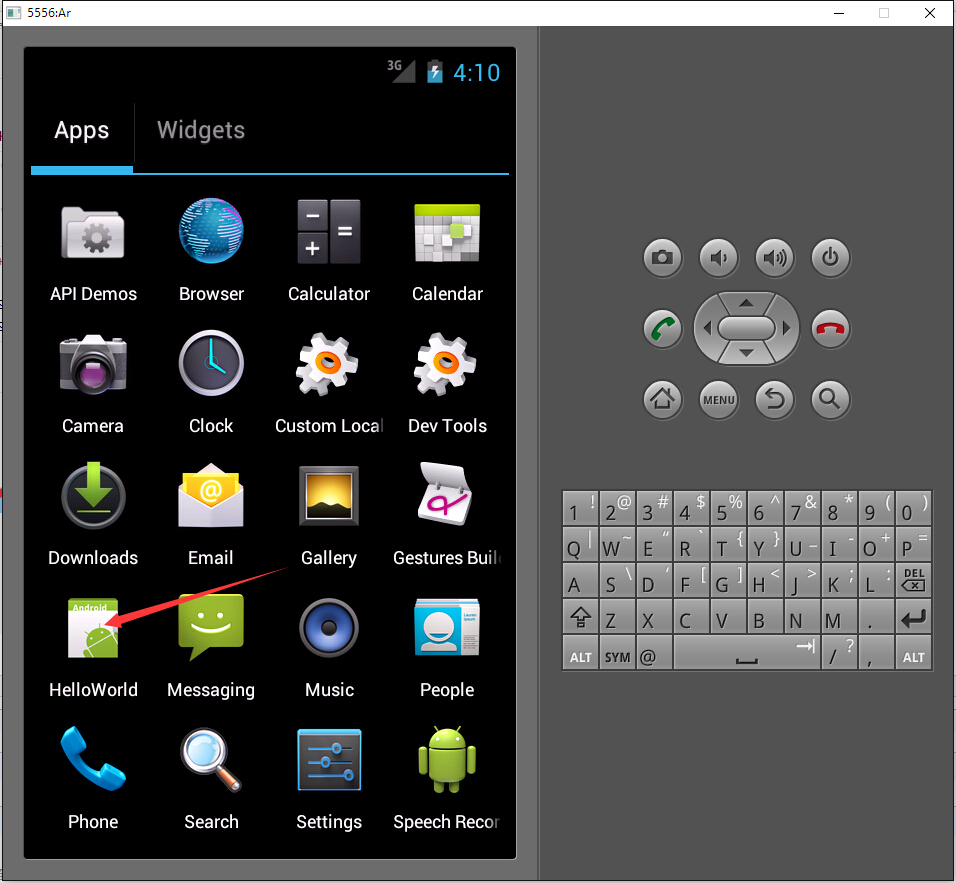
稍候片刻,App 便安裝進模擬器並可開啟查看:
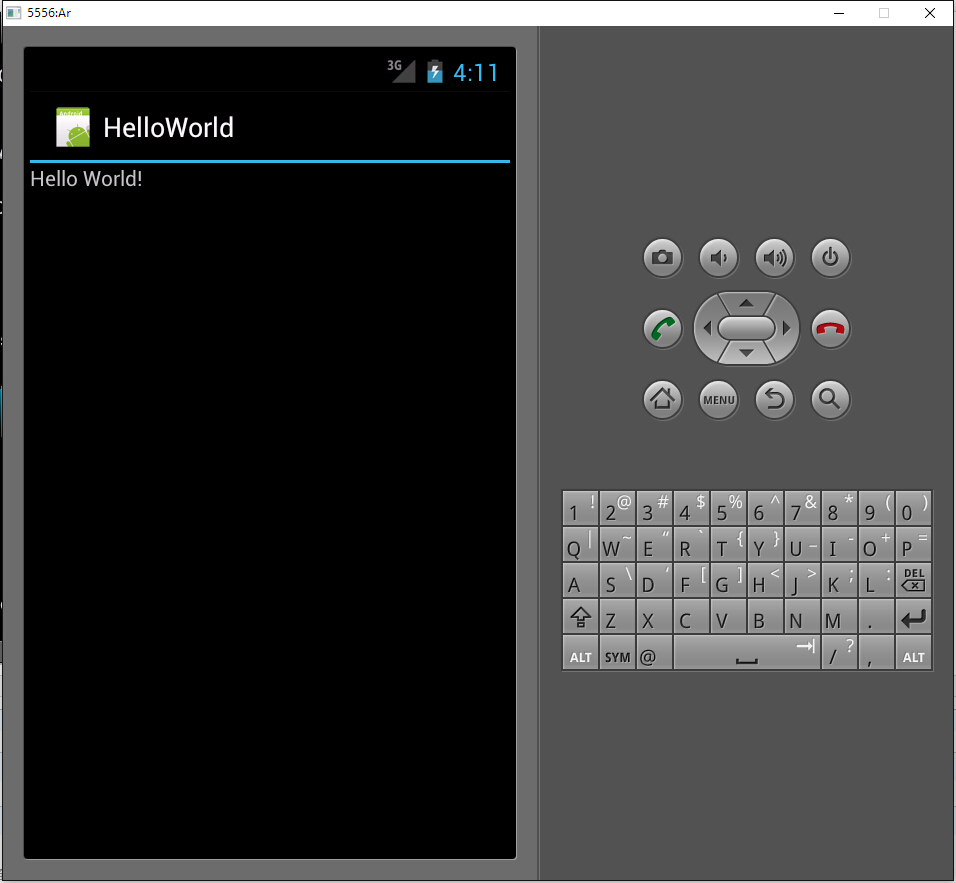
至此,我們完成了環境搭建與第一個程式的所有目標。
 Activity 詳解(四):四種啟動模式 launchMode 完全解析
先看效果圖: 一、概述 Activity 的啟動方式共有四種:standard、singleTop、singleTask、singleInstance。按實際業務場景為
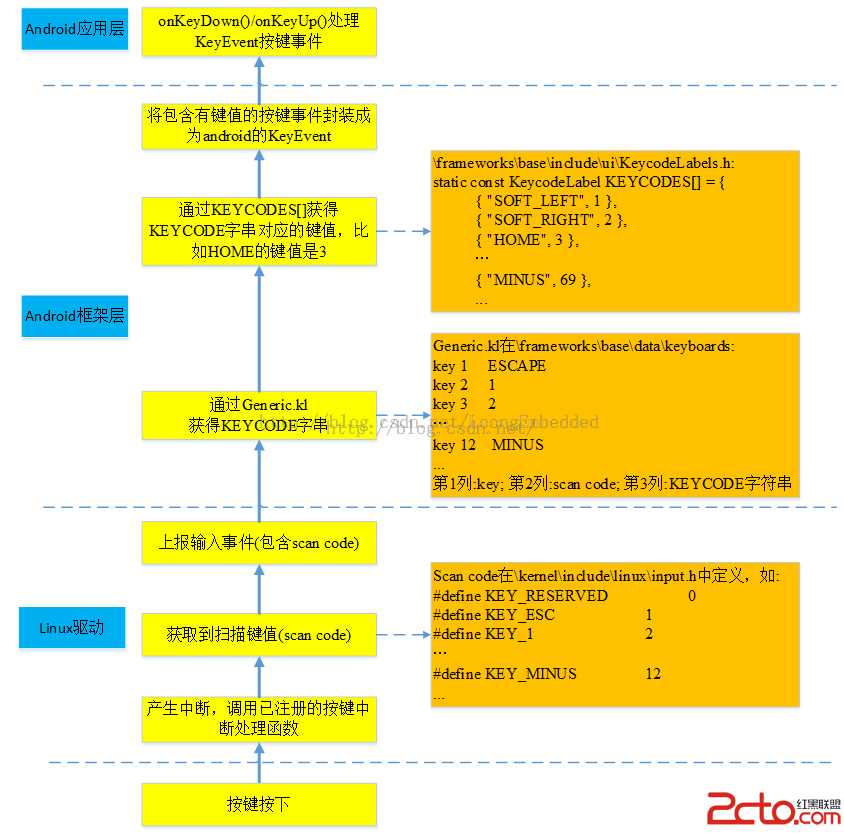 MSM8909 與 Android 5.1.1 鍵盤驅動分析:I2C、Input 子系統與掃描碼
概述 本文以 MSM8909 平台與 Android 5.1.1 為例,分析鍵盤驅動的基本實現方式。系統採用 SN7326 鍵盤擴展晶片,透過 I2C 介面讀取狀態暫存器
 Android 學習指南之三十:用 URLConnection 與 HttpClient 抓取網路資料
上一節我們靠 WebView 這個現成元件把網頁塞進 App 裡,說到底它只負責「顯示」。這一節換個思路:直接用程式碼跟伺服器打交道。用程式碼發請求靈活得多——要帶自訂標
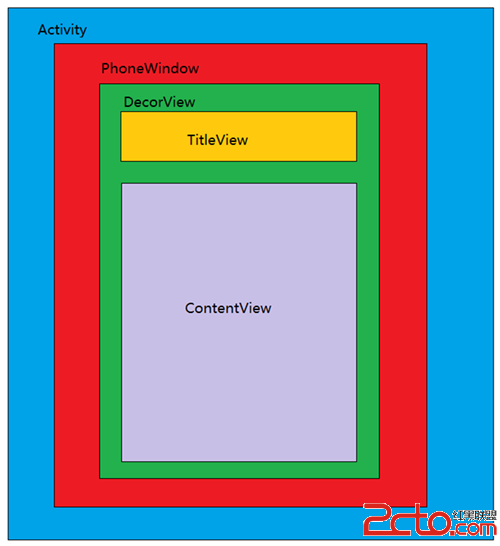 Android View 體系:從源碼理解 Activity 的構成
Activity 的視窗構成Activity 的 setContentView 並非直接把版面塞入 Activity,而是透過 Window 管理。呼叫流程setCont