

編輯:關於 Android 開發
早年做 NDK 開發基本都在 Eclipse 環境下折騰,流程相對直觀。換到 Android Studio 之後,很多原本習以為常的步驟都變了樣,classpath、生成目錄、Gradle 配置處處是坑。下面把完整流程和踩過的坑一次記錄下來。
package com.jackie.hellondk;

import android.support.v7.app.AppCompatActivity;
import android.os.Bundle;

public class MainActivity extends AppCompatActivity {

    public native String getStringFromNative();

    @Override
    protected void onCreate(Bundle savedInstanceState) {
        super.onCreate(savedInstanceState);
        setContentView(R.layout.activity_main);
    }
}
這裡特意繼承了 v7 兼容包中的 AppCompatActivity,後面生成頭文件時會因此多出不少麻煩,請留意。另外,接下來一定要先執行一次 Make Project(或 Build),確保 .class 字節碼文件已經生成。

在 main 目錄下新建一個 jni 文件夾,用來存放頭文件與 C 代碼。
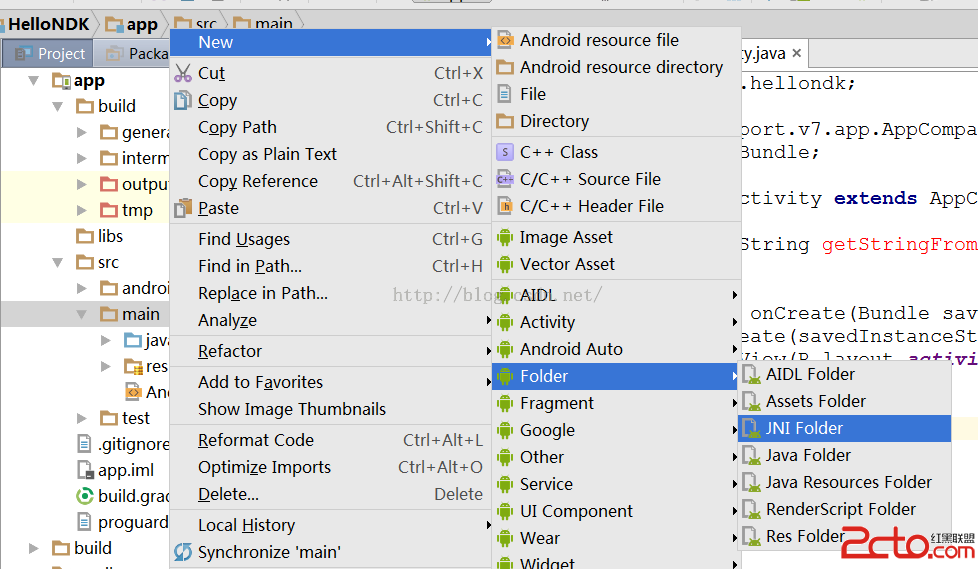
打開 Terminal,切換到 app/src/main 目錄,執行最直觀的寫法:
javah -d jni com.jackie.hellondk.MainActivity結果是找不到 MainActivity.class。原因很簡單:Android Studio 並不會把字節碼放在你以為的位置,它統一輸出到 app/build/intermediates/classes/debug 下面。所以要把 classpath 補上:
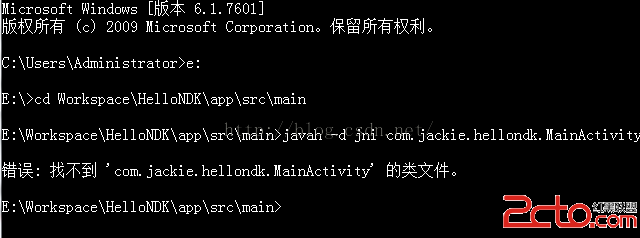
javah -classpath ..\..\build\intermediates\classes\debug -d jni com.jackie.hellondk.MainActivity接著又報錯——因為 MainActivity 繼承自 AppCompatActivity,這個類在 v7 兼容包裡,必須把對應的 jar 也加進 classpath:

javah -classpath D:\DevTools\studio_sdk\extras\android\support\v7\appcompat\libs\android-support-v7-appcompat.jar;..\..\build\intermediates\classes\debug -d jni com.jackie.hellondk.MainActivityv7 依賴 v4,於是把 v4 也補上:

javah -classpath D:\DevTools\studio_sdk\extras\android\support\v4\android-support-v4.jar;D:\DevTools\studio_sdk\extras\android\support\v7\appcompat\libs\android-support-v7-appcompat.jar;..\..\build\intermediates\classes\debug -d jni com.jackie.hellondk.MainActivity還是不行,那就再把 android.jar 加上:
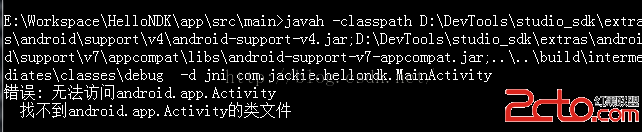
javah -classpath D:\DevTools\studio_sdk\platforms\android-23\android.jar;D:\DevTools\studio_sdk\extras\android\support\v4\android-support-v4.jar;D:\DevTools\studio_sdk\extras\android\support\v7\appcompat\libs\android-support-v7-appcompat.jar;..\..\build\intermediates\classes\debug -d jni com.jackie.hellondk.MainActivity這次終於成功生成頭文件了:
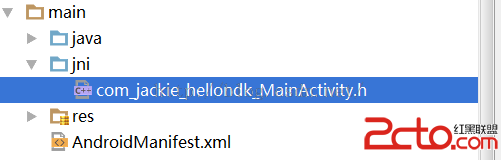
小結一下:之所以要掛這麼長一串 classpath,完全是因為用了 AppCompatActivity。一般情況下只需要 android.jar 加上字節碼目錄 app/build/intermediates/classes/debug 就夠了。實戰中如果遇到「找不到類」的錯誤,按提示逐個補充即可,多個路徑之間用分號隔開。嫌每次敲太長,可以把 classpath 配到系統環境變量裡去。
在 jni 目錄下新建 hello.c,按頭文件裡的函數簽名實現:
#include <stdio.h>
#include <stdlib.h>
#include "com_jackie_hellondk_MainActivity.h"

JNIEXPORT jstring JNICALL Java_com_jackie_hellondk_MainActivity_getStringFromNative
        (JNIEnv *env, jclass jclass) {
    return (*env)->NewStringUTF(env, "Hello from JNI");
}LOCAL_PATH := $(call my-dir)
include $(CLEAR_VARS)
LOCAL_MODULE := hello
LOCAL_SRC_FILES := hello.c
include $(BUILD_SHARED_LIBRARY)切換到 jni 所在目錄,執行 ndk-build(前提是把 NDK 的 ndk-build.cmd 目錄加入 PATH 環境變量)。
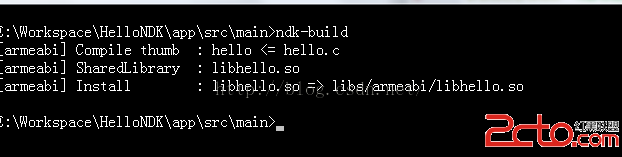
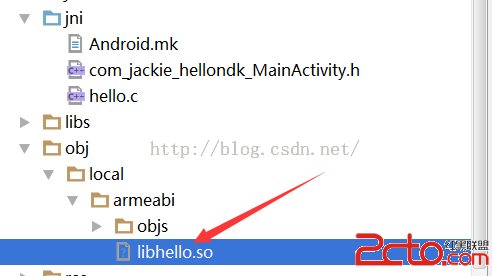
產物結構如下:
package com.jackie.hellondk;

import android.os.Bundle;
import android.support.v7.app.AppCompatActivity;
import android.widget.TextView;

public class MainActivity extends AppCompatActivity {

    static {
        System.loadLibrary("hello");
    }

    TextView mTextView;

    public native String getStringFromNative();

    @Override
    protected void onCreate(Bundle savedInstanceState) {
        super.onCreate(savedInstanceState);
        setContentView(R.layout.activity_main);
        mTextView.setText(getStringFromNative());
    }
}
直接編譯,會立刻遇到第一個報錯:

在 gradle.properties 裡加一行開啟舊版 NDK 支持:
android.useDeprecatedNdk=true繼續編譯,又報新錯:

需要指定 NDK 的模塊與 ABI:
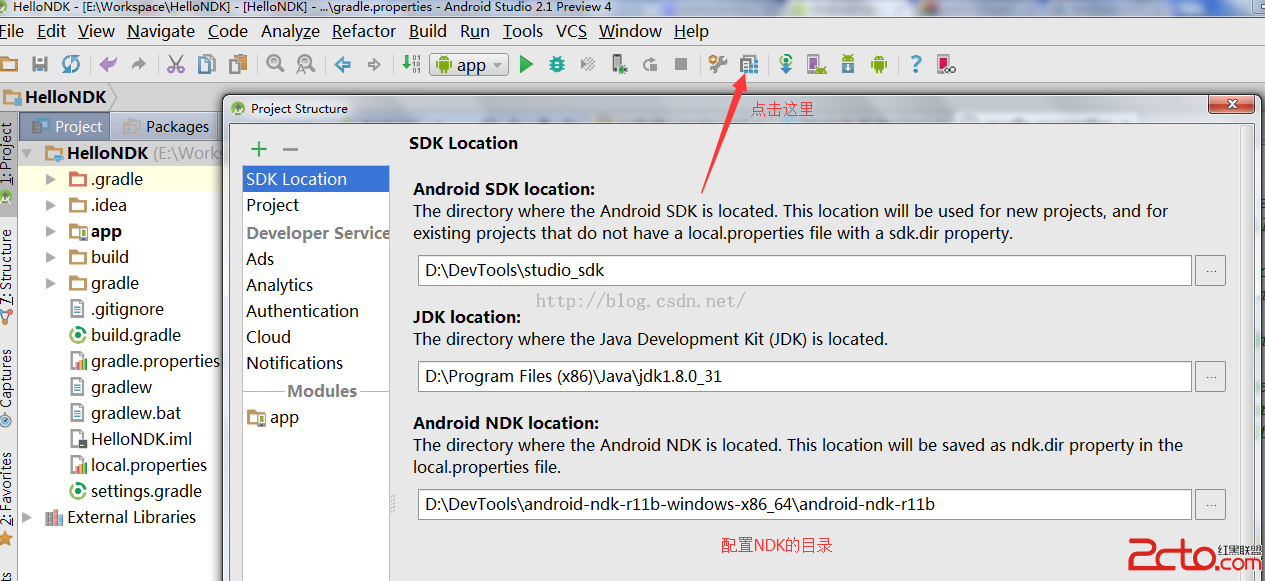
改 build.gradle,在 defaultConfig 中新增:
ndk {
    moduleName "hello"
    abiFilters "armeabi", "armeabi-v7a", "x86"
}
注意 moduleName 必須與 System.loadLibrary() 以及 Android.mk 中的 LOCAL_MODULE 完全一致,否則運行時會拋 java.lang.UnsatisfiedLinkError: couldn't find libhello.so。
再跑一次,界面終於正常顯示了:
繞了不少彎路,記錄下來希望能幫你少走點。最後補充一個關鍵結論:上面用 ndk-build 手工編譯 so 再通過 loadLibrary 加載,只是為了把原理講清楚。實際開發中完全可以省掉 ndk-build 這一步——寫好 JNI 代碼後直接運行,Android Studio 會自動完成動態庫的編譯與打包,親測有效。
剛接觸 JNI 時,想在 C 代碼裡輸出日誌,通常會這樣改 hello.c:
#include <stdio.h>
#include <stdlib.h>
#include <android/log.h>
#include "com_jackie_hellondk_MainActivity.h"

#define TAG "Jackie"
#define LOGV(...) __android_log_print(ANDROID_LOG_VERBOSE, TAG, __VA_ARGS__)

JNIEXPORT jstring JNICALL Java_com_jackie_hellondk_MainActivity_getStringFromNative
        (JNIEnv *env, jclass jclass) {
    LOGV("log from native");
    /* C 語言寫法 */
    return (*env)->NewStringUTF(env, "Hello from JNI");
    /* C++ 寫法
    return env->NewStringUTF("Hello from JNI");
    */
}
同時在 Android.mk 中鏈接 log 庫:
LOCAL_PATH := $(call my-dir)
include $(CLEAR_VARS)
LOCAL_MODULE := hello
LOCAL_SRC_FILES := hello.c

# for logging
LOCAL_LDLIBS += -llog

include $(BUILD_SHARED_LIBRARY)
運行後卻始終報 undefined reference to '__android_log_print'。頭文件明明引了,Android.mk 也改了,為什麼還是不行?
答案在於:Android Studio 的 Android.mk 是由 Gradle 根據 build.gradle 自動生成的,你手改的內容並不會生效。要讓鏈接參數真正起作用,必須改 Gradle:
android {
    // ...
    defaultConfig {
        ndk {
            moduleName "hello"
            abiFilters "armeabi", "armeabi-v7a", "x86"
        }
    }
    // 關鍵:把 -llog 加進去
    externalNativeBuild {
        ndkBuild {
            // 或在 gradle.properties / 腳本中傳遞 LOCAL_LDLIBS
        }
    }
}
在 module 的 build.gradle 中補上對 log 庫的鏈接配置後,Log 就能正常輸出了:
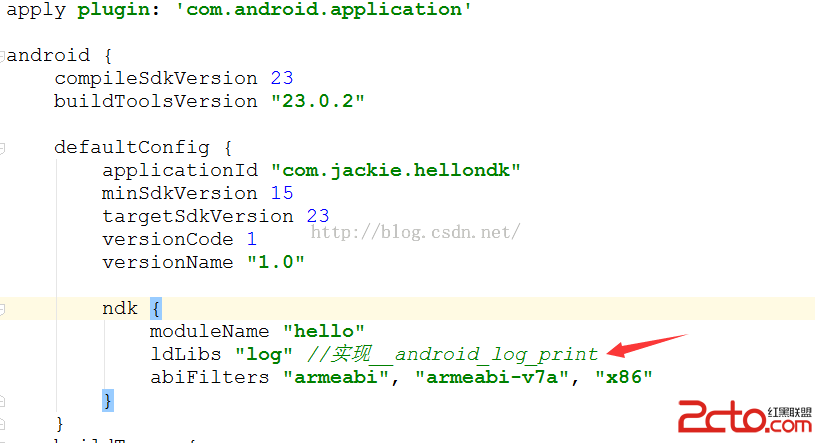
一句話總結這一節:Android Studio 裡改 Android.mk 往往是無效功,一切以 Gradle 配置為準。
 Android應用開發教程之六:ListView 列表控件詳解
ListView 是 Android 開發中最重要的元件之一,幾乎每一個應用都會用到它。本文將透過一個完整的 Demo,帶大家動手繪製出美觀實用的列表。說到 ListVi
 仿支付寶咻一咻的波紋擴散特效
 近年來,許多互動活動會使用波紋擴散效果來增加趣味與節奏感。本文以仿支付寶「咻一咻」為例,說明如何透過自定義 View 做出同心圓波紋動畫,並
 Android ListView 顯示資料庫數據:SQLite 增刪改查整合實作
 這個案例把 SQLite 的增刪改查和 ListView 結合起來:頁面上有四顆按鈕分別
 以 HT for Web 向量繪製 HTML5 檔案上傳進度條
 在 HTML5 檔案上傳過程中,若沒有進度提示,使用者往往無法判斷上傳狀態。本文以 HT for Web