

編輯:關於 Android 開發
Android 4.4 版本加入了「沉浸式」這項功能,如今大家手中的安卓手機早已是 4.4 甚至更高版本,越來越多的應用實現了沉浸式狀態欄效果。
先看一個 Demo,感受一下什麼是沉浸式:
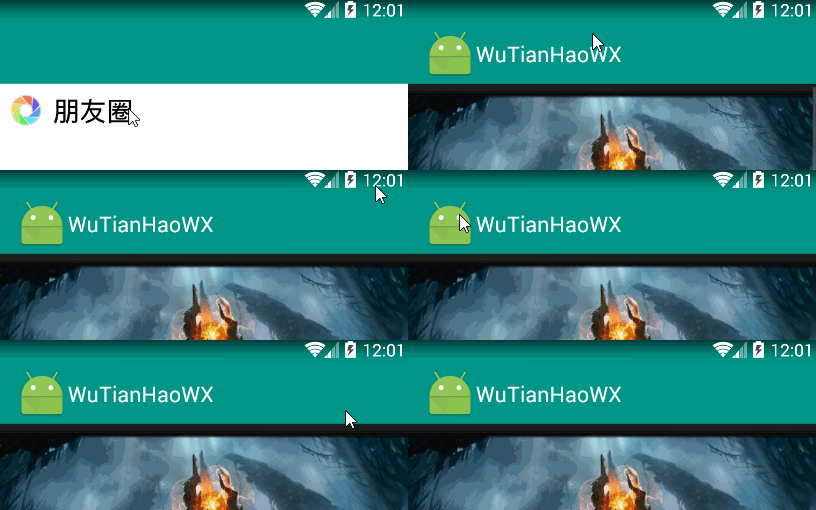
從圖中可以清晰地看到,項目的頂部與手機的狀態欄融合在了一起,這樣表現得非常美觀、自然。其實實現這一效果並非難事。
網上關於沉浸式的例子數不勝數,但有的是誤導新人,有的則是垃圾代碼太多。下面看看我是如何實現這一效果的。
首先在要實現沉浸式效果的布局文件對應的 Activity 的 onCreate 中加入以下代碼。由於 Google 對 Android 5.0 以後的版本進行了大改,因此需要在代碼裡做版本判斷——4.4 版本的沉浸式與 5.0 以後版本的實現方式不太一樣:
@Override
protected void onCreate(Bundle savedInstanceState) {
    super.onCreate(savedInstanceState);
    // API >= 4.4 or API < 5.0 全透明狀態欄
    if (Build.VERSION.SDK_INT >= Build.VERSION_CODES.KITKAT) {
        getWindow().addFlags(WindowManager.LayoutParams.FLAG_TRANSLUCENT_STATUS);
    }
    // API >= 5.0 全透明實現
    if (Build.VERSION.SDK_INT >= Build.VERSION_CODES.LOLLIPOP) {
        Window window = getWindow();
        window.clearFlags(WindowManager.LayoutParams.FLAG_TRANSLUCENT_STATUS);
        window.getDecorView().setSystemUiVisibility(View.SYSTEM_UI_FLAG_LAYOUT_FULLSCREEN | View.SYSTEM_UI_FLAG_LAYOUT_STABLE);
        window.addFlags(WindowManager.LayoutParams.FLAG_DRAWS_SYSTEM_BAR_BACKGROUNDS);
        window.setStatusBarColor(Color.TRANSPARENT);
    }
}
接著在最外層布局(例如 example.xml 的根 RelativeLayout)中添加以下兩個屬性:
android:clipToPadding="true"
android:fitsSystemWindows="true"
至此,沉浸式狀態欄就實現了。整個方案代碼量很小,也非常容易理解。
 Android 應用開發教程之一:Dialog 對話框用法完整彙整
對話框是 Android 互動介面中常見的元件,適合用於確認、選擇、提示與等待。本文以一個範例專案整理常見 Dialog 用法,包含確定取消、多按鈕、列表、單選、多選、進
 Android 動畫實作入門(上):補間動畫與逐幀動畫完全上手
從按鈕的回饋、頁面的轉場,到啟動畫面的淡入淡出,動畫幾乎存在於每一個你會天天打開的 App 裡。好的動畫不只是「炫」,它其實在替使用者回答三個問題:我剛剛點了什麼、東西跑
 Android 動態資源載入原理與換膚實踐
 一、Resources 是怎麼被造出來的 我們平常取得資源的起點是 getResources(): public Resou
 Dagger2 實戰記錄:Component 與 Module 的分層注入搭建
直接上代碼 作為搬磚的,廢話不多說,本文以代碼為主記錄 Dagger2 的完整搭建過程。 先在 Project 與 Module 兩級 build.gradle 中配置依