

編輯:關於 Android 開發
在手機防盜頁面中,點擊「手機防盜」時需要先進行判斷:如果用戶尚未設置密碼,就彈出一個設置密碼的對話框;如果已經設置過密碼,則彈出輸入密碼的對話框。密碼保存在 SharedPreferences 中,取出數據進行判斷即可。
新建布局文件 dialog_setup_password.xml,注意以下幾點:
android:gravity="center" 居中對齊;new Builder() 獲取 AlertDialog.Builder 對象,參數為上下文對象;setView(view) 方法,參數為 View 對象,該 View 通過布局填充器填充得到;View.inflate(context, resource, root) 方法把布局文件轉換成 View 對象,參數依次為上下文、資源、根;show() 方法顯示對話框。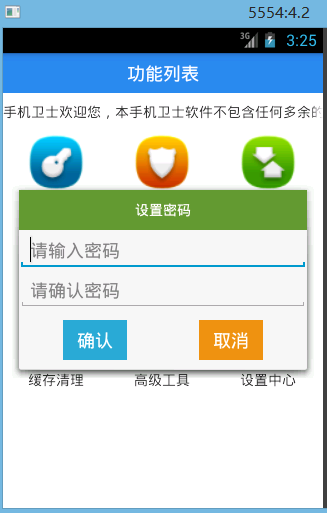
/**
 * 打開手機防盜的對話框
 */
protected void startMobileSec() {
    String password = sp.getString("password", "");
    // 設置密碼
    if (TextUtils.isEmpty(password)) {
        AlertDialog.Builder builder = new Builder(this);
        View view = View.inflate(this, R.layout.dialog_setup_password, null);
        builder.setView(view);
        builder.show();
    } else {
        // 輸入密碼
    }
}
<?xml version="1.0" encoding="utf-8"?>
<LinearLayout xmlns:android="https://schemas.android.com/apk/res/android" android:layout_width="300dp" android:layout_height="wrap_content" android:gravity="center_horizontal" android:orientation="vertical" >
    <TextView android:background="#669933" android:textColor="#fff" android:layout_width="match_parent" android:layout_height="40dp" android:gravity="center" android:text="設置密碼" />
    <EditText android:layout_width="290dp" android:layout_height="wrap_content" android:hint="請輸入密碼"/>
    <EditText android:layout_width="290dp" android:layout_height="wrap_content" android:hint="請確認密碼"/>
    <RelativeLayout android:layout_marginTop="10dp" android:layout_marginBottom="10dp" android:gravity="center_horizontal" android:layout_width="200dp" android:layout_height="wrap_content">
        <Button android:layout_alignParentLeft="true" android:background="#2aabd2" android:textColor="#fff" android:layout_width="wrap_content" android:layout_height="40dp" android:text="確認"/>
        <Button android:layout_alignParentRight="true" android:background="#eb9316" android:textColor="#fff" android:layout_width="wrap_content" android:layout_height="40dp" android:text="取消"/>
    </RelativeLayout>
</LinearLayout>
 Android 斷點續傳下載原理與實作要點
斷點續傳的核心是把下載任務分段,並記錄已完成的位置。若網路中斷,下次可從上次位置繼續,而不必從頭下載。多執行緒下載還可把檔案拆成
 Android Studio 搭配 WebApi 打造自有 App(一)
本系列以 Android Studio 撰寫 App,並以 WebApi 提供後端介面,示範如何建
 Android ActionBar 圖示導航:向上返回功能實作與相容處理
向上導航的意義在 Android 應用中,ActionBar 左側的應用圖示除了作為品牌識別,也可以用來實作「向上導航」。與返回鍵不同,向上導航通常代表回到應用內部的上一
 用 Fragment 做選項卡:手寫一個可切換的新聞分頁
本文把先前動態建立 Fragment 的知識拿來做個實作:用 Fragment 拼出一組可點擊切換的選項卡,上方四個標籤,下方換不同內容。 一、主版面配置 上方用權重均分