

編輯:關於 Android 開發
打包或執行時出現這段訊息:
Duplicate id @+id/imageView, already defined earlier in this layout
意思是在同一個版面(或可合併的版面結構)裡,imageView 這個 ID 被宣告了不止一次。Android 的資源系統要求同一層級內的 ID 唯一,所以直接報錯阻擋編譯。
根因通常是複製貼上:從舊的版面檔複製了一段含 ImageView 的區塊過來,卻忘了改掉 id。最乾淨的解法當然是把重複的 id 改掉或刪掉多餘的那顆 View——如果這個 id 真的被重複定義了,程式邏輯上大概也有問題。
但有些情況並不適合直接改,例如多個版面檔會被 include 進同一個容器、或某些第三方範本刻意重複使用同一 id 做狀態切換。這時可以讓 Eclipse/ADT 把這類問題降級為警告,不阻擋建置。
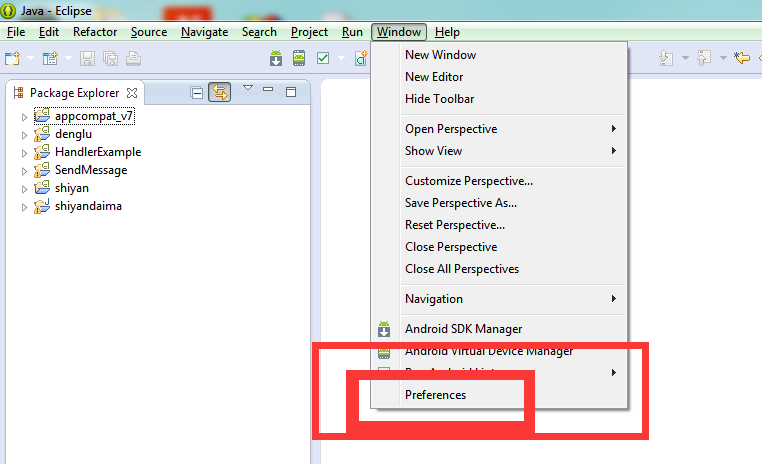
點選 Window → Preferences。
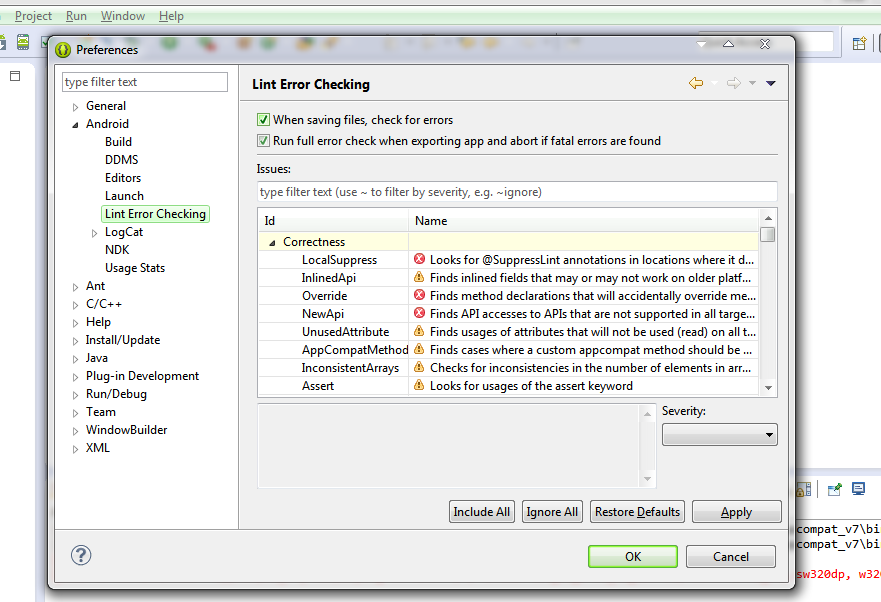
在左側樹狀目錄展開 Android,點選 Link Error Checking(不同 ADT 版本可能命名為 Lint Error Checking)。
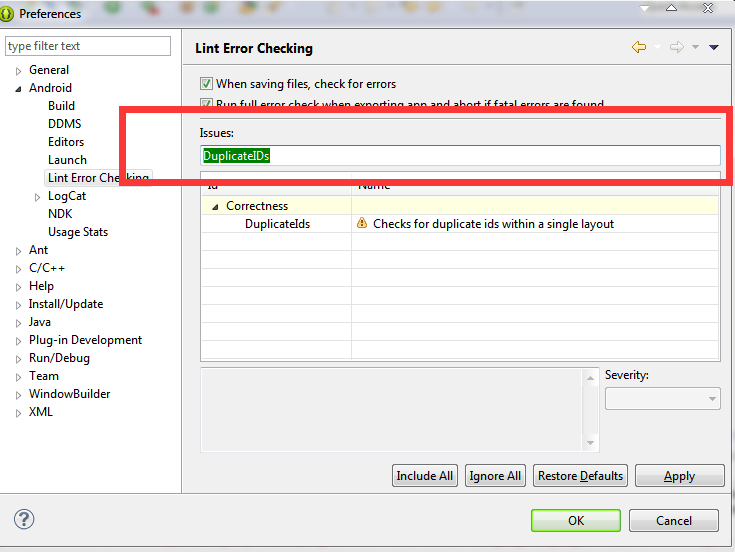
在右側的 Issues 清單中填入 DuplicateIDs,按下新增。
選中剛剛新增的那一項,把右下角的 Severity 由 Error 改為 Warning。
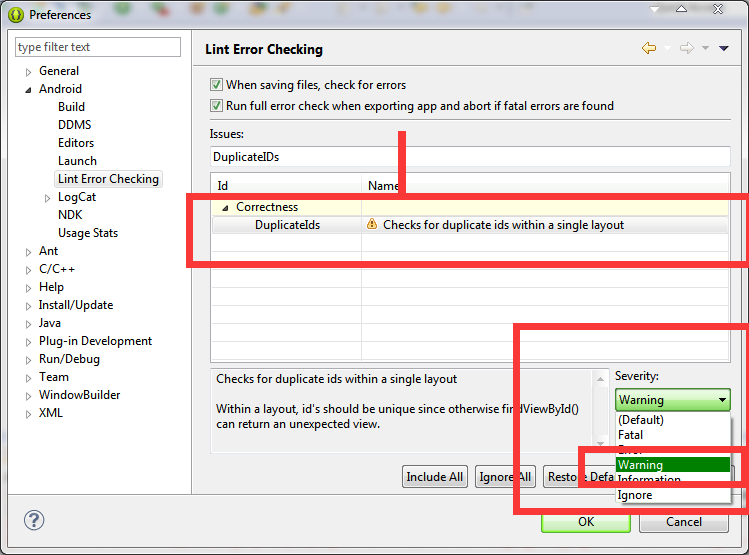
確°) 套用並關閉偏好設定,再執行一次專案即可。
把錯誤降級為警告,等於關掉了資源系統幫你抓到 ID 衝突的能力。如果你的專案裡確實存在兩顆同 id 的 View,那麼 findViewById 只會拿到其中一顆,另一顆永遠無法被程式操作——這種 bug 在編譯階段被攔下來是好事,硬把它按下去只會變成執行期的謎題。
所以建議的順序是:先確認重複是否真的無害,若無害再降級;若有害,改名才是正解。
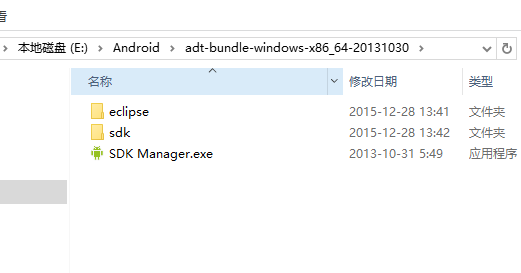 第一篇:在 Windows 下用 Eclipse 創建你的第一個安卓應用(圖文步驟)
 為了省事,這裡直接用集成包(一體包)來演示,把搭建環境和創建項目的全流程走一遍。 一
 Android 對話框實務:Dialog 與 AlertDialog 的用法全解
上一節談的是 Android 的菜單,這一節換成另一個常見的介面元素——對話框。它承擔著「短暫打斷使用者、取得一個決定」的重要任務,從刪除確認到偏好設定,幾乎每個 App
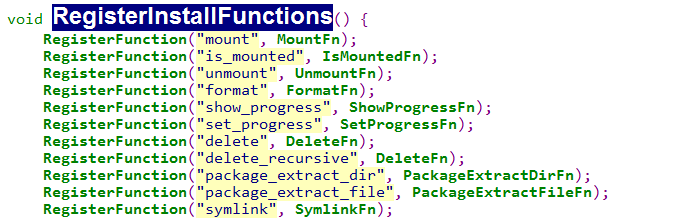 Android OTA 升級包製作全流程:簽名、打包與差分升級
 要做 Android 的系統升級,OTA 包是最常見的交付形式。整個流程可以拆成四塊:準備簽名、用系統打包
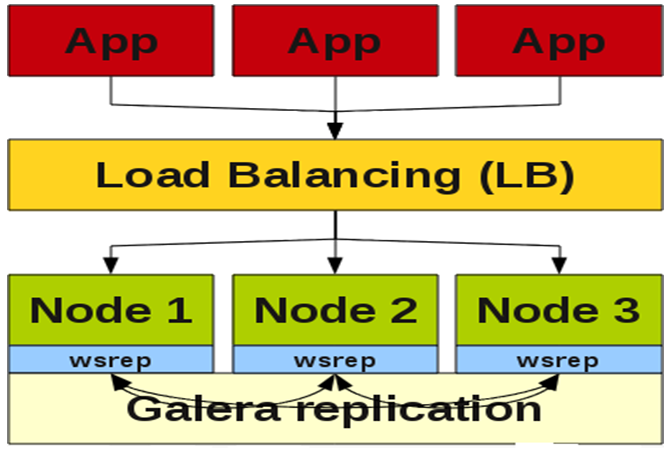 OLTP 應用下的 MySQL 高可用架構選型對比
OLTP 應用下的 MySQL 高可用架構選型 在把企業核心應用從商用資料庫遷移到開源資料庫、以本地磁碟取代共享儲存之前,必須先回答幾個關鍵問題,否則遷移很難真正落地: