

編輯:關於 Android 開發
第一次寫博客,也是第一次接觸 Android Studio。由於一直想給自己做點 App 來玩,便踏入了 Android 開發的「深坑」。學習新事物還是需要熱情與指導的,指導則主要來自網絡、相關書籍以及官方例程。這裡先記錄一份安裝教程,方便以後重裝系統時參考。
1、Android Studio 下載與安裝
2、Java SE Development Kit(JDK)下載與安裝
3、Android SDK 下載與安裝
4、Genymotion 下載與安裝
直接從官方網站下載在國內較為不便,可透過 Android Studio 中文社區獲取安裝包。習慣使用免安裝版的話,可下載相應的 zip 壓縮包,解壓後即可使用;若是安裝版,按提示一步步安裝即可。
從官網下載後安裝即可。安裝完畢後,還需要配置環境變量。
進入「此電腦 → 屬性 → 高級系統設置 → 環境變量」,在系統變量中新建 JAVA_HOME,變量值為 JDK 安裝位置;在 Path 變量中添加:
%JAVA_HOME%\bin
%JAVA_HOME%\jre\bin
最後新建 CLASSPATH 變量,值為:
%JAVA_HOME%\lib;%JAVA_HOME%\lib\tools.jar
可以測試是否配置成功:以管理員權限在命令提示符中輸入 java -version,若出現正確信息即表示成功。
該文件可從 Android Studio 中文社區下載,直接解壓即可。進入目錄後啟動 SDK Manager,透過它下載所需的工具包(這一步同樣需要具備網絡代理條件)。
Android SDK 環境變量配置:進入「此電腦 → 屬性 → 高級系統設置 → 環境變量」,在 PATH 中添加 Android SDK 中的 platform-tools 和 tools 目錄。
測試方法:以管理員權限在命令提示符中輸入 adb,若出現正確信息即表示成功。
起初使用自帶的 AVD 時遇到各種問題,較為困擾,後來改用 Genymotion 模擬器,順利度過了難關。從官網註冊並下載 Genymotion 客戶端(註冊的賬號密碼在啟動模擬器時需要使用)。
按客戶端安裝說明安裝即可。安裝結束後啟動 Android Studio(首次啟動需設置 SDK 路徑及 JDK 路徑),點擊 File → Settings → Plugins,輸入 Genymotion 並 install,重啟後便會出現新圖標,點擊即可呼出 Android 模擬器。實測兼容性頗強,可放心選擇型號與版本。
在使用 Android Studio 時可能遇到 Gradle 連接錯誤。解決方法是下載最新版 Gradle,在 Android Studio 中配置 Gradle 的新路徑,並在工程 build.gradle 中修改:
classpath 'com.android.tools.build:gradle:1.5.0'
至此,Android Studio 的基本配置便全部完成。
 Android EditText 只剩下方一條橫線?教你還原傳統樣式
 從 Android 4.0 開始,EditText 的預設外觀有了明顯改變——原本帶有完整邊框的輸入
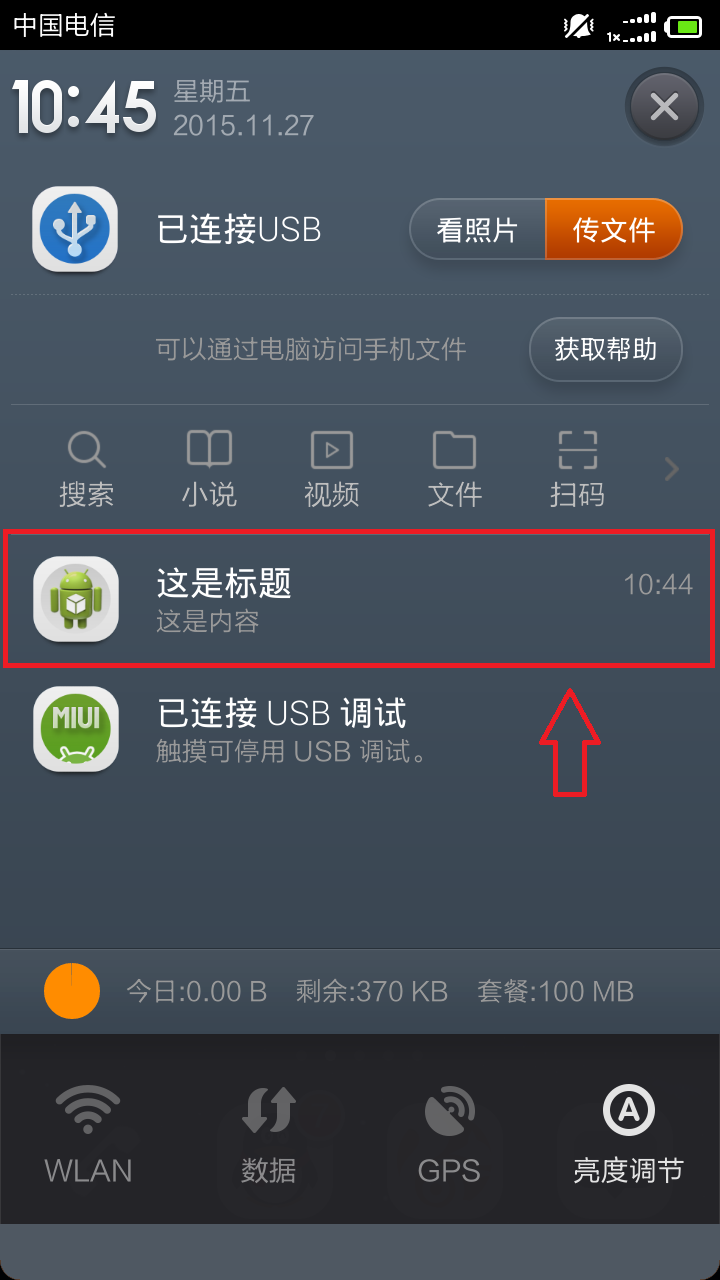 Notification 通知欄訊息實作(含自訂版面)
一個很典型的場景:使用者開啟 Activity 後按下 Home 鍵,此時流程會走 onPause() → onStop(),介面不可見。我們就在這個時機送一則 No
 ListView 點擊展開菜單的完整實現
一、概述ListView 點擊 item 顯示菜單,要實現這樣的效果:需要實現的邏輯如下:1)點擊一個普通 item,展開當前菜單
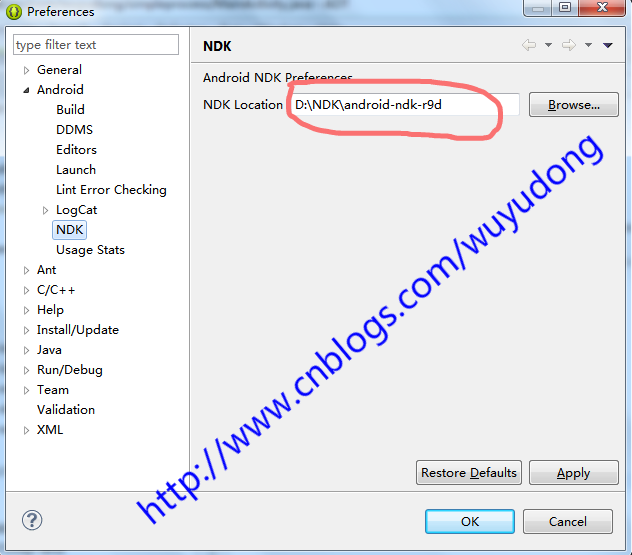 Android JNI 開發流程快速上手完整指南
 在〈Android JNI HelloWorld〉一文中,我們已經走過一次最基礎的 JNI 入門步驟。本篇則把重點放在「