

編輯:關於 Android 開發
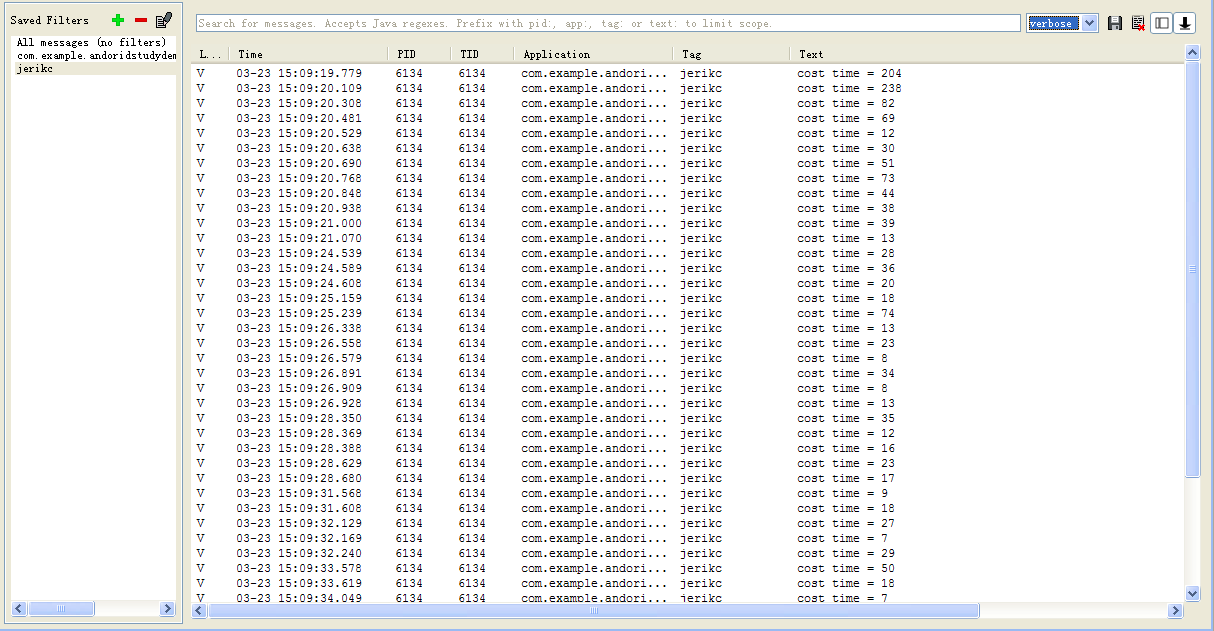
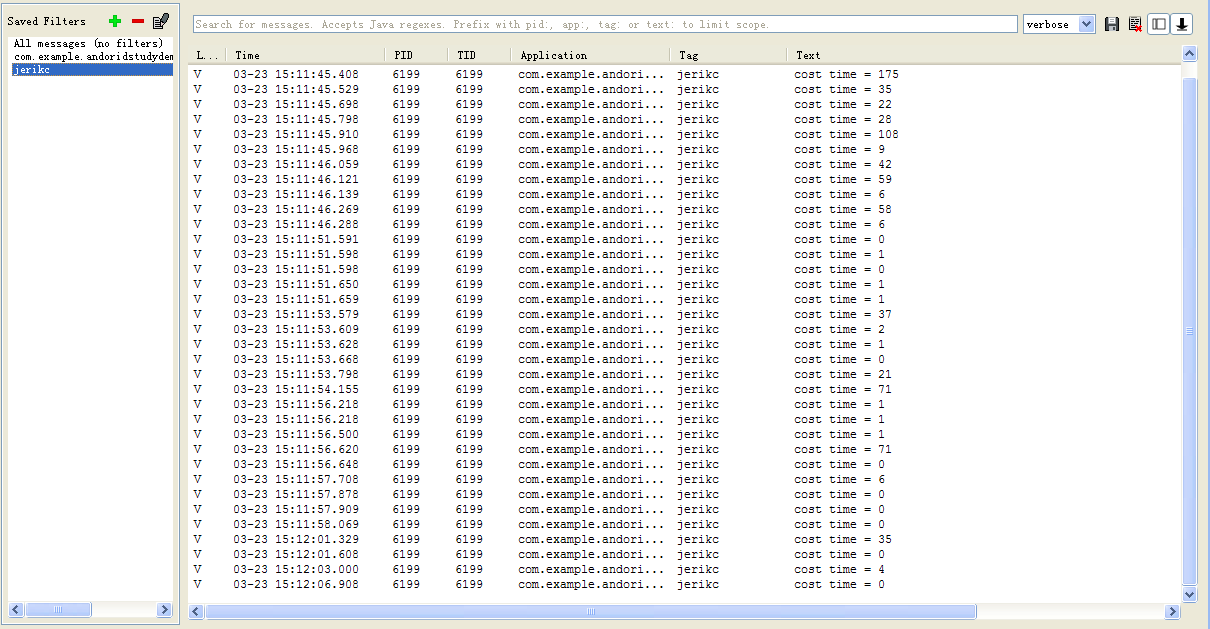
讀過一些 vogella 的文章後,我對 Android ListView 的效能優化特別感興趣,於是動手實作,結果效能確實提升不少。
優化前的 log 截圖:
優化後的 log 截圖:
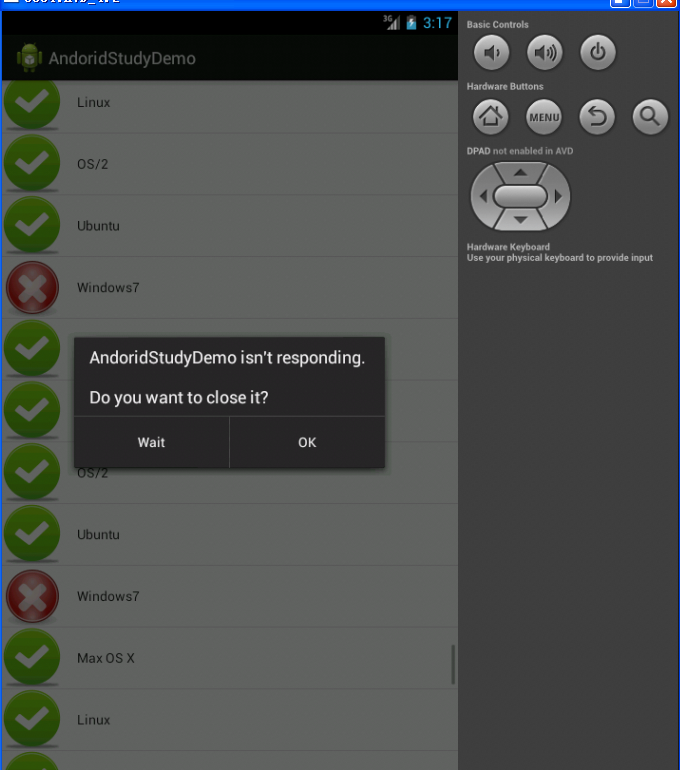
此外,在不停滾動 ListView 時,優化前會出現 ANR 現象,在 AVD 上特別容易復現:
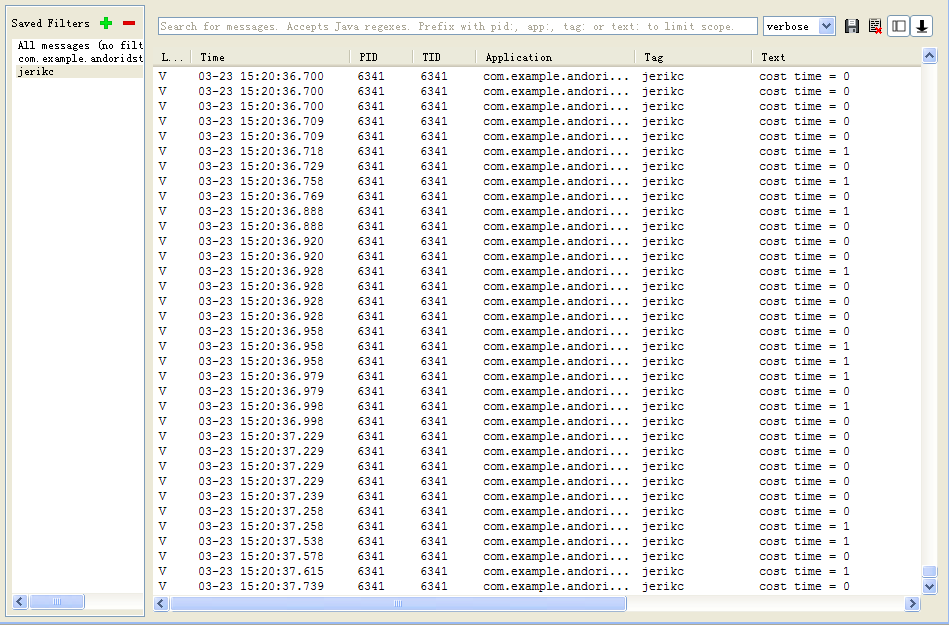
優化後則相當流暢,附上對應的 log 截圖:
ListView 的每個 Item 由一個 ImageView 與一個 TextView 組成,版面如下:
 <?xml version="1.0" encoding="utf-8"?>
 <LinearLayout xmlns:android="https://schemas.android.com/apk/res/android"
     android:layout_width="fill_parent"
     android:layout_height="fill_parent"
     android:orientation="horizontal">
     <ImageView android:id="@+id/imageView"
         android:layout_width="wrap_content"
         android:layout_height="fill_parent" />
     <TextView android:id="@+id/textView"
         android:layout_width="wrap_content"
         android:layout_height="fill_parent"
         android:layout_marginLeft="15dp"
         android:gravity="center_vertical" />
 </LinearLayout>
Activity 繼承自 ListActivity,我刻意增加 Item 數量方便測試,讓效果更明顯。
優化前的 Adapter(getView):
 @Override
 public View getView(int position, View convertView, ViewGroup parent) {
     long start = System.currentTimeMillis();
     LayoutInflater inflater = (LayoutInflater) mContext.getLayoutInflater();
     View rowView = inflater.inflate(mViewResourceId, parent, false);
     TextView textView = (TextView) rowView.findViewById(mTextViewResourceId);
     ImageView imageView = (ImageView) rowView.findViewById(mImageViewResourceId);
     textView.setText(mNames[position]);
     String s = mNames[position];
     if (s.startsWith("Windows7") || s.startsWith("iPhone")) {
         imageView.setImageResource(R.drawable.no);
     } else {
         imageView.setImageResource(R.drawable.yes);
     }
     Log.v("jerikc", "cost time = " + (System.currentTimeMillis() - start));
     return rowView;
 }
優化後的 Adapter:
public class ListViewArrayAdapter extends ArrayAdapter{ private final Activity mContext; private final String[] mNames; private final static int mViewResourceId = R.layout.text_image_row_layout; private final static int mTextViewResourceId = R.id.textView; private final static int mImageViewResourceId = R.id.imageView; static class ViewHolder { public TextView text; public ImageView image; } public ListViewArrayAdapter(Activity context, String[] names) { super(context, mViewResourceId, names); this.mContext = context; this.mNames = names; } @Override public View getView(int position, View convertView, ViewGroup parent) { long start = System.currentTimeMillis(); View rowView = convertView; if (rowView == null) { LayoutInflater inflater = mContext.getLayoutInflater(); rowView = inflater.inflate(mViewResourceId, null); ViewHolder viewHolder = new ViewHolder(); viewHolder.text = (TextView) rowView.findViewById(mTextViewResourceId); viewHolder.image = (ImageView) rowView.findViewById(mImageViewResourceId); rowView.setTag(viewHolder); } ViewHolder holder = (ViewHolder) rowView.getTag(); String s = mNames[position]; holder.text.setText(s); if (s.startsWith("Windows7") || s.startsWith("iPhone")) { holder.image.setImageResource(R.drawable.no); } else { holder.image.setImageResource(R.drawable.yes); } Log.v("jerikc", "cost time = " + (System.currentTimeMillis() - start)); return rowView; } }
優化前,每次載入 item 都要重新 inflate 版面配置、產生一個新的 row View,再透過 findViewById 找出 ImageView 與 TextView。正如我們所知,載入版面配置非常耗時,在操作頻繁的情況下更是無法忍受,於是導致 ANR。
因此,我們可以重複利用已不可見的 row View。Android 在決定讓某個 row View 不可見時,允許透過 getView 的 convertView 參數來重複利用它。第一次載入時把相關資料存起來——View 有個 setTag 方法可用來保存資料結構,由於一個 row View 由 ImageView 與 TextView 組成,於是定義一個 ViewHolder 來保存它們;重複利用時只需修改其值,而不必再次 findViewById。如此一來,滾動時便無比流暢。
 Android應用開發教程之五:EditText 輸入框詳解
先來看看 EditText 在 API 中的類別結構: java.lang.Object → android.view.View → android.widget.Tex
 Java 單例模式六種寫法比較: thread 安全與效能該怎麼取捨
Java 單例模式六種寫法比較:執行緒安全與效能該怎麼取捨 前言 公司打算把專案裡的部分功能抽成 SDK 給外部產品使用,一拆成 SDK,很多原本不以為意的細節就浮上檯面
 DB2 Q Replication雙活(Active/Active)實踐與延遲分析指南
 目錄:Why Active/Active ? - Business Require
 AsyncTask 完全指南:回傳資料處理與 GET、POST 請求實作
Android 採用單執行緒模型,介面(UI)的繪製只能發生在主執行緒中。如果在主執行緒裡執行耗時操作,就會拖慢 UI 繪製與事件響應,甚至觸發「應用無回應」(ANR)問