

編輯:關於 Android 開發
接觸 Android 開發也有一段時間了,總想把這些日子的心得沉澱下來,一方面不想讓努力白白流失,另一方面也想替未來的自己留一份可以隨時翻閱的筆記。於是,寫部落格的念頭就此萌芽。
廢話不多說,今天我們就來動手玩一玩 NDK 與 JNI,從一個最簡單的 Demo 開始,把整個流程走一遍。
首先在 Android Studio 中建立一個全新的專案,作為後續所有操作的載體。

接著新增一個名為 JniText.java 的類別,完成後點擊 Build → Make Project。

選中專案後按下 F4 鍵,在 SDK location 中找到 Android NDK location,選擇並設定好 NDK 的路徑。如果尚未下載,可前往官方或可信賴的資源站取得對應版本的 NDK。
為求保險,可以順手檢查 local.properties 檔案,確認路徑是否正確:
ndk.dir=D\:\\ndk\\android-ndk-r10e
sdk.dir=C\:\\Users\\Administrator\\AppData\\Local\\Android\\sdk
確認無誤後,就可以進入下一步。
開啟專案目錄,你會在 app\build\intermediates\classes\debug 底下看到編譯生成的 class 檔案。接著點開下方的 Terminal 視窗,切換到該目錄:
E:\text\YipJniDemo>cd E:\text\YipJniDemo\app\build\intermediates\classes\debug
使用 javah 指令產生標頭檔:
E:\text\YipJniDemo\app\build\intermediates\classes\debug>javah -jni com.yip.yipjnidemo.JniText
執行完成後,你會在該目錄下看到生成的 com_yip_yipjnidemo_JniText.h:
/* DO NOT EDIT THIS FILE - it is machine generated */
#include <jni.h>
/* Header for class com_yip_yipjnidemo_JniText */
#ifndef _Included_com_yip_yipjnidemo_JniText
#define _Included_com_yip_yipjnidemo_JniText
#ifdef __cplusplus
extern "C" {
#endif
JNIEXPORT jstring JNICALL Java_com_yip_yipjnidemo_JniText_getCLangString
  (JNIEnv *, jobject);
#ifdef __cplusplus
}
#endif
#endif
在專案的 src 目錄下建立 jni 資料夾(右鍵 main → New → Folder → Jni Folder),並把剛才生成的 com_yip_yipjnidemo_JniText.h 剪貼到這個資料夾裡。
接著在 jni 目錄中新增一個 com_yip_yipjnidemo_JniText.c 檔案,填入以下內容:
#include "com_yip_yipjnidemo_JniText.h"
JNIEXPORT jstring JNICALL Java_com_yip_yipjnidemo_JniText_getCLangString(JNIEnv *env, jobject obj)
{
    return (*env)->NewStringUTF(env, "This just a test for Android Studio NDK JNI developer!");
}
在 app 的 build.gradle 中的 defaultConfig 區塊加入以下設定:
defaultConfig {
    ndk {
        moduleName "jnitext" // 生成的 so 名稱
        abiFilters "armeabi", "armeabi-v7a", "x86" // 輸出指定三種 abi 架構下的 so 庫
    }
}
設定完成後點擊 Make Project 產生 .so 庫。此時你可能會遇到以下錯誤:
Error:(13, 0) Error: NDK integration is deprecated in the current plugin.
Consider trying the new experimental plugin.
Set "android.useDeprecatedNdk=true" in gradle.properties to continue using the current NDK integration.
別擔心,只需在專案的 gradle.properties 中加入一行屬性即可:
android.useDeprecatedNdk=true
接著完善 MainActivity 的程式碼:
package com.yip.yipjnidemo;

import android.app.Activity;
import android.os.Bundle;
import android.widget.TextView;

public class MainActivity extends Activity {
    private TextView txtView;

    @Override
    protected void onCreate(Bundle savedInstanceState) {
        super.onCreate(savedInstanceState);
        setContentView(R.layout.activity_main);
        txtView = (TextView) findViewById(R.id.txt_jnitext);
        JniText jniText = new JniText();
        txtView.setText(jniText.getCLangString());
    }
}
而 JniText 類別則需要宣告 native 方法並載入對應的庫:
package com.yip.yipjnidemo;

public class JniText {
    static {
        System.loadLibrary("jnitext"); // 對應 defaultConfig.ndk.moduleName
    }
    public native String getCLangString();
}
有不少朋友會找不到生成的 .so 檔案,其實它就藏在專案的建置輸出目錄裡,仔細找找就會看見。

以上就是打造第一個 NDK JNI Demo 的完整流程,希望對剛入門的你有所幫助。
 自定義數字加減控件實作指南
自定義數字加減控件需求 在購物車或商品數量選擇場景中,常需要一個只能透過按鈕調整數字的元件。它通常不允許鍵盤輸入,並需要限制最小值與最大值。 主要特性 只能透過加號與
 高德地圖 JS-API 快速上手:用 URL 輕鬆實現標注、路線規劃與周邊搜索
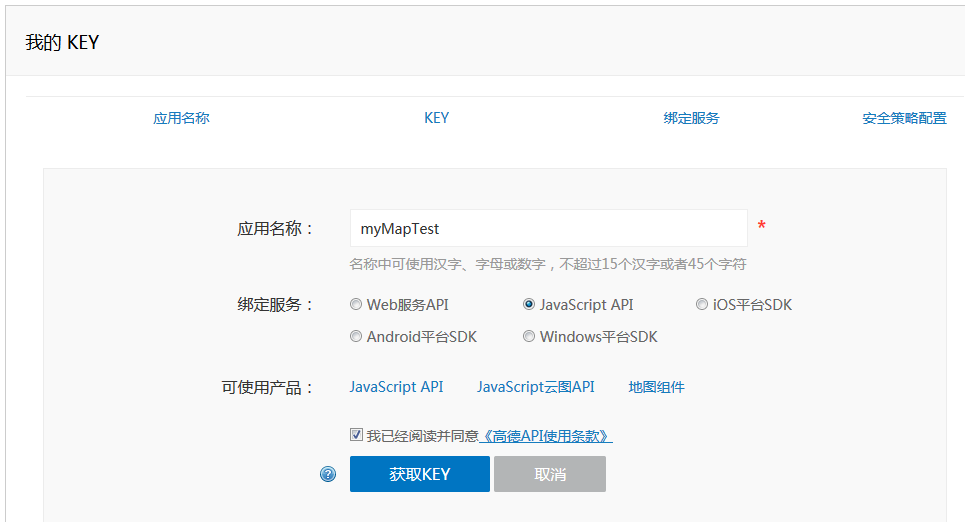
 前面幾章我們研究了百度地圖 SDK 的用法,雖然不算難,但配置起來著實有些繁瑣。現在高德
 自訂 Toast 樣式:讓提示訊息更好看也不重複彈出
 系統預設的 Toast 樣子實在朴素,而且連續觸發時容易疊在一起。想換上自訂版面,其實只要四個步驟: 建立一個 T
 React Native 下拉刷新:PullToRefreshViewAndroid 元件解析
 在 React Native 中,若需要實作 Android 平台的下拉刷