

編輯:關於 Android 開發
關於 RxJava / RxAndroid 的理論已經有大量優質文章,這裡不再贅述,有興趣可以從 Awesome-RxJava 這個整理專案入手。本文直接動手做一個小例子,把 RxAndroid 與 Glide 結合起來。
先看效果:
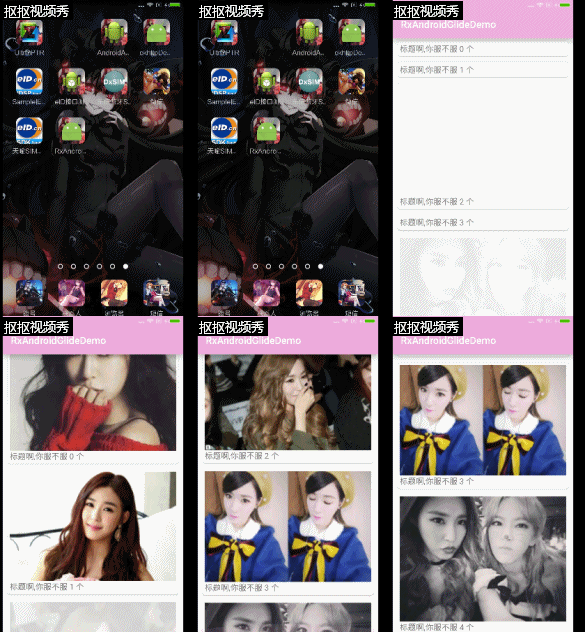
打開 App 之後是一個 RecyclerView,每個 item 包含一張網路圖片與一段本地文字。流程很簡單:異步準備資料 → 填充列表 → Glide 負責加載圖片。下面按包結構逐層實現。
/**
 * Created by jiajiewang on 16/3/25.
 */
public class GlideModuleConfig implements GlideModule {

    @Override
    public void applyOptions(Context context, GlideBuilder builder) {
        // 設定預設解碼格式
        builder.setDecodeFormat(DecodeFormat.PREFER_ARGB_8888);
        // 設定磁碟緩存位置與容量
        builder.setDiskCache(new ExternalCacheDiskCacheFactory(
                context, "MY_CACHE_LOCATION", 100 * 1024 * 1024));
    }

    @Override
    public void registerComponents(Context context, Glide glide) {
        // 在這裡注册自定義的 ModelLoader
    }
}
這個類負責全域配置,例如圖片質量、緩存位置與大小。別忘了在 AndroidManifest.xml 中加入對應的 meta-data 聲明,配置才會生效。
public class TestOBJ {
    public String imageUrl;
    public String content;
}public class DataAdapter extends RecyclerView.Adapter {
Context context;
List<TestOBJ> testOBJs;
public DataAdapter(Context context) {
this.context = context;
}
@Override
public RecyclerView.ViewHolder onCreateViewHolder(ViewGroup parent, int viewType) {
View view = LayoutInflater.from(parent.getContext())
.inflate(R.layout.item_layout, parent, false);
return new DataViewHolder(view);
}
@Override
public void onBindViewHolder(RecyclerView.ViewHolder holder, int position) {
DataViewHolder dataViewHolder = (DataViewHolder) holder;
TestOBJ obj = testOBJs.get(position);
// 用 itemView 的 context 加載 URL,填充到 ImageView
Glide.with(holder.itemView.getContext())
.load(obj.imageUrl)
.into(dataViewHolder.imageIV);
dataViewHolder.contentTV.setText(obj.content);
}
@Override
public int getItemCount() {
return testOBJs == null ? 0 : testOBJs.size();
}
static class DataViewHolder extends RecyclerView.ViewHolder {
ImageView imageIV;
TextView contentTV;
public DataViewHolder(View itemView) {
super(itemView);
imageIV = (ImageView) itemView.findViewById(R.id.imageIV);
contentTV = (TextView) itemView.findViewById(R.id.contentTV);
}
}
/** 供外部刷新資料 */
public void updateData(List<TestOBJ> testOBJs) {
this.testOBJs = testOBJs;
notifyDataSetChanged();
}
}這裡的關鍵點是:Glide 的加載動作直接寫在 onBindViewHolder 中,隊列滑動時由 RecyclerView 複用 ViewHolder,Glide 內部會自動處理圖片請求的取消與緩存命中,因此不需要自己維護一堆背景任務。
public class MainActivity extends AppCompatActivity {

    Toolbar toolBar;
    RecyclerView recycleView;
    DataAdapter dataAdapter;

    // URL 資料源
    String data[] = {
        "https://hiphotos.baidu.com/zhixin/abpic/item/4651a712c8fcc3cea97dbce49045d688d53f206c.jpg",
        "https://pic.5442.com/2014/0930/06/5442.jpg",
        "https://img5q.duitang.com/uploads/item/201410/22/20141022214043_5EEKH.thumb.224_0.jpeg",
        "https://img5.duitang.com/uploads/item/201512/08/20151208163159_HGEM2.thumb.224_0.png",
        "https://img4.duitang.com/uploads/item/201510/29/20151029224537_ijEKF.thumb.224_0.jpeg",
        "https://img5.imgtn.bdimg.com/it/u=1230273521,1023320328&fm=21&gp=0.jpg"
    };

    // 被觀察者:負責生產資料
    Observable<List<TestOBJ>> observable = Observable.create(
            new Observable.OnSubscribe<List<TestOBJ>>() {
        @Override
        public void call(Subscriber<? super List<TestOBJ>> subscriber) {
            subscriber.onNext(makeData());
            subscriber.onCompleted();
        }
    });

    // 觀察者:負責消費資料
    Observer<List<TestOBJ>> observer = new Observer<List<TestOBJ>>() {
        @Override
        public void onCompleted() {
            LogUtils.d("--->onCompleted");
        }

        @Override
        public void onError(Throwable e) {
            Toast.makeText(MainActivity.this, "加載失敗", Toast.LENGTH_SHORT).show();
        }

        @Override
        public void onNext(List<TestOBJ> testOBJs) {
            LogUtils.d("--->onNext testOBJs.size() " + testOBJs.size());
            dataAdapter.updateData(testOBJs);   // 刷新列表
        }
    };

    @Override
    protected void onCreate(Bundle savedInstanceState) {
        super.onCreate(savedInstanceState);
        setContentView(R.layout.activity_main);
        init();
        logic();
        setSupportActionBar(toolBar);
        StatusBarCompat.compat(this, getResources().getColor(R.color.status_bar_color));
    }

    private void init() {
        LogUtils.d("--->init");
        toolBar = (Toolbar) findViewById(R.id.toolBar);
        recycleView = (RecyclerView) findViewById(R.id.recycleView);

        // 訂閱:指定在 IO 執行緒生產,在主執行緒消費
        observable.subscribeOn(Schedulers.io())
                .observeOn(AndroidSchedulers.mainThread())
                .subscribe(observer);
    }

    private void logic() {
        LogUtils.d("--->logic");
        dataAdapter = new DataAdapter(MainActivity.this);
        recycleView.setLayoutManager(new LinearLayoutManager(MainActivity.this));
        recycleView.setAdapter(dataAdapter);
        LogUtils.d("--->Glide 緩存目錄 "
                + Glide.getPhotoCacheDir(MainActivity.this, "MY_CACHE_LOCATION"));
    }

    /** 構造測試資料 */
    private List<TestOBJ> makeData() {
        List<TestOBJ> list = new ArrayList<>();
        for (int k = 0; k < 5; k++) {
            TestOBJ testOBJ = new TestOBJ();
            testOBJ.content = "標題啊,你服不服 " + k + " 個";
            testOBJ.imageUrl = data[k];
            list.add(testOBJ);
        }
        LogUtils.d("--->list 的長度等於 " + list.size());
        return list;
    }

    @Override
    protected void onPause() {
        super.onPause();
        Glide.clear(recycleView);   // 清除隊列中的請求
    }

    @Override
    protected void onDestroy() {
        super.onDestroy();
        // 必須在主線程呼叫
        Glide.get(this).clearMemory();
        // Glide.get(this).clearDiskCache(); 此方法需在非主線程執行
    }
}我們定義了一對觀察者與被觀察者,從訂閱的那一刻起:
observable.subscribeOn(Schedulers.io())
        .observeOn(AndroidSchedulers.mainThread())
        .subscribe(observer);
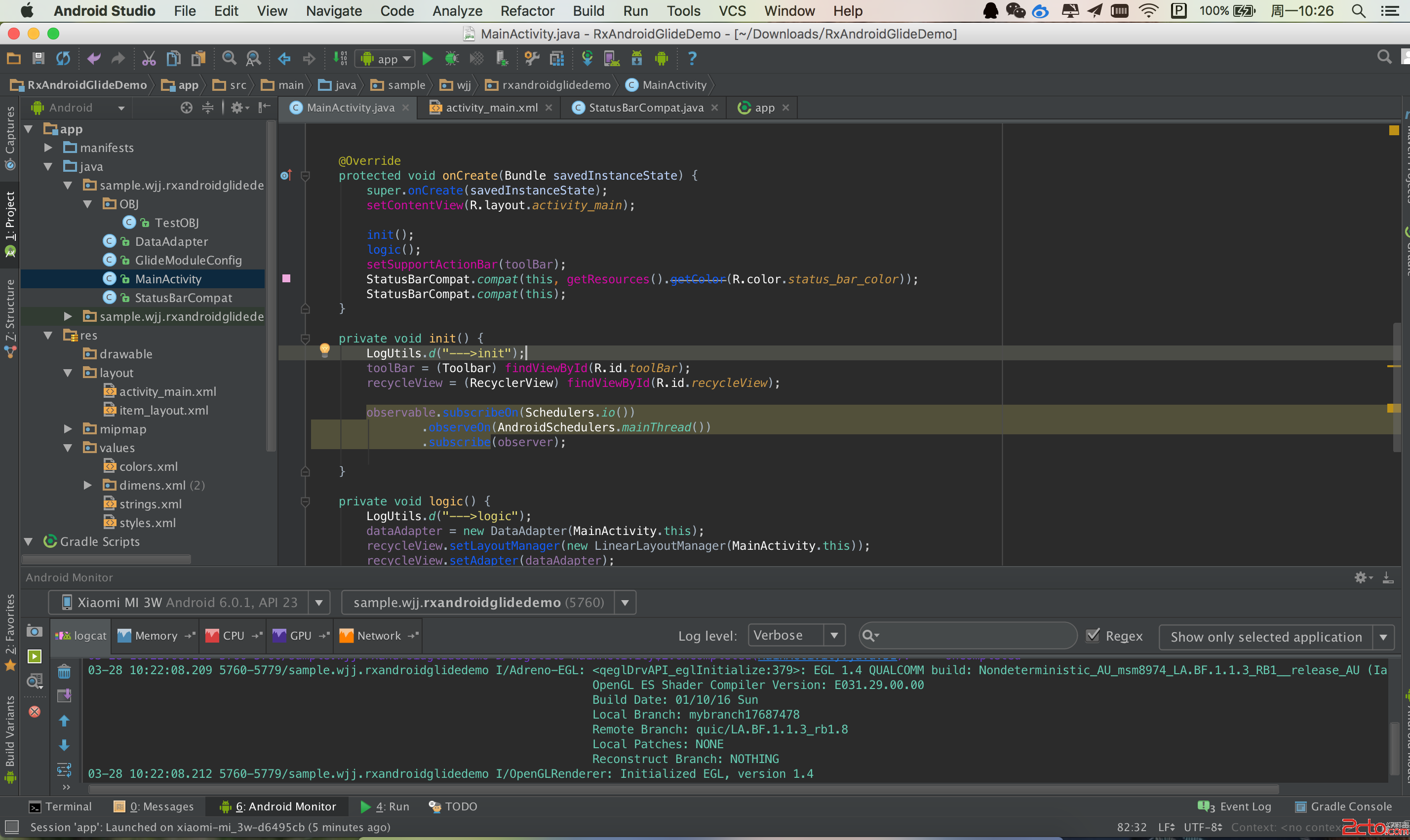
只要被觀察者有任何動靜,觀察者的回呼就會被觸發。日誌的列印順序如下:

可以看到,Rx 的訂閱流程與 Activity 生命週期是交錯執行的:先是 init、logic,接著印出 Glide 的緩存目錄(與我們在 GlideModuleConfig 中設定的 MY_CACHE_LOCATION 一致),然後才是 onNext、onCompleted。由於沒有出現異常,onError 自然也不會被觸發。緩存目錄實際落在:
/data/user/0/sample.wjj.rxandroidglidedemo/cache/MY_CACHE_LOCATION
把「異步調度」交給 RxAndroid,把「圖片加載與緩存」交給 Glide,兩者各司其職,代碼的關注點分離會清晰很多。
 我們為什麼要在 Android 中用 RxJava:從需求變更的痛點談起
最近 RxJava 風生水起,不學一下都不好意思了。本人也是初學,一開始確實覺得程式碼好像更複雜、更難懂了。後来看了一篇外文,感同身受,簡單翻譯整理如下。本文著重說明使
 Android 隱藏標題欄與全螢幕設定
 Android 應用預設通常會顯示狀態欄與標題欄。若希望做出更沉浸式的畫面,例如相機、遊戲、影片播放或啟動頁,可以隱藏標題欄,甚至
 Android 修行筆記(六):讓 GridView 也能回應空白處的點擊
 平時我們習慣處理 ListView、GridView 裡 Item 的點擊,但實務上常常還想順
 Android 事件處理面試題:Handler 機制與事件分發全解析
Android 事件處理面試重點一、Handler 機制Android 的主執行緒也稱作 UI 執行緒,主要負責建立與更新介面。而其他耗時操作,例如網路存取、檔案處理、多